¿Cómo crear rápidamente una lista desplegable dinámica dependiente en Excel?
Crear listas desplegables dinámicas en Excel puede mejorar significativamente la eficiencia y precisión en la entrada de datos. Esta función le permite configurar listas en las que las opciones de un menú desplegable dependen de la selección realizada en otro. Por ejemplo, al elegir un tipo de alimento en la primera lista, se actualizará automáticamente la segunda con los alimentos específicos correspondientes. A continuación, se presenta una guía paso a paso para crear y optimizar una lista desplegable dinámica en Excel.
- Crear una lista desplegable dependiente dinámica en Excel
- Cree rápidamente Lista dinámica con una herramienta increíble
Crear una lista desplegable dependiente dinámica en Excel
Supongamos que tengo una tabla con cuatro columnas que representan cuatro categorías de alimentos: fruta, comida, carne y bebida, y bajo cada una figuran los nombres específicos de los alimentos. Vea la siguiente captura de pantalla: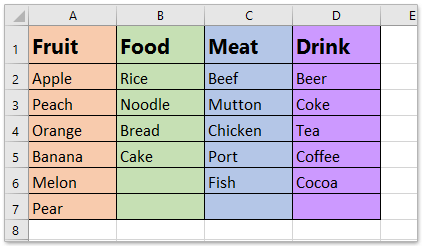
Ahora necesito crear una lista desplegable con los tipos de alimentos (fruta, comida, carne y bebida) y una segunda lista desplegable con los nombres específicos de cada alimento. Por ejemplo, al seleccionar «comida», la segunda lista mostrará arroz, fideos, pan y pastel. Para lograrlo, siga estos pasos:
1. En primer lugar, debo crear algunos nombres de celda para estas columnas y para la fila de categorías principales.
(1.) Cree un nombre de celda para las categorías (la primera fila): seleccione A1:D1, escriba el nombre de celda «Alimentos» en el cuadro «Nombre» y pulse la tecla «Entrar».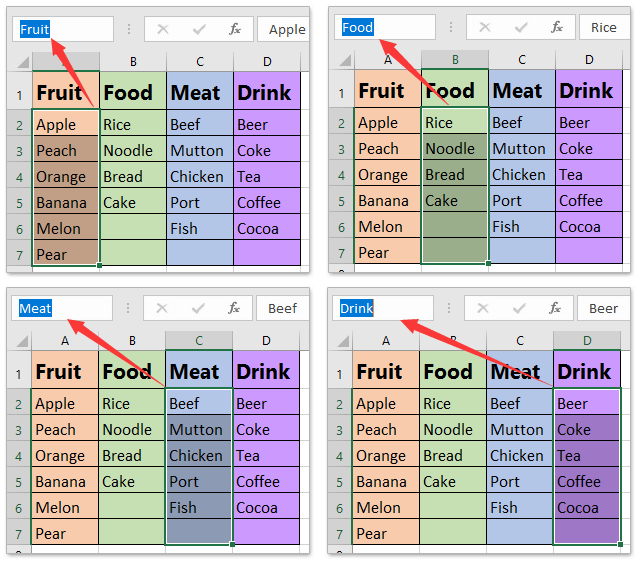
(2.) A continuación, asigne un nombre a cada una de las columnas siguiendo el paso anterior, tal como se muestra a continuación:
2. Ahora puedes crear la primera lista desplegable: selecciona una celda en blanco o una columna donde quieras aplicar esta lista y, a continuación, haz clic en «Datos» > «Validación de datos» > «Validación de datos». Consulta la captura de pantalla:
3. En el cuadro de diálogo «Validación de datos», haga clic en la pestaña «Configuración», seleccione «Lista» en el menú desplegable «Permitir» e introduzca la siguiente fórmula en el campo «Origen».
=Foodstuff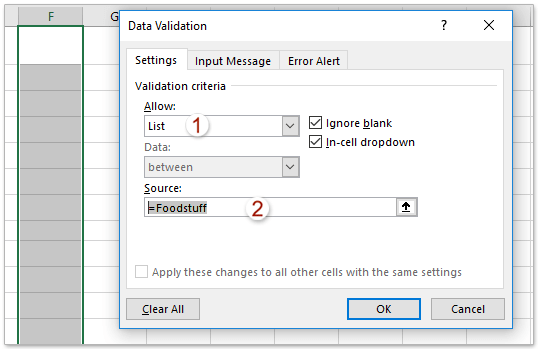
4 . Haga clic en «Aceptar» y ya tendrá creada su primera lista desplegable. A continuación, seleccione la celda y arrastre el controlador de relleno hasta la celda en la que quiera aplicar esta opción.
5. A continuación, cree la segunda lista desplegable: seleccione una celda en blanco y haga clic en «Datos» > «Validación de datos» > «Validación de datos» nuevamente. En el cuadro de diálogo «Validación de datos», vaya a la pestaña «Configuración», elija «Lista» en el menú desplegable «Permitir» e introduzca la siguiente fórmula en el campo «Origen».
=indirect(F1)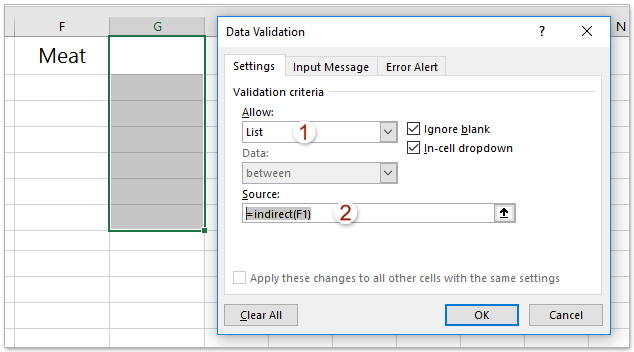
6. Luego, haga clic en «Aceptar» y arrastre el contenido de la celda hacia abajo. Así se creará correctamente la lista desplegable dependiente. Vea la captura de pantalla:
Y si selecciona un tipo de alimento, la celda correspondiente mostrará únicamente sus nombres específicos.
Notas:
1. La flecha desplegable solo es visible cuando la celda está activa.
2. Puede anidar listas desplegables tantas veces como desee. Si quiere crear una tercera lista desplegable, simplemente use la segunda como «Origen» de la tercera.
Cree rápidamente Lista dinámica con una herramienta increíble
Supongamos que tiene una tabla de datos en el rango B2:E8 y desea crear listas desplegables independientes basadas en dicha tabla en el rango G2:H8. Ahora puede lograrlo fácilmente con la función «Lista desplegable dinámica» de Kutools para Excel.
1. Haga clic en «Kutools» > «Lista desplegable» > «Lista desplegable dinámica» para activar esta función.
2. En el cuadro de diálogo «Lista dinámica», siga estos sencillos pasos:
- Marque la opción «Modo A: 2 Niveles Lista dinámica»;
- En el cuadro «Rango de datos», Por favor, selecciona la tabla de datos en la que se basará para crear Lista dinámica;
- En el cuadro «Área de ubicación de la lista», selecciona el rango de destino donde colocarás la lista dinámica.
- Por último, haga clic en el botón «Aceptar».
Consejo: si marca la opción «Colocar lista horizontalmente», la lista dinámica se mostrará en orden horizontal.

Hasta ahora, se han creado listas desplegables independientes en el rango de destino especificado. Puede seleccionar opciones fácilmente desde estas listas desplegables independientes.
Consejo: Si no selecciona la opción «Colocar lista horizontalmente», la lista dinámica se mostrará en orden vertical.
Siguiendo esta guía, podrá crear listas dinámicas rápida y eficientemente, ahorrando tiempo y reduciendo errores en sus proyectos de Excel. Si le interesan más consejos y trucos de Excel, nuestra web ofrece miles de tutoriales.
Demostración: Crear una lista desplegable dinámica en Excel
Artículos relacionados:
Las mejores herramientas de productividad para Office
Potencie sus habilidades en Excel con Kutools para Excel y experimente una eficiencia como nunca antes.Kutools para Excel ofrece más de 300 funciones avanzadas para aumentar su productividad y Ahorrar tiempo.Haga clic aquí para obtener la función que más necesita...
Office Tab aporta una interfaz con pestañas a Office y hace que su trabajo sea mucho más fácil
- Active la edición y lectura con pestañas en Word, Excel, PowerPoint, Publisher, Access, Visio y Project.
- Abra y cree varios documentos en nuevas pestañas dentro de la misma ventana, en lugar de hacerlo en ventanas separadas.
- ¡Aumente su productividad en un 50 % y elimine cientos de clics del ratón cada día!
Todos los complementos de Kutools en un solo instalador.
Kutools for Office es la suite que incluye complementos para Excel, Word, Outlook y PowerPoint, además de Office Tab Pro, ideal para equipos que trabajan en distintas aplicaciones de Office.





- Suite integral— complementos para Excel, Word, Outlook y PowerPoint + Office Tab Pro
- Un instalador, una licencia— configuración en minutos (compatible con MSI)
- Rendimiento mejorado en conjunto— productividad optimizada en todas las aplicaciones de Office
- Prueba gratuita de 30 días con todas las funciones— sin registro ni tarjeta de crédito
- La mejor relación calidad-precio— ahorre frente a la compra individual de complementos