¿Cómo dividir texto por espacios, comas u otros delimitadores en Excel?
Si dispone de una columna de datos y desea dividirla en varias columnas mediante un delimitador específico, como muestran las siguientes capturas de pantalla, ¿cómo puede hacerlo en Excel? Algunos usuarios quizá piensen únicamente en la función *Texto en columnas*, pero a continuación le presentaré no solo esa opción, sino también un código VBA.
- Divida cadenas de texto en varias columnas por espacio/coma/delimitador con Texto en columnas
- Divida cadenas de texto en varias filas/columnas por espacio/coma/delimitador
Divida cadenas de texto en varias columnas por espacio/coma/delimitador mediante la función Texto en columnas
La función Texto en columnas es muy útil para dividir una lista en varias columnas en Excel. Este método explica cómo dividir datos mediante un delimitador especificado utilizando la función Texto en columnas en Excel. Siga estos pasos:
1. Seleccione las columnas que desea dividir por delimitador y haga clic en Datos > Texto en columnas. Vea la captura de pantalla:
2. A continuación, aparecerá el cuadro de diálogo Asistente para convertir texto en columnas. Active la opción Delimitado y haga clic en el botón Siguiente. Vea la captura de pantalla: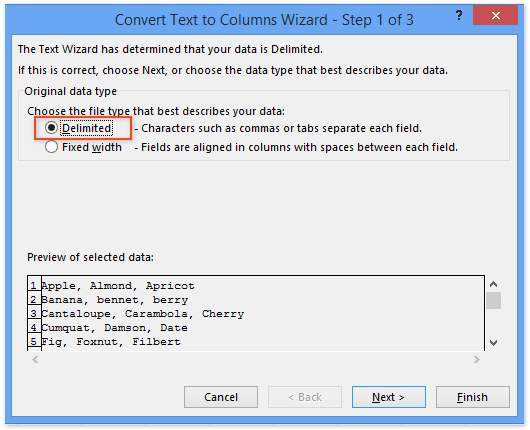
3. En el cuadro de diálogo *Asistente para convertir texto en columnas - Paso 2 de 3* que se abre, seleccione el delimitador que necesite para dividir los datos.
Nota: Si necesita dividir su cadena de texto por un delimitador especial, active la opción Otro y, a continuación, escriba el delimitador en el cuadro siguiente.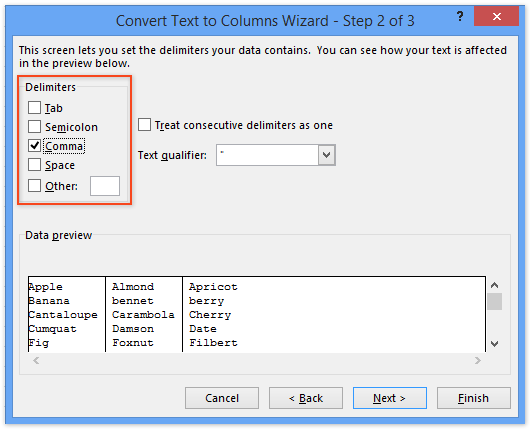
4. Haga clic en Finalizar. Ahora verá que la columna seleccionada se ha dividido en varias columnas mediante el delimitador especificado.
Divida cadenas de texto en varias filas/columnas por espacio/coma/delimitador con Kutools para Excel
El método anterior solo permite dividir cadenas de texto en varias columnas. Este método presenta la utilidad Dividir celdas de Kutools para Excel, que te permite dividir fácilmente cadenas de texto en varias filas o columnas mediante un delimitador especificado en Excel.
1. Seleccione el rango en el que dividirá las cadenas de texto (en nuestro caso, el rango A1:A9) y haga clic en Kutools > Texto > Dividir celdas.
2. En el cuadro de diálogo Dividir celdas que se abre, active la opción Dividir en filas o la opción Dividir en columnas, según sus necesidades, en la sección Tipo. A continuación, especifique un delimitador en la sección Separador y haga clic en el botón Aceptar. Vea la captura de pantalla anterior:
Ahora aparecerá otro cuadro de diálogo Dividir celdas. Por favor, selecciona la primera celda del rango de destino y haz clic en el botón Aceptar.
Kutools para Excel: potencie Excel con más de 300 herramientas esenciales, agilice y simplifique su trabajo, y aproveche las funciones de IA para un procesamiento de datos más inteligente y una mayor productividad.Consígalo ahora
Demostración: Divida cadenas de texto en varias filas/columnas por espacio/coma/delimitador
Artículos relacionados:
¿Cómo Extraer texto solo antes/después de un espacio o una coma en Excel?
¿Cómo extraer la primera / última / n-ésima palabra de una cadena de texto en Excel?
¿Cómo Extraer texto entre comas/corchetes/paréntesis en Excel?
Las mejores herramientas de productividad para Office
Potencie sus habilidades en Excel con Kutools para Excel y experimente una eficiencia como nunca antes.Kutools para Excel ofrece más de 300 funciones avanzadas para aumentar su productividad y Ahorrar tiempo.Haga clic aquí para obtener la función que más necesita...
Office Tab aporta una interfaz con pestañas a Office y hace que su trabajo sea mucho más fácil
- Active la edición y lectura con pestañas en Word, Excel, PowerPoint, Publisher, Access, Visio y Project.
- Abra y cree varios documentos en nuevas pestañas dentro de la misma ventana, en lugar de hacerlo en ventanas separadas.
- ¡Aumente su productividad en un 50 % y elimine cientos de clics del ratón cada día!
Todos los complementos de Kutools en un solo instalador.
Kutools for Office es la suite que incluye complementos para Excel, Word, Outlook y PowerPoint, además de Office Tab Pro, ideal para equipos que trabajan en distintas aplicaciones de Office.





- Suite integral— complementos para Excel, Word, Outlook y PowerPoint + Office Tab Pro
- Un instalador, una licencia— configuración en minutos (compatible con MSI)
- Rendimiento mejorado en conjunto— productividad optimizada en todas las aplicaciones de Office
- Prueba gratuita de 30 días con todas las funciones— sin registro ni tarjeta de crédito
- La mejor relación calidad-precio— ahorre frente a la compra individual de complementos