¿Cómo filtrar en Excel todos los datos relacionados desde la tabla Combinada?
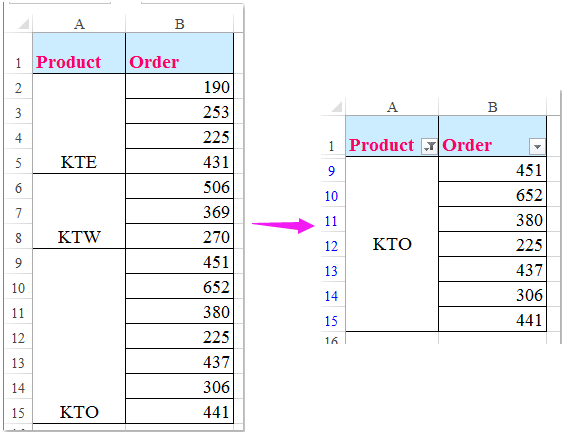
Supongamos que su rango de datos incluye una columna combinada y, en este momento, necesita filtrar dicha columna para mostrar todas las filas asociadas a cada celda combinada, tal como se ilustra en las siguientes capturas de pantalla. En Excel, la función de filtro solo permite mostrar el primer elemento vinculado a la celda combinada. En este artículo, le explicaré cómo filtrar todos los datos relacionados con una celda combinada en Excel.
Filtrar todos los datos relacionados desde Combinada en Excel
Filtrar todos los datos relacionados desde Combinada en Excel con Kutools para Excel
Filtrar todos los datos relacionados desde Combinada en Excel
Para resolver esta tarea, siga estos pasos de forma ordenada.
1. Copie los datos de la celda combinada a otra columna vacía para conservar el formato original de las celdas combinadas.
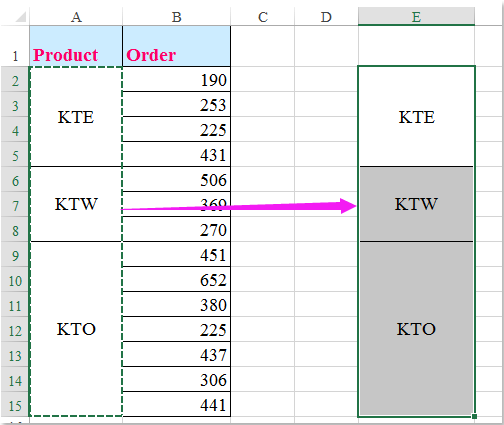
2. Seleccione su celda combinada original (A2:A15) y, a continuación, haga clic en Inicio > Combinar y centrar para deshacer la combinación. Consulte las capturas de pantalla:

3. Mantenga seleccionado el rango A2:A15, vaya a la pestaña Inicio y haga clic en Buscar y seleccionar > Ir a especial. En el cuadro de diálogo Ir a especial, seleccione la opción Celdas vacías en la sección Seleccionar. Consulte la captura de pantalla:

4. Todas las celdas vacías se han seleccionado. A continuación, escriba =, pulse la tecla Flecha arriba del teclado y, después, pulse las teclas Ctrl + Entrar para rellenar todas las celdas seleccionadas con el valor de la celda superior. Consulte la captura de pantalla:

5. A continuación, aplique el formato de los datos pegados en Combinada del paso 1. Seleccione el rango Combinada E2:E15 y haga clic en Inicio > Copiar formato. Consulte la captura de pantalla:
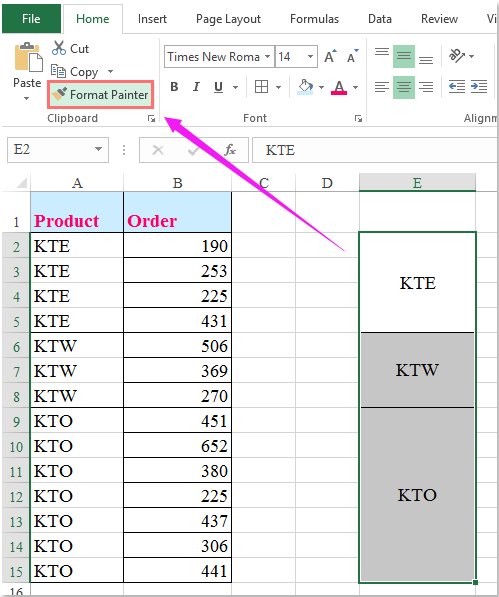
6. Después, arrastre el Copiar formato desde A2 hasta A15 para aplicar el formato combinado original a este rango.
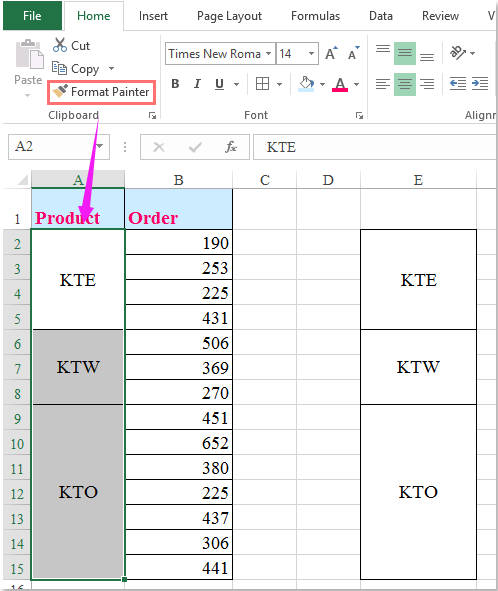
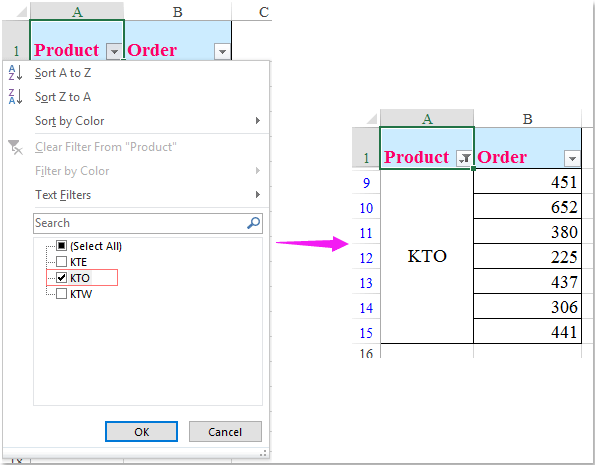
7. Por último, puede aplicar la función Filtro para filtrar el elemento deseado. Haga clic en Datos > Filtro y seleccione las condiciones de filtro que necesite; a continuación, haga clic en Aceptar para filtrar la combinación junto con todos sus datos relacionados. Consulte la captura de pantalla:
Filtrar todos los datos relacionados desde Combinada en Excel con Kutools para Excel
El método anterior puede resultar algo complicado. Con la función Kutools para Excel de Filtro de Celdas fusionadas, podrá filtrar rápidamente todas las celdas relacionadas con una celda combinada específica. ¡Haga clic para descargar Kutools para Excel! Consulte la siguiente demostración:
Después de instalar Kutools para Excel, proceda de la siguiente manera:
1. Seleccione la columna en la que desea filtrar la celda combinada específica y, a continuación, haga clic en KUTOOLS PLUS > Filtro especial > Filtro especial. Consulte la captura de pantalla:

2. En el cuadro de diálogo Filtro especial, seleccione la opción Formato, elija Celdas fusionadas en la lista desplegable e introduzca el valor de texto que desea filtrar o haga clic en el botón  para seleccionar el valor de celda necesario. Consulte la captura de pantalla:

3. A continuación, haga clic en el botón Aceptar y aparecerá un cuadro de aviso indicándole cuántas celdas coinciden con los criterios. Consulte la captura de pantalla:

4. A continuación, haga clic en el botón Aceptar y se filtrarán todas las celdas relacionadas con la celda combinada específica, tal como se muestra en la siguiente captura de pantalla:

¡Haga clic para descargar Kutools para Excel y pruébelo gratis ahora!
Demostración: Filtrar todos los datos relacionados desde Combinada en Excel
Las mejores herramientas de productividad para Office
Potencie sus habilidades en Excel con Kutools para Excel y experimente una eficiencia como nunca antes.Kutools para Excel ofrece más de 300 funciones avanzadas para aumentar su productividad y Ahorrar tiempo.Haga clic aquí para obtener la función que más necesita...
Office Tab aporta una interfaz con pestañas a Office y hace que su trabajo sea mucho más fácil
- Active la edición y lectura con pestañas en Word, Excel, PowerPoint, Publisher, Access, Visio y Project.
- Abra y cree varios documentos en nuevas pestañas dentro de la misma ventana, en lugar de hacerlo en ventanas separadas.
- ¡Aumente su productividad en un 50 % y elimine cientos de clics del ratón cada día!
Todos los complementos de Kutools en un solo instalador.
Kutools for Office es la suite que incluye complementos para Excel, Word, Outlook y PowerPoint, además de Office Tab Pro, ideal para equipos que trabajan en distintas aplicaciones de Office.





- Suite integral— complementos para Excel, Word, Outlook y PowerPoint + Office Tab Pro
- Un instalador, una licencia— configuración en minutos (compatible con MSI)
- Rendimiento mejorado en conjunto— productividad optimizada en todas las aplicaciones de Office
- Prueba gratuita de 30 días con todas las funciones— sin registro ni tarjeta de crédito
- La mejor relación calidad-precio— ahorre frente a la compra individual de complementos