¿Cómo eliminar la última coma o la coma final de una celda en Excel?
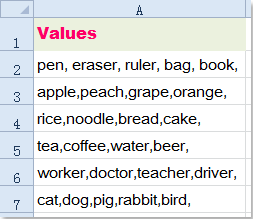
Al copiar o importar algunos datos desde otras aplicaciones, puede haber comas al final de los datos, como se muestra en la siguiente captura de pantalla. Ahora desea eliminar todas las comas finales de una sola vez en su hoja de cálculo. ¿Cómo podría hacerlo?
Eliminar la última coma o coma final de una celda con fórmulas
Para eliminar las comas de cada celda de la selección de forma rápida y sencilla, aplique las siguientes fórmulas. Siga estos pasos:
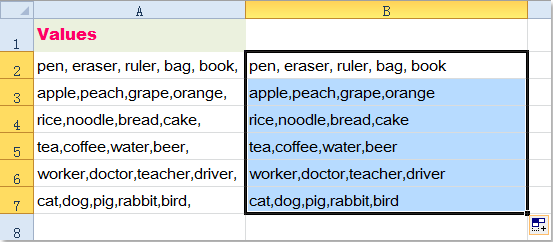
1. Introduzca esta fórmula =IF(RIGHT(A2,1)=",",LEFT(A2,LEN(A2)-1),A2)(la celda)A2 contiene los datos que desea utilizar) en una celda vacía junto a sus datos. En este ejemplo, la introduciré en la celda B2; consulte la captura de pantalla:

2. A continuación, arrastre el controlador de relleno hasta el rango de celdas en el que desee aplicar esta fórmula y se eliminarán inmediatamente todas las comas situadas al final de los valores. Consulte la captura de pantalla:
Notas:
1. Además de la fórmula anterior, también puede usar las funciones IZQUIERDA y DERECHApara eliminar las comas finales de las celdas. La fórmula es la siguiente:=LEFT(A1,LEN(A1)-(RIGHT(A1)=",")).
2. Si desea eliminar otros caracteres finales, como punto y coma (;), punto (.) u otros, solo tiene que cambiar la coma (,) entre comillas en las fórmulas por los caracteres que necesite.
Eliminar la última coma o coma final de una celda con Kutools para Excel
Si dispone de Kutools para Excel, su utilidad Eliminar por posición le permite eliminar rápidamente un número determinado de caracteres del principio o del final de los valores de las celdas.
Después de instalar Kutools para Excel, siga estos pasos:
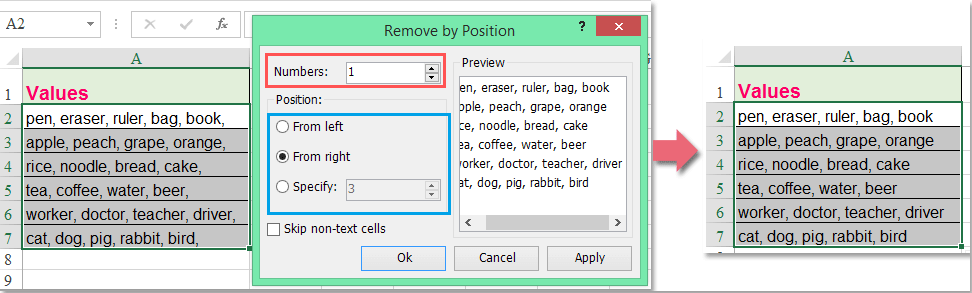
1. Seleccione el rango de datos del que desea eliminar la última coma.
2. Haga clic en Kutools > Texto > Eliminar caracteres en una posición; consulte la captura de pantalla:

3. En el cuadro de diálogo Eliminar caracteres en una posición, introduzca en el cuadro de texto Número la cantidad de caracteres que desea eliminar y, a continuación, elija desde qué posición hacerlo. En este caso, seleccione Desde la derecha. Al mismo tiempo, podrá previsualizar los resultados en el panel Vista previa. A continuación, haga clic en el botón Aceptar o Aplicar para eliminar inmediatamente todas las comas situadas al final de los valores. Consulte la captura de pantalla:
Haga clic para obtener más información sobre esta función Eliminar por posición.
Descargue y pruebe gratis Kutools para Excel ¡ahora!
Añadir una coma al final del texto en cada celda con Kutools para Excel
En algunos casos, es posible que desee añadir una coma al final de cada cadena de texto en una celda dentro de una columna. Hacerlo una por una resultaría muy lento si hay cientos de miles de celdas que modificar. Sin embargo, la función Agregar texto de Kutools para Excel le permite insertar texto o caracteres específicos en cualquier posición de una celda.
Después de instalar Kutools para Excel, siga estos pasos:
1. Seleccione el rango de datos en el que desea añadir una coma tras la cadena de texto de cada celda.
2. A continuación, haga clic en Kutools > Texto > Agregar texto; consulte la captura de pantalla:

3. En el cuadro de diálogo Agregar texto, introduzca la coma «,» u otros caracteres que necesite en el cuadro Texto y seleccione Después del último carácter en la sección Posición. Al mismo tiempo, podrá previsualizar los resultados en el panel derecho; consulte la captura de pantalla:

4. A continuación, haga clic en el botón Aceptar o Aplicar; así se añadirá una coma al final de la cadena de texto de cada celda.
Haga clic para obtener más información sobre esta función Agregar texto.
Descargue y pruebe gratis Kutools para Excel ¡ahora!
Demostración: Eliminar o añadir una coma al final del texto en cada celda con Kutools para Excel
Las mejores herramientas de productividad para Office
Potencie sus habilidades en Excel con Kutools para Excel y experimente una eficiencia como nunca antes.Kutools para Excel ofrece más de 300 funciones avanzadas para aumentar su productividad y Ahorrar tiempo.Haga clic aquí para obtener la función que más necesita...
Office Tab aporta una interfaz con pestañas a Office y hace que su trabajo sea mucho más fácil
- Active la edición y lectura con pestañas en Word, Excel, PowerPoint, Publisher, Access, Visio y Project.
- Abra y cree varios documentos en nuevas pestañas dentro de la misma ventana, en lugar de hacerlo en ventanas separadas.
- ¡Aumente su productividad en un 50 % y elimine cientos de clics del ratón cada día!
Todos los complementos de Kutools en un solo instalador.
Kutools for Office es la suite que incluye complementos para Excel, Word, Outlook y PowerPoint, además de Office Tab Pro, ideal para equipos que trabajan en distintas aplicaciones de Office.





- Suite integral— complementos para Excel, Word, Outlook y PowerPoint + Office Tab Pro
- Un instalador, una licencia— configuración en minutos (compatible con MSI)
- Rendimiento mejorado en conjunto— productividad optimizada en todas las aplicaciones de Office
- Prueba gratuita de 30 días con todas las funciones— sin registro ni tarjeta de crédito
- La mejor relación calidad-precio— ahorre frente a la compra individual de complementos