¿Cómo establecer una contraseña para proteger una hoja oculta en Excel?
En muchos entornos laborales, su libro de Excel puede contener datos sensibles o críticos en hojas ocultas, como registros de empleados, detalles presupuestarios o referencias de fórmulas. Sin embargo, cualquier persona con acceso al archivo puede revelar fácilmente estas hojas mediante las funciones integradas de Excel, a menos que se aplique una protección adicional. Si desea impedir que los usuarios vean hojas ocultas sin autorización, deberá protegerlas con contraseña. Esta medida resulta especialmente útil en archivos compartidos, entornos colaborativos o libros personales que requieren una capa extra de seguridad.
Esta guía presenta cinco métodos eficaces para proteger con contraseña sus hojas de cálculo ocultas en Excel: desde el uso del modo VeryHidden y macros VBA hasta herramientas como Kutools Herramientas Avanzadas. También incluye alternativas más sencillas, como la protección de la estructura del libro o avisos manuales de acceso mediante fórmulas, adaptadas a sus necesidades.
➤ Establecer contraseña para proteger hojas ocultas con la función MuyOculta
➤ Establecer contraseña para proteger hoja oculta con código VBA
➤ Proteger varias hojas de cálculo a la vez con Kutools para Excel
➤ Alternativa: Proteger la estructura del libro de trabajo
➤ Alternativa: Control de acceso a hojas basado en fórmulas de Excel (método manual)
Establecer contraseña para proteger hojas ocultas con la función VeryHidden
Una forma práctica de reforzar la seguridad de las hojas ocultas en Excel es usar la propiedad VeryHidden, que hace que la hoja sea invisible incluso al utilizar la opción habitual de “Mostrar”. Con este método, no solo se oculta la hoja, sino que también se protege su acceso mediante una contraseña al bloquear el proyecto de VBA. Este enfoque resulta ideal para salvaguardar datos sensibles frente a usuarios no autorizados que intenten acceder a hojas ocultas.
1. Abra su libro de trabajo y mantenga pulsadas las teclas Alt + F11 para abrir la ventana de Microsoft Visual Basic para Aplicaciones.
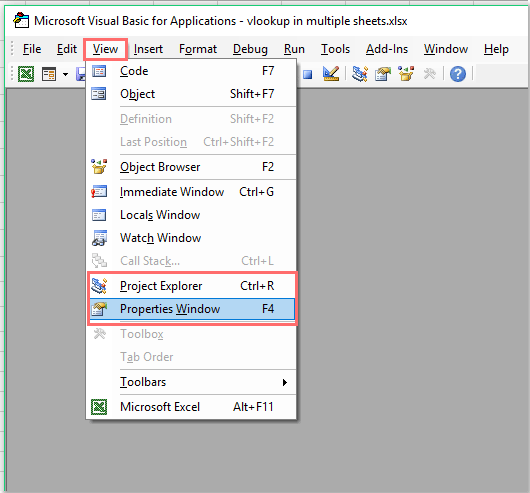
2. En la ventana de Microsoft Visual Basic para Aplicaciones, vaya a Ver > Explorador de proyectos y Ventana Propiedades para asegurarse de que ambos paneles estén visibles (son necesarios para seleccionar hojas y propiedades). Si el Explorador de proyectos no está visible, pulse Ctrl + R para mostrarlo rápidamente.
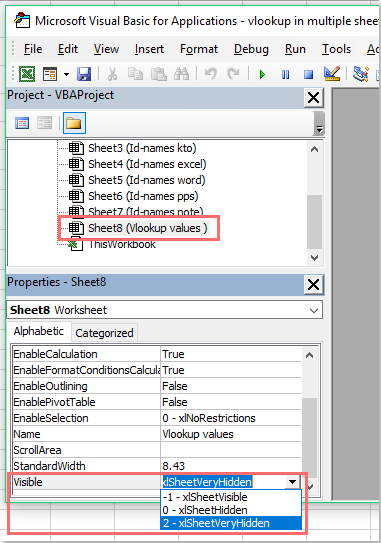
3. En el panel Proyecto - VBAProject, haga clic para seleccionar la hoja de cálculo que desea proteger. En el panel Propiedades (normalmente en la parte inferior izquierda), busque la propiedad Visible. Haga clic en su lista desplegable y seleccione xlSheetVeryHidden. Las hojas configuradas como VeryHidden no se pueden mostrar mediante la opción estándar «Mostrar» de Excel. (Consejo: para revertirlo, deberá volver aquí y cambiar la propiedad a xlSheetVisible.)
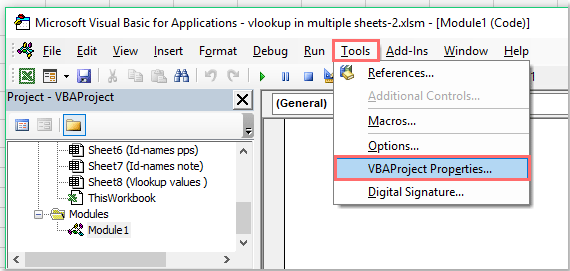
4. Para evitar que otros revelen o modifiquen la propiedad VeryHidden, proteja el propio proyecto de VBA con contraseña. En la ventana de Microsoft Visual Basic para Aplicaciones, haga clic en Insertar > Módulo (paso opcional si va a incluir código personalizado) y, a continuación, vaya a Herramientas > Propiedades de VBAProject. Esto abrirá un cuadro de diálogo para configurar el proyecto.
5. En el cuadro de diálogo VBAProject - Propiedades del proyecto, vaya a la pestaña Protección. Marque la casilla Bloquear proyecto para visualización. A continuación, introduzca y confirme la contraseña elegida en los campos proporcionados. Esto evita que otros usuarios vean o editen ningún módulo (incluida la configuración de “VeryHidden”) sin conocer su contraseña. Recuerde elegir una contraseña segura y guardarla en un lugar seguro.

6. Haga clic en Aceptar para aplicar los cambios y cerrar el cuadro de diálogo. Tras establecer la contraseña, cierre la ventana de Microsoft Visual Basic para Aplicaciones para completar el proceso.
7. Para conservar la configuración de VBA y la protección con contraseña, debes guardar el archivo como Libro de Excel habilitado para macros (*.xlsm). Ve a Archivo > Guardar como, selecciona Libro de Excel habilitado para macros en el menú desplegable «Especificar formato de guardado» y, a continuación, guarda el archivo. Si lo guardas en formato .xlsx normal, se perderán todo el código VBA y la configuración de propiedades ocultas.

8. La próxima vez que usted u otra persona abra este libro e intente acceder a la hoja “VeryHidden” mediante VBA, se le pedirá la contraseña que haya establecido. A continuación, se muestra una captura de pantalla del cuadro de diálogo habitual:

Este método ofrece un equilibrio óptimo entre protección y facilidad de configuración. No obstante, tenga en cuenta que usuarios avanzados con conocimientos de VBA podrían encontrar formas de eludir protecciones básicas, por lo que resulta más eficaz para garantizar privacidad general que para asegurar una protección absoluta. Realice siempre una copia de seguridad de su archivo antes de aplicar la protección con contraseña, y así evitará perder el acceso por olvido de la contraseña o incidencias imprevistas.
Demostración: Establecer contraseña para proteger hojas ocultas

Descubra la magia de Excel con KUTOOLS AI
- Ejecución inteligente: Realice operaciones en celdas, analice datos y cree gráficos con comandos sencillos.
- fórmulas personalizadas: Cree fórmulas a medida para optimizar sus flujos de trabajo.
- Programación en VBA: Escriba e implemente código VBA con facilidad.
- Interpretación de fórmulas: Entienda las fórmulas complejas con facilidad.
- Traducción de texto: Rompa las barreras del idioma directamente en sus hojas de cálculo.
Establecer contraseña para proteger una hoja oculta con código VBA
Otro enfoque flexible consiste en usar código VBA para incorporar lógica de protección con contraseña al mostrar una hoja de cálculo. Este método muestra un aviso solicitando la contraseña cada vez que alguien intente acceder a una hoja específica. Es ideal cuando necesita una protección automatizada con notificaciones al usuario o cuando desea ajustar fácilmente la seguridad de hojas individuales según cambien sus necesidades.
1. En primer lugar, oculte la hoja de cálculo que desea proteger. Para ello, haga clic con el botón derecho en la pestaña de la hoja y seleccione Ocultar.
2. Pulse ALT + F11 para abrir la ventana de Microsoft Visual Basic para Aplicaciones.
3. En el panel izquierdo del Explorador de proyectos, busque y haga doble clic en Este libro para abrir su ventana de código. Pegue el siguiente código VBA en este módulo:
Código VBA: Establecer contraseña para proteger una hoja oculta
Private Sub Workbook_SheetActivate(ByVal Sh As Object)
Dim xSheetName As String
xSheetName = "Sheet1"
If Application.ActiveSheet.Name = xSheetName Then
    Application.EnableEvents = False
    Application.ActiveSheet.Visible = False
    xTitleId = "KutoolsforExcel"
    response = Application.InputBox("Password", xTitleId, "", Type:=2)
    If response = "123456" Then
        Application.Sheets(xSheetName).Visible = True
        Application.Sheets(xSheetName).Select
    End If
End If
Application.Sheets(xSheetName).Visible = True
Application.EnableEvents = True
End Sub
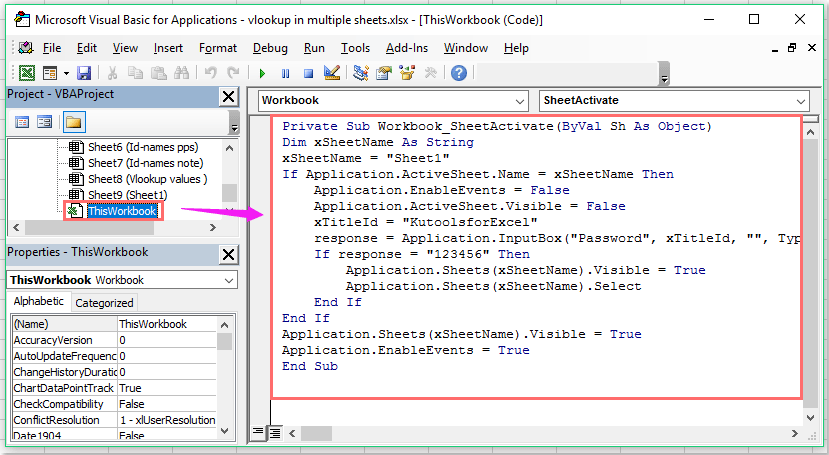
Nota: En el ejemplo de código anterior, Hoja1 en xSheetName = "Hoja1" hace referencia al nombre de la hoja oculta que desea proteger. Cámbielo para que coincida con el nombre real de su hoja. Además, 123456 se utiliza como contraseña predeterminada en If response = "123456" Then. Modifique la contraseña según sus necesidades de seguridad y asegúrese de recordarla, ya que si la olvida podría perder el acceso a sus datos.
Para obtener los mejores resultados, guarde siempre su libro como Libro habilitado para macros (*.xlsm) y así asegurará que el código VBA permanezca activo. Pruebe el código haciendo clic con el botón derecho en el área de las pestañas de hojas e intentando mostrar la hoja protegida; al activarse, aparecerá un aviso solicitando la contraseña cada vez que se intente acceder.
4. Cada vez que alguien intente mostrar la hoja oculta, se le pedirá la contraseña que hayas establecido. Si la introduce correctamente, la hoja se hará visible; de lo contrario, permanecerá oculta. Así garantizas que solo los usuarios autorizados accedan al contenido protegido.

Esta solución de VBA ofrece un control dinámico de contraseñas. No obstante, recuerde que la seguridad depende del secreto tanto de su código VBA como de la contraseña. Para reforzar aún más la protección, combine este método con la protección del proyecto VBA descrita anteriormente. Asegúrese de realizar copias de seguridad periódicas de su libro de trabajo e informe a los usuarios de cualquier requisito de contraseña, evitando así bloqueos no deseados.
Proteja varias hojas de cálculo a la vez con Kutools para Excel
Cuando necesite proteger varias o todas las hojas de cálculo simultáneamente, especialmente en libros de trabajo grandes, protegerlas manualmente una por una puede resultar tedioso y propenso a errores por descuido. Kutools para Excel, un complemento eficaz para usuarios de Excel, ofrece una práctica herramienta llamada Proteger hoja para aplicar protección con contraseña a múltiples hojas de forma simultánea, optimizando considerablemente el proceso.
Con Kutools para Excelinstalado, siga estos pasos para proteger rápidamente varias hojas de cálculo en lote:
1. Haga clic en la pestaña KUTOOLS PLUS y, a continuación, seleccione Proteger hoja. La siguiente captura de pantalla muestra la ubicación del menú:

2. En el cuadro de diálogo Proteger hoja, verá la lista completa de hojas de cálculo. Seleccione una o varias hojas que desee proteger marcando sus casillas correspondientes. Esta interfaz visual facilita la revisión y selección de las hojas que quiere proteger.

3. Haga clic en Aceptar. En el cuadro de diálogo siguiente, introduzca su contraseña y su confirmación, y luego haga clic de nuevo en Aceptar. Kutools le indicará cuántas hojas se han protegido, reduciendo así el riesgo de omitir alguna.

4. Haga clic en Aceptar para finalizar y cerrar los cuadros de diálogo. Ahora, todas las hojas de trabajo seleccionadas están protegidas con la contraseña que ha introducido.
Esta herramienta de protección masiva resulta especialmente útil para usuarios que gestionan libros con muchas hojas o que necesitan aplicar estándares de seguridad coherentes. Además, si en algún momento necesita eliminar la protección de todas las hojas a la vez, simplemente haga clic en KUTOOLS PLUS > Desproteger hoja e introduzca su contraseña para desproteger rápidamente todas las hojas de cálculo seleccionadas.

¡Descargue y pruebe gratis Kutools para Excel ahora!
En comparación con los métodos manuales, el enfoque de Kutools reduce significativamente el tiempo de configuración y asegura que no se omita ninguna hoja. Recuerde siempre gestionar su contraseña de forma segura y compartirla exclusivamente con personas de confianza.
Alternativa: Proteger la estructura del libro de trabajo
Una forma más sencilla y nativa de impedir que los usuarios vean o muestren hojas ocultas es proteger la estructura del libro de trabajo. Al hacerlo, se desactivan acciones como mostrar, eliminar, cambiar el nombre o añadir hojas, a menos que se introduzca la contraseña correcta. Es rápido de configurar, no requiere VBA y resulta ideal para aplicar restricciones generales a nivel de libro.
Para utilizar este método:
1. Vaya a la pestaña Revisar y haga clic en Proteger libro dentro del grupo Cambios.
2. En el cuadro de diálogo, active la casilla Estructura e introduzca una contraseña.
3. Haga clic en Aceptar y vuelva a introducir la contraseña para confirmarla.
Tras activar la protección de la estructura, los usuarios no podrán mostrar ninguna hoja oculta sin la contraseña. Sin embargo, una vez desprotegida la estructura, todas las hojas —incluidas las ocultas— estarán disponibles para su consulta libre. Por ello, es fundamental utilizar contraseñas seguras y gestionarlas con el máximo cuidado.
Alternativa: Simular control de acceso a hojas mediante fórmulas (método manual)
Aunque las fórmulas de Excel no ofrecen una protección real mediante contraseña, puede simular avisos de acceso utilizando una hoja de inicio con validación de datos y fórmulas. Este método puede servir como disuasión leve o como ayuda didáctica, especialmente en entornos educativos o de formación donde la seguridad no sea crítica.
Ejemplo básico de configuración:
1. En la celda B2, indique a los usuarios que introduzcan una contraseña.
2. En la celda C2, introduzca la siguiente fórmula:
=IF(B2="mypassword","Access Granted","Access Denied")Sustituya mypassword por la cadena de texto que desee. Puede utilizar el formato condicional para cambiar el color de la celda o de la fuente en función de si se concede o no el acceso.
Este enfoque no restringe el acceso a la propia hoja; simplemente muestra instrucciones según la entrada del usuario. Es ideal cuando el objetivo es sugerir un comportamiento, no imponerlo.
Resumen: Mejores formas de proteger hojas ocultas en Excel
En función de sus necesidades de seguridad y su nivel de competencia en Excel, existen varios métodos para proteger las hojas ocultas contra accesos no autorizados:
- VeryHidden + VBA: Ofrece una protección sólida al ocultar las hojas del menú «Mostrar» y exigir una contraseña para revelarlas.
- Control de contraseña basado en VBA: Ideal para un control interactivo, como mostrar la hoja solo cuando se introduce la contraseña correcta.
- Kutools para Excel: Simplifica la protección masiva de hojas sin necesidad de escribir código, ideal especialmente para usuarios no técnicos.
- Protección de la estructura del libro: Un método nativo y rápido para impedir que los usuarios añadan, eliminen u oculten hojas.
- Indicadores de acceso basados en fórmulas: una medida disuasoria ligera para usuarios ocasionales, ideal en entornos educativos o con requisitos de seguridad bajos.
Para obtener la máxima protección, combine hojas MuyOcultas con la protección de la estructura del libro y utilice siempre contraseñas seguras y fáciles de recordar. Si comparte su archivo, asegúrese de que las macros estén habilitadas en el equipo del destinatario y pruebe a fondo la protección antes de distribuirlo.
En todos los casos, asegúrese de documentar y almacenar sus contraseñas de forma segura. Olvidar una contraseña puede bloquear permanentemente el acceso a datos importantes. Si utiliza macros o complementos para reforzar la protección, guarde siempre su archivo como un libro habilitado para macros ().xlsm) y verifique cuidadosamente la configuración tras realizar modificaciones importantes o actualizar Excel. Para obtener los mejores resultados, haga copias de seguridad periódicas y valide siempre los pasos de protección.
Artículos relacionados:
¿Cómo proteger varias hojas de cálculo simultáneamente en Excel?
¿Cómo establecer una contraseña para proteger el libro de trabajo?
¿Cómo proteger o bloquear el código VBA en Excel?
Las mejores herramientas de productividad para Office
Potencie sus habilidades en Excel con Kutools para Excel y experimente una eficiencia como nunca antes.Kutools para Excel ofrece más de 300 funciones avanzadas para aumentar su productividad y Ahorrar tiempo.Haga clic aquí para obtener la función que más necesita...
Office Tab aporta una interfaz con pestañas a Office y hace que su trabajo sea mucho más fácil
- Active la edición y lectura con pestañas en Word, Excel, PowerPoint, Publisher, Access, Visio y Project.
- Abra y cree varios documentos en nuevas pestañas dentro de la misma ventana, en lugar de hacerlo en ventanas separadas.
- ¡Aumente su productividad en un 50 % y elimine cientos de clics del ratón cada día!
Todos los complementos de Kutools en un solo instalador.
Kutools for Office es la suite que incluye complementos para Excel, Word, Outlook y PowerPoint, además de Office Tab Pro, ideal para equipos que trabajan en distintas aplicaciones de Office.





- Suite integral— complementos para Excel, Word, Outlook y PowerPoint + Office Tab Pro
- Un instalador, una licencia— configuración en minutos (compatible con MSI)
- Rendimiento mejorado en conjunto— productividad optimizada en todas las aplicaciones de Office
- Prueba gratuita de 30 días con todas las funciones— sin registro ni tarjeta de crédito
- La mejor relación calidad-precio— ahorre frente a la compra individual de complementos