¿Cómo asignar colores diferentes a cada punto en un gráfico de Excel?
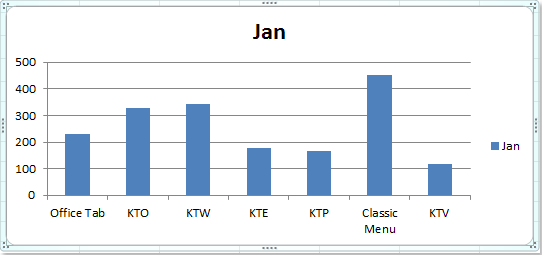
Al crear un gráfico de columnas, barras o líneas de una sola serie en Excel, normalmente observará que todos los puntos de datos de la serie se muestran con el mismo color de forma predeterminada. Este esquema cromático uniforme a veces hace que los gráficos resulten menos atractivos visualmente o dificulta distinguir rápidamente entre valores individuales. Por ello, muchos usuarios desean personalizar sus gráficos para que cada punto de datos se represente con un color único, lo que no solo mejora el atractivo y el aspecto profesional del gráfico, sino que también facilita su lectura, especialmente al resaltar tendencias, valores atípicos o categorías concretas.
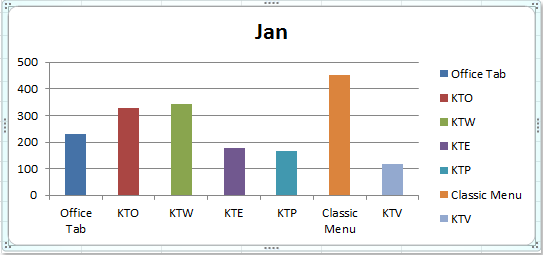
Sin embargo, si intenta cambiar el color de un punto de datos individual mediante las opciones de formato estándar, comprobará que Excel aplica ese cambio a toda la serie de datos, no solo al punto seleccionado. Esta limitación puede resultar frustrante cuando se desean crear efectos visuales como los que se muestran a continuación:
 |
 |
 |
En este artículo exploraremos diversas soluciones prácticas para lograr este efecto multicolor en cada punto de datos de su gráfico, tanto con funciones integradas de Excel como con métodos más avanzados mediante código VBA. Con estas técnicas, podrá crear gráficos que no solo comuniquen sus datos de forma más eficaz, sino que también destaquen en presentaciones e informes.
Variar colores por punto en gráficos de columnas / barras / líneas
VBA: Asignar colores personalizados a los puntos de datos del gráfico
Variar colores por punto en gráficos de columnas / barras / líneas
Si desea aplicar manualmente colores distintos a cada punto de datos en un gráfico de columnas, barras o líneas, la función «Variar colores por punto» de Excel ofrece una solución rápida y eficaz para gráficos de una sola serie. Resulta especialmente útil cuando trabaja con pocos puntos de datos y busca una distinción visual inmediata entre cada valor. No obstante, no permite una personalización ilimitada de colores, ya que se rige por las limitaciones de la paleta y los temas de color predeterminados de Excel.
Para codificar con colores cada punto de datos con tonalidades diferentes, siga estos pasos:
1. En primer lugar, haga clic en una de las columnas de datos (o en un punto) del gráfico para seleccionar toda la serie de datos. A continuación, pulse el botón derecho para abrir el menú contextual y seleccione Formato de serie de datos. Si tiene dificultades para seleccionar una serie individual, asegúrese de hacer clic una vez (no doble clic) en un punto de datos.

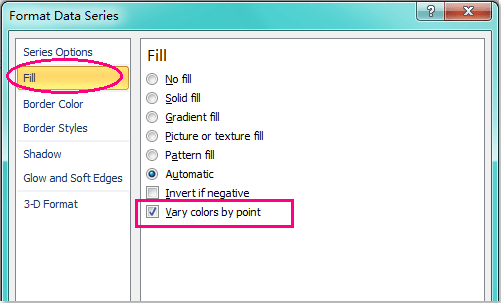
2. En el cuadro de diálogo Formato de serie de datos, haga clic en Relleno en el panel izquierdo. A continuación, marque la casilla Variar colores por punto en la sección derecha. Así, cada punto de datos de la serie recibirá inmediatamente un color predeterminado diferente.
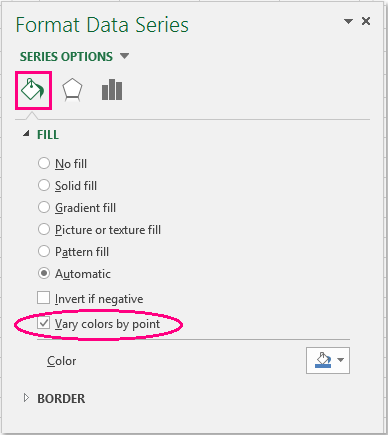
Consejo: Si utiliza Excel 2013 o una versión posterior, la interfaz puede tener un aspecto ligeramente distinto. En el panel Formato de serie de datos, seleccione el icono Relleno y línea (cubo de pintura). En la sección RELLENO, encontrará la opción Variar colores por punto. Actívela para aplicar la configuración. Vea la captura de pantalla:
3. Tras hacer clic en Cerrar para salir del cuadro de diálogo, su gráfico mostrará ahora cada punto de datos con un color diferente. Observe que los colores asignados se basan en el tema del libro de trabajo actual.
4. Si no le gustan los colores predeterminados, puede cambiar fácilmente la paleta cromática personalizando el tema. Vaya a la pestaña Diseño de página, haga clic en Temas y seleccione el tema de color que prefiera. Todos los colores del gráfico se actualizarán automáticamente según el tema elegido, lo que le permite probar rápidamente distintos esquemas cromáticos adaptados a sus necesidades de presentación o identidad corporativa.
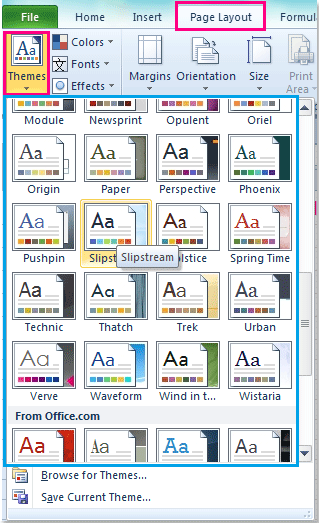
5. Tras cambiar el tema, su gráfico mostrará las barras o columnas de datos con la nueva paleta de colores seleccionada.
Consejos de uso:
• La opción «Variar colores por punto» no solo está disponible para gráficos de columnas, sino también para gráficos de barras y gráficos de líneas en Excel.
• Aunque «Variar colores por punto» es una solución rápida y sencilla para gráficos básicos, no permite controlar con precisión el color exacto de cada punto. Si necesita usar colores corporativos específicos o asignar un color determinado a cada valor, es posible que prefiera aplicar formato manualmente a cada punto de datos o explorar los métodos más avanzados que se describen a continuación.
• Esta función solo funciona con gráficos de una única serie. Para gráficos multiserie más complejos o situaciones en las que requiera un control granular del color, consulte las soluciones ampliadas que aparecen a continuación.
Resolución de problemas:
• Si la opción «Variar colores por punto» aparece atenuada, compruebe si tiene más de una serie en el gráfico. Esta opción solo está disponible para gráficos con una única serie.
• En algunas versiones antiguas de Excel, el nombre o el icono pueden diferir ligeramente; sitúe el cursor sobre opciones similares para localizarla.
• Si su gráfico no se actualiza inmediatamente, haga clic de nuevo en él o actualice la hoja de cálculo.
Sugerencia resumen: Este método es el más recomendado cuando necesita aplicar rápidamente y de forma sencilla una variación de colores a cada punto en un conjunto pequeño de datos, sin necesidad de esquemas de color personalizados para puntos individuales.
VBA: Asignar colores personalizados a los puntos de datos del gráfico
Existen situaciones en las que la función integrada de Excel «Variar colores por punto» o los temas de gráfico no ofrecen el nivel de precisión necesario; por ejemplo, cuando desea asignar un color específico a cada punto de datos para lograr una visualización avanzada, como alinearlos con los colores corporativos, resaltar valores atípicos o aplicar códigos de color estandarizados. En estos casos, puede utilizar VBA para definir programáticamente el color de cada punto de datos, una solución especialmente útil si trabaja con grandes volúmenes de datos o necesita aplicar repetidamente combinaciones de colores personalizadas.
Escenario aplicable: Úselo cuando necesite asignar colores exactos (incluidos códigos RGB o hexadecimales) a cada punto o cuando quiera aplicar automáticamente Aplicar color sin tener que formatear manualmente cada uno. El inconveniente es que requiere tener habilitados los permisos de seguridad para macros y cierta familiaridad con el lenguaje VBA para editar el código.
1. Haga clic en Herramientas para desarrolladores > Visual Basic. En la nueva ventana de Microsoft Visual Basic para Aplicaciones, haga clic en Insertar > Módulo y escriba el siguiente código en el módulo:
Sub SetChartPointColors()
    ' Assigns custom colors to each data point in the first series of the first chart on the active sheet
    Dim cht As ChartObject
    Dim i As Integer
    Dim colorArray As Variant

    ' Define custom color codes (RGB values or color constants)
    colorArray = Array(RGB(255, 0, 0), RGB(0, 176, 80), RGB(0, 112, 192), RGB(255, 192, 0), RGB(112, 48, 160))

    On Error Resume Next
    Set cht = ActiveSheet.ChartObjects(1)

    If cht Is Nothing Then
        xTitleId = "KutoolsforExcel"
        MsgBox "No chart found on the active sheet.", vbExclamation, xTitleId
        Exit Sub
    End If

    For i = 1 To cht.Chart.SeriesCollection(1).Points.Count
        cht.Chart.SeriesCollection(1).Points(i).Format.Fill.ForeColor.RGB = colorArray((i - 1) Mod UBound(colorArray) + 1)
    Next i

    MsgBox "Custom colors have been assigned to data points.", vbInformation, xTitleId
End Sub
Explicación de parámetros y consejos de personalización:
• colorArray contiene los valores de color que desea asignar a los puntos de datos. Puede editar estas tuplas RGB para ajustarlos exactamente a sus necesidades cromáticas.
• ActiveSheet.ChartObjects(1) apunta al primer objeto de gráfico de la hoja activa. Si tiene varios gráficos, es posible que deba ajustar esta referencia.
2. Para ejecutar el código, haga clic en el botón  en VBA o pulse F5. La macro aplicará su paleta personalizada a cada punto de la primera serie del gráfico. Si hay más puntos que colores en la matriz, la macro repetirá sus colores de forma cíclica.
Precauciones y resolución de problemas:
• Asegúrese de que los permisos de macros estén habilitados en la configuración de Excel, ya que las macros están desactivadas de forma predeterminada.
• Si recibe el mensaje «No se ha encontrado ningún gráfico», active la hoja que contiene el gráfico objetivo.
• Puede ajustar los colores RGB según sus necesidades; use el selector de colores de Excel o herramientas en línea para encontrar los códigos RGB que prefiera.
• Puede optimizar aún más el código VBA para que le solicite la selección de colores o para que funcione con gráficos o series específicas.
Sugerencia resumen: El método VBA es ideal cuando necesitas automatizar o controlar con precisión el color de los puntos de datos, especialmente en gráficos que se actualizan con frecuencia o que contienen numerosos valores.
Las mejores herramientas de productividad para Office
Potencie sus habilidades en Excel con Kutools para Excel y experimente una eficiencia como nunca antes.Kutools para Excel ofrece más de 300 funciones avanzadas para aumentar su productividad y Ahorrar tiempo.Haga clic aquí para obtener la función que más necesita...
Office Tab aporta una interfaz con pestañas a Office y hace que su trabajo sea mucho más fácil
- Active la edición y lectura con pestañas en Word, Excel, PowerPoint, Publisher, Access, Visio y Project.
- Abra y cree varios documentos en nuevas pestañas dentro de la misma ventana, en lugar de hacerlo en ventanas separadas.
- ¡Aumente su productividad en un 50 % y elimine cientos de clics del ratón cada día!
Todos los complementos de Kutools en un solo instalador.
Kutools for Office es la suite que incluye complementos para Excel, Word, Outlook y PowerPoint, además de Office Tab Pro, ideal para equipos que trabajan en distintas aplicaciones de Office.





- Suite integral— complementos para Excel, Word, Outlook y PowerPoint + Office Tab Pro
- Un instalador, una licencia— configuración en minutos (compatible con MSI)
- Rendimiento mejorado en conjunto— productividad optimizada en todas las aplicaciones de Office
- Prueba gratuita de 30 días con todas las funciones— sin registro ni tarjeta de crédito
- La mejor relación calidad-precio— ahorre frente a la compra individual de complementos