¿Cómo mostrar únicamente el área de impresión en una hoja de cálculo de Excel?
Para imprimir únicamente un rango limitado, puede establecer un área de impresión en Excel (Diseño de página > Área de impresión > Establecer área de impresión). En algunos casos, es posible que desee que solo el área de impresión sea visible al compartir el archivo con sus colegas. ¿Cómo lograrlo? En este artículo, presento varios métodos para mostrar exclusivamente el área de impresión en una hoja de cálculo de Excel.
- Mostrar solo Área de impresión en la vista de vista previa de Salto de página en Excel
- Mostrar solo Área de impresión con VBA en Excel
- Mostrar solo Área de impresión con la utilidad Ocultar área no seleccionada de Kutools para Excel
Mostrar solo Área de impresión en la vista de vista previa de Salto de página en Excel
Cuando mostramos una hoja de cálculo en la vista Salto de página al hacer clic en Vista > Salto de página Vista previa, el fondo de los elementos que no forman parte del área de impresión cambia automáticamente a gris oscuro. Consulte la siguiente captura de pantalla: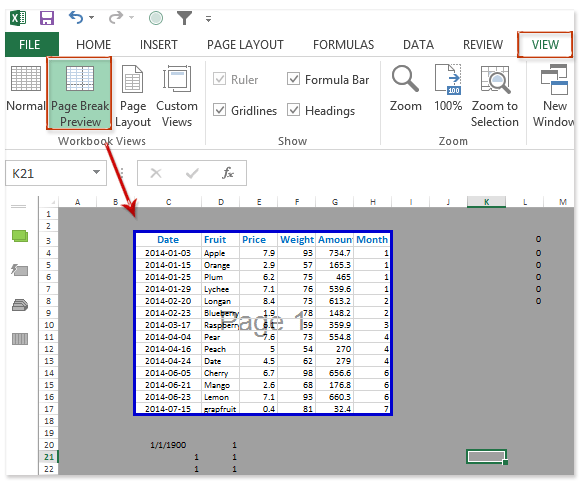
Nota: También puede cambiar a la vista previa de salto de página haciendo clic en el botón Vista previa de salto de página en la barra de estado.
Sin embargo, este método no oculta los elementos que están fuera del área de impresión, por lo que aún puede ver los datos en dichos elementos.
Un clic para ocultar todo excepto Seleccionar rango (ocultar columnas/filas/celdas no utilizadas)
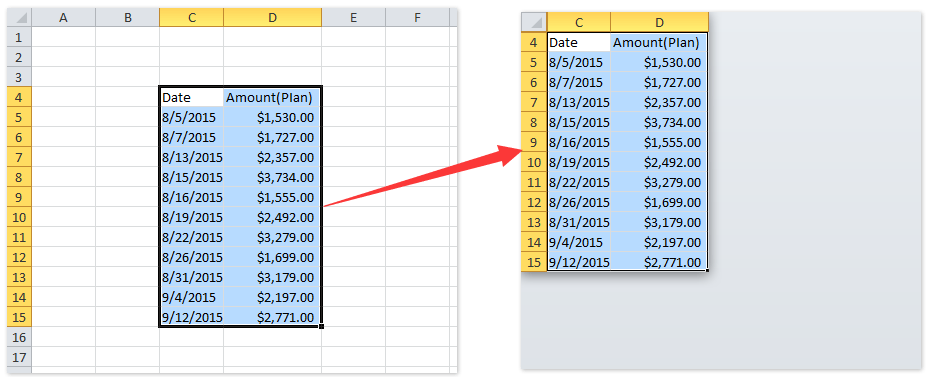
La mayor parte del tiempo, es probable que solo utilicemos una parte de la hoja de cálculo, dejando celdas o rangos numéricos en blanco. La utilidad Ocultar área no seleccionada de Kutools para Excel le permite, con un solo clic, ocultar todo excepto el rango seleccionado o, de forma sencilla, ocultar todas las celdas, filas, columnas o rangos no utilizados.
Kutools para Excel: potencie Excel con más de 300 herramientas esenciales, agilice y simplifique su trabajo, y aproveche las funciones de IA para un procesamiento de datos más inteligente y una mayor productividad.Consígalo ahora
Mostrar solo Área de impresión con VBA en Excel
Para ocultar completamente todos los elementos que no forman parte del área de impresión en Excel, puede utilizar una macro de VBA. Siga estos pasos:
Paso 1: Pulse simultáneamente las teclas Alt+F11 para abrir la ventana de Microsoft Visual Basic para Aplicaciones.
Paso 2: Haga clic en Insertar>Móduloy, a continuación, pegue el siguiente código VBA en la ventana del módulo:
VBA: Mostrar solo Área de impresión en Hoja de trabajo actual
Public Sub HideAllButPrintArea()
Dim xPrintRng As Range
Dim xFirstRng As Range
Dim xLastRng As Range
Application.ScreenUpdating = False
With Application.ActiveSheet
.Cells.EntireColumn.Hidden = False
.Cells.EntireRow.Hidden = False
If .PageSetup.PrintArea <> "" Then
Set xPrintRng = .Range(.PageSetup.PrintArea)
Else
Set xPrintRng = .UsedRange
End If
Set xFirstRng = xPrintRng.Cells(1)
Set xLastRng = xPrintRng.Cells(xPrintRng.Count)
If xFirstRng.Row > 1 Then
.Range(.Cells(1, 1), xFirstRng(-0, 1)).EntireRow.Hidden = True
End If
If xFirstRng.Column > 1 Then
.Range(.Cells(1, 1), xFirstRng(1, 0)).EntireColumn.Hidden = True
End If
If xLastRng.Row < .Rows.Count Then
.Range(xLastRng(2, 1), .Cells(.Rows.Count, 1)).EntireRow.Hidden = True
End If
If xLastRng.Column < .Columns.Count Then
.Range(xLastRng(1, 2), .Cells(1, .Columns.Count)).EntireColumn.Hidden = True
End If
End With
Application.ScreenUpdating = True
End Sub
Paso 3: Pulse la tecla F5 o haga clic en el botón Ejecutar para ejecutar esta macro de VBA.
Entonces verá que los elementos que no forman parte del área de impresión se ocultan inmediatamente, mostrándose únicamente el área de impresión en la hoja de trabajo actual. Consulte la siguiente captura de pantalla: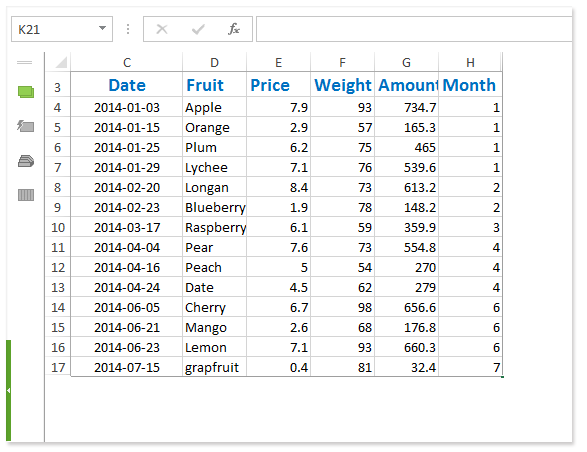
Notas:
- Cuando solo hay un área de impresión en la hoja de trabajo actual, la macro de VBA funciona correctamente.
- Este método no admite deshacer. Para mostrar los elementos que no pertenecen al área de impresión, debe desocultarlos manualmente o aplicar la utilidad Ocultar > Mostrar todos los rangos ocultos de Kutools para Excel.
Mostrar solo Área de impresión con la utilidad Ocultar área no seleccionada de Kutools para Excel
Si tiene instalado Kutools para Excel, su utilidad Ocultar área no seleccionada le permitirá mostrar fácilmente solo un área de impresión en la hoja de trabajo actual.
Paso 1: Seleccione el área de impresión en la hoja de trabajo actual.
Nota: Si no encuentra rápidamente el área de impresión, pulse la tecla F5 para abrir el cuadro de diálogo Ir a, seleccione el nombre Área de impresión y haga clic en el botón Aceptar, tal como se muestra en la siguiente captura de pantalla. Este método seleccionará todas las áreas de impresión de la hoja de trabajo actual.
Paso 2: Haga clic en Kutools > Mostrar / Ocultar > Ocultar área no seleccionada.
Entonces verá que solo el Área de impresión seleccionado se muestra inmediatamente en Hoja de trabajo actual, tal como se muestra en la siguiente captura de pantalla:
Notas:
- La utilidad Ocultar área no seleccionada de Kutools para Excel sí admite deshacer: ¡basta con pulsar simultáneamente las teclas Ctrl + Z para mostrar los elementos ocultos que no forman parte del área de impresión!
- Puede hacer clic en Kutools > Mostrar / Ocultar > OcultarMostrar todos los rangos ocultospara mostrar de inmediato los elementos ocultos que no pertenecen al área de impresión.
Kutools para Excel: potencie Excel con más de 300 herramientas esenciales, agilice y simplifique su trabajo, y aproveche las funciones de IA para un procesamiento de datos más inteligente y una mayor productividad.Consígalo ahora
Demostración: mostrar solo Área de impresión en una hoja de cálculo en Excel
Artículos relacionados:
Establecer posición de desplazamiento u ocultar otras celdas
Las mejores herramientas de productividad para Office
Potencie sus habilidades en Excel con Kutools para Excel y experimente una eficiencia como nunca antes.Kutools para Excel ofrece más de 300 funciones avanzadas para aumentar su productividad y Ahorrar tiempo.Haga clic aquí para obtener la función que más necesita...
Office Tab aporta una interfaz con pestañas a Office y hace que su trabajo sea mucho más fácil
- Active la edición y lectura con pestañas en Word, Excel, PowerPoint, Publisher, Access, Visio y Project.
- Abra y cree varios documentos en nuevas pestañas dentro de la misma ventana, en lugar de hacerlo en ventanas separadas.
- ¡Aumente su productividad en un 50 % y elimine cientos de clics del ratón cada día!
Todos los complementos de Kutools en un solo instalador.
Kutools for Office es la suite que incluye complementos para Excel, Word, Outlook y PowerPoint, además de Office Tab Pro, ideal para equipos que trabajan en distintas aplicaciones de Office.





- Suite integral— complementos para Excel, Word, Outlook y PowerPoint + Office Tab Pro
- Un instalador, una licencia— configuración en minutos (compatible con MSI)
- Rendimiento mejorado en conjunto— productividad optimizada en todas las aplicaciones de Office
- Prueba gratuita de 30 días con todas las funciones— sin registro ni tarjeta de crédito
- La mejor relación calidad-precio— ahorre frente a la compra individual de complementos