Ocultar fórmulas en Excel (Guía completa)
Las fórmulas de Excel son herramientas potentes para realizar cálculos y análisis de datos. Cuando una fórmula se encuentra en una celda de Excel, los usuarios pueden acceder a ella de dos formas: haciendo doble clic en la celda para entrar en modo edición o seleccionándola para ver la fórmula en la Barra de fórmulas.
Sin embargo, si protege su hoja de cálculo por motivos de confidencialidad, seguridad u otras consideraciones, descubrirá que sus fórmulas siguen siendo accesibles mediante los dos métodos mencionados anteriormente.
Si desea ocultar estas fórmulas para evitar que los usuarios las vean, esta guía está diseñada especialmente para ayudarle. En este tutorial completo, le acompañaremos paso a paso para ocultar fórmulas en Excel de forma que permanezcan invisibles, conservando su funcionalidad mientras las mantiene discretas.
 |
Vídeo: Ocultar fórmulas en Excel
Oculte fácilmente Ocultar fórmulas en Excel
Estos son los pasos para evitar que los usuarios vean las fórmulas al seleccionar una celda que las contiene. Recuerda que, para ocultar las fórmulas, es necesario proteger la hoja de cálculo; una vez protegida, no se permitirán cambios en ella.
Paso 1: Seleccione las celdas que contienen las fórmulas que desea ocultar
- Para ocultar fórmulas específicas, seleccione las celdas que contienen dichas fórmulas. Consejo: Si las fórmulas están en celdas o rangos no adyacentes, mantenga pulsada la tecla «Ctrl» y seleccione cada uno.
- Para ocultar todas las fórmulas en la hoja de trabajo actual, vaya a la pestaña **Inicio**, haga clic en **Buscar y seleccionar** dentro del grupo **Edición** y elija **Fórmulas** para seleccionar todas las celdas que contienen fórmulas.


Paso 2: Active la propiedad Oculta para las Fórmula
- Haga clic con el botón derecho en cualquiera de las celdas seleccionadas y seleccione «Formato de celdas» en el menú contextual para abrir el cuadro de diálogo «Formato de celdas».
Consejo: como alternativa, puede usar el atajo de teclado «Ctrl + 1».
- En el cuadro de diálogo «Establecer formato de celda», vaya a la pestaña «Protección», active la opción «Oculta» y haga clic en «Aceptar».

Nota: Tal como indica la sugerencia en este cuadro de diálogo, ocultar fórmulas no surtirá efecto hasta que proteja la hoja de cálculo. Para completar el proceso de ocultación de fórmulas, asegúrese de seguir el siguiente paso y proteger la hoja.


Paso 3: Proteja la hoja de cálculo
- Vaya a la pestaña «Revisar» y haga clic en «Proteger hoja».

- En el cuadro de diálogo «Proteger hoja», introduzca una contraseña y haga clic en «Aceptar».
 Consejo: en el cuadro «Permitir a todos los usuarios de esta hoja de cálculo:», puede permitir o restringir las acciones que aparecen marcando o desmarcando las casillas correspondientes junto a cada acción.
 - Aparecerá el cuadro de diálogo «Confirmar contraseña», en el que deberá volver a introducir su contraseña. Escríbala nuevamente y haga clic en «Aceptar».


Resultado
Ahora, al seleccionar una celda que contiene una fórmula, notará que la Barra de fórmulas no muestra ninguna fórmula.

Si hace doble clic en la celda, aparecerá un cuadro de diálogo.

(ANUNCIO) Protección integral del contenido de Excel con Kutools para Excel
¿Le resulta difícil encontrar dónde activar la propiedad Oculta o proteger su hoja de Excel? ¡Simplifique su vida con «Kutools para Excel»! Integra a la perfección las funciones nativas de Excel en una única Cinta de opciones intuitiva para una protección del contenido sin esfuerzo. ¡Olvídese de buscar opciones y disfrute de la simplicidad pura!

Kutools para Excel- Potencie Excel con más de 300 herramientas esenciales, agilice y simplifique su trabajo, y aproveche las funciones de IA para un procesamiento de datos más inteligente y una mayor productividad.Consígalo ahora
Ocultar fórmulas y mantenga editables celdas específicas
Es posible que necesite compartir libros con otras personas, permitiéndoles realizar cambios en celdas específicas mientras protege sus fórmulas para que no puedan verse ni modificarse. Este es un requisito frecuente en hojas de cálculo destinadas a la introducción de datos, análisis estadísticos y otros fines. Para lograrlo, puede emplear uno de los tres métodos siguientes:
- Usando las funciones integradas de Excel(No requiere herramientas externas; requiere memorizar distintas configuraciones)
- Usando Kutools para Excel(Todas las configuraciones en un solo menú; requiere instalar un complemento)
- Usando VBA(Rápido una vez que lo conoce; requiere algo de aprendizaje)
Ocultar fórmulas y mantenga editables celdas específicas usando las funciones integradas de Excel
En esta sección, te mostraré un enfoque para ocultar las fórmulas de tu hoja de cálculo sin perder la capacidad de editar celdas específicas. Lo lograrás configurando las propiedades de protección de celdas y protegiendo tu hoja de cálculo de la siguiente manera:
Paso 1: Seleccione las celdas que contienen las fórmulas que desea ocultar
- Para ocultar fórmulas específicas, seleccione las celdas que contienen dichas fórmulas. Consejo: si las fórmulas están en celdas o rangos no adyacentes, mantenga pulsada la tecla «Ctrl» y seleccione cada uno.
- Para ocultar todas las fórmulas en la hoja de trabajo actual, vaya a la pestaña **Inicio**, haga clic en **Buscar y seleccionar** dentro del grupo **Edición** y elija **Fórmulas** para seleccionar todas las celdas que contienen fórmulas.
Paso 2: Active la propiedad Oculta para las Fórmula
- Haga clic con el botón derecho en cualquiera de las celdas seleccionadas y seleccione «Establecer formato de celda» en el menú contextual para abrir el cuadro de diálogo «Establecer formato de celda».
Consejo: como alternativa, puede usar el atajo de teclado «Ctrl + 1». - En el cuadro de diálogo «Establecer formato de celda», vaya a la pestaña «Protección», active la opción «Oculta» y haga clic en «Aceptar».
Nota: Tal como indica la sugerencia en este cuadro de diálogo, ocultar fórmulas no surtirá efecto hasta que proteja la hoja de cálculo. Para completar el proceso de ocultación de fórmulas, asegúrese de seguir el siguiente paso y proteger la hoja.
Paso 3: Desactive la propiedad Bloqueada para las celdas que desea mantener editables
- Seleccione las celdas que desea mantener editables. Consejo: puede seleccionar celdas o rangos no adyacentes manteniendo pulsada la tecla «Ctrl».
- Pulse «Ctrl» + «1» para abrir el cuadro de diálogo «Formato de celdas».
- Vaya a la pestaña «Protección», desactive la opción «Bloqueada» y haga clic en «Aceptar».


Paso 4: Proteja la hoja de cálculo
- Vaya a la pestaña «Revisar» y haga clic en «Proteger hoja».
- En el cuadro de diálogo «Proteger hoja», introduzca una contraseña y haga clic en «Aceptar».Consejo: en el cuadro «Permitir a todos los usuarios de esta hoja de cálculo:», puede permitir o restringir las acciones que aparecen marcando o desmarcando las casillas correspondientes junto a cada acción.
- Aparecerá el cuadro de diálogo «Confirmar contraseña», en el que deberá volver a introducir su contraseña. Escríbala nuevamente y haga clic en «Aceptar».
Resultado
En la selección desbloqueada, aún puede introducir valores, y las fórmulas seguirán generando resultados de cálculo, aunque permanezcan invisibles.

Ocultar fórmulas y mantenga editables celdas específicas usando Kutools para Excel
El método descrito anteriormente explica cómo ocultar fórmulas y mantener editables celdas específicas. Sin embargo, exige recordar dónde activar la propiedad «oculta» y desactivar la propiedad «bloqueada», además de saber exactamente dónde proteger la hoja, lo que puede resultar engorroso si tiene que buscar estas opciones.
La pestaña **«Diseño»** de Kutools para Excel simplifica estos procesos al integrar dichas opciones, ayudándole a alcanzar sus objetivos con mayor facilidad. Una vez que haya descargado e instalado Kutools, siga estos pasos:
Paso 1: Seleccione «KUTOOLS PLUS» > «Vista de diseño» para mostrar la pestaña «Diseño de KUTOOLS»

Paso 2: Seleccione las celdas que contienen fórmulas y haga clic en «Ocultar fórmulas»
- Seleccione las celdas que contienen las fórmulas que desea ocultar.Consejos:
- Para ocultar fórmulas específicas, seleccione las celdas que contienen dichas fórmulas. Consejo: si las fórmulas se encuentran en celdas o rangos no adyacentes, mantenga pulsada la tecla «Ctrl» y seleccione cada uno.
- Para ocultar todas las fórmulas de la hoja de trabajo actual, vaya a la pestaña **Inicio**, y en el grupo **Edición**, haga clic en **Buscar y seleccionar** > **Fórmulas** para seleccionar todas las fórmulas.
- Seleccione «Ocultar fórmulas» en la pestaña «Diseño de Kutools».

- Consejo: aparecerá un cuadro de diálogo informándole de que las fórmulas en las celdas seleccionadas se ocultarán una vez que la hoja de cálculo esté protegida. Haga clic en «Aceptar».


Paso 3: Seleccione las celdas que desea mantener editables y elija «Desbloquear selección»
Consejo: para mantener editables varios celdas o rangos no adyacentes, mantenga pulsada la tecla **Ctrl**, seleccione cada uno y, a continuación, elija **Desbloquear selección**.

Paso 4: Proteja la hoja de cálculo
- En la pestaña «Diseño de KUTOOLS», seleccione «Proteger hoja» para abrir el cuadro de diálogo «Proteger hoja». A continuación, introduzca una contraseña y haga clic en «Aceptar».
 Consejo: en el cuadro «Permitir a todos los usuarios de esta hoja de cálculo:», puede permitir o restringir las acciones que aparecen marcando o desmarcando las casillas correspondientes junto a cada acción.
 - Aparecerá el cuadro de diálogo «Confirmar contraseña», en el que deberá volver a introducir su contraseña. Escríbala nuevamente y haga clic en «Aceptar».

Resultado
Siguiendo estos pasos, podrá ocultar fórmulas en Excel de forma efectiva y, al mismo tiempo, permitir que celdas específicas permanezcan editables.
Kutools para Excel- Potencie Excel con más de 300 herramientas esenciales, agilice y simplifique su trabajo, y aproveche las funciones de IA para un procesamiento de datos más inteligente y una mayor productividad.Consígalo ahora
Ocultar fórmulas y mantenga editables celdas específicas usando VBA
En esta sección, le mostraré cómo ocultar eficazmente las fórmulas de la Barra de fórmulas en su hoja de cálculo y, al mismo tiempo, conservar la posibilidad de editar celdas específicas mediante una macro de VBA.
Paso 1: Cree un nuevo módulo
- Pulse «Alt» + «F11» para abrir el editor de Visual Basic para Aplicaciones (VBA).
- Haga clic en «Insertar» > «Módulo» para crear un nuevo módulo.
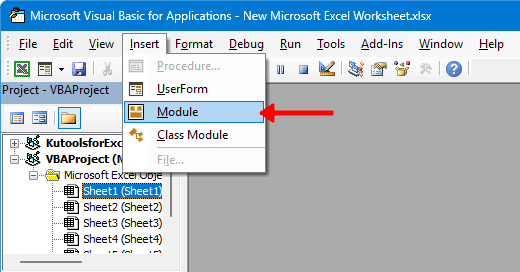
Paso 2: Copie el código VBA en la ventana del módulo
Copie el siguiente código VBA y péguelo en la ventana del módulo que tiene abierta.
Sub HideFormulasAndProtectWithEditableCells()
'Update by ExtendOffice
    Dim xWs As Worksheet
    Dim xWb As Workbook
    Dim xPassword As String
    xPassword = "123456" ' Replace "123456" with the actual password for protecting the sheet
    Set xWb = Application.ActiveWorkbook

    Set xWs = xWb.Sheets("Sheet1") ' Replace "Sheet1" with your sheet's name
    xWs.Unprotect Password:=xPassword
    For Each cell In xWs.UsedRange
        If cell.HasFormula Then
            cell.FormulaHidden = True
        End If
        cell.Locked = True
    Next cell

    On Error Resume Next
    Set xEditableRange = Application.InputBox("Select the range to keep editable", "Kutools for Excel", Type:=8)

    If Not xEditableRange Is Nothing Then
        xEditableRange.Locked = False
    End If
    xWs.Protect Password:=xPassword, UserInterfaceOnly:=True
End Sub
Notas:
- Debe reemplazar «123456» en la sexta línea por la contraseña real que vaya a utilizar para proteger la hoja.
- Debe reemplazar «Hoja1» en la novena línea por el nombre real de la hoja de cálculo que desea proteger.
Paso 3: Ejecute el código VBA
- En la ventana «Módulo», pulse «F5» o haga clic en el
 botón para ejecutar el código pegado.
 - En el cuadro de diálogo «Seleccionar el rango que desea mantener editable», seleccione las celdas que quiera conservar como editables y haga clic en «Aceptar».

 botón para ejecutar el código pegado.
Resultado
Ahora, con la contraseña que ha proporcionado al VBA, la hoja de cálculo está protegida: todas las fórmulas están ocultas y solo las celdas seleccionadas son editables.
¿Y si desea Mostrar fórmulas
Para mostrar las fórmulas, simplemente quite la protección de su hoja: vaya a la pestaña «Revisar», seleccione «Desproteger hoja», introduzca la contraseña y haga clic en «Aceptar».

Notas:
- Si planea proteger la hoja en el futuro permitiendo que los usuarios vean las fórmulas, Por favor, selecciona estas celdas con fórmulas y pulse «Ctrl» + "1" para abrir el cuadro de diálogo «Establecer formato de celda». A continuación, vaya a la pestaña «Protección» y desactive la casilla «Oculta».
- Si ha desactivado la casilla «Bloqueada» para hacer que las celdas sean editables tras proteger la hoja de cálculo, y posteriormente desea volver a proteger la hoja sin permitir que los usuarios editen esas celdas, seleccione dichas celdas, pulse «Ctrl» + "1" para abrir el cuadro de diálogo «Establecer formato de celda», vaya a la pestaña «Protección» y active la casilla situada junto a la opción «Bloqueada».
- Consejo: para identificar celdas desbloqueadas u ocultas, consulte la sección siguiente.


Cómo identificar celdas con fórmulas ocultas y Desbloquear selección
Cuando ajuste los atributos ocultos o bloqueados de celdas específicas, localizar qué celdas se han modificado puede convertirse en una tarea tediosa, ya que normalmente requiere comprobar el formato de cada celda individualmente mediante el cuadro de diálogo Formato de celdas de Excel.
Sin embargo, con «Kutools para Excel», puede simplificar este proceso con un solo clic: resalta al instante las celdas cuyos atributos se han modificado, facilitando la identificación de aquellas con fórmulas ocultas y la opción Desbloquear selección, lo que ahorra tiempo y esfuerzo.
Tras instalar Kutools para Excel, vaya a «KUTOOLS PLUS» > «Vista de diseño» para acceder a la pestaña «Diseño de KUTOOLS». Allí, haga clic en «Resaltar rango desbloqueado» para marcar todas las celdas desbloqueadas (aquellas a las que se ha quitado el atributo de bloqueo) o en «Resaltar rango de fórmulas ocultas» para identificar todas las celdas con fórmulas ocultas (aquellas a las que se ha aplicado el atributo de ocultación).

Kutools para Excel- Potencie Excel con más de 300 herramientas esenciales, agilice y simplifique su trabajo, y aproveche las funciones de IA para un procesamiento de datos más inteligente y una mayor productividad.Consígalo ahora
Lo anterior es todo el contenido relevante sobre cómo ocultar fórmulas en Excel. ¡Esperamos que este tutorial le resulte útil! Si desea descubrir más trucos y consejos de Excel, haga clic aquí para acceder a nuestra amplia colección con miles de tutoriales.
Las mejores herramientas de productividad para Office
Kutools para Excel - Le ayuda a destacar entre la multitud
Kutools para Excel Cuenta con más de 300 funciones,garantizando que lo que necesita esté a solo un clic de distancia...
Office Tab - Active la lectura y edición con pestañas en Microsoft Office (incluido Excel)
- ¡Cambia entre decenas de documentos abiertos en un segundo!
- ¡Reduce cientos de clics diarios y olvídate del síndrome del ratón!
- Aumente su productividad en un 50 % al ver y editar varios documentos simultáneamente.
- ¡Añade pestañas eficientes a Office (incluido Excel), al estilo de Chrome, Edge y Firefox!
Tabla de contenidos
- Vídeo: Ocultar fórmulas en Excel
- Oculte fácilmente Ocultar fórmulas en Excel
- Ocultar fórmulas y mantenga editables determinadas celdas
- Usando las funciones integradas de Excel
- Usando Kutools para Excel
- Usando VBA
- ¿Qué ocurre si desea Mostrar fórmulas
- Cómo identificar celdas con fórmulas ocultas y Desbloquear selección
- Artículos relacionados
- Las mejores herramientas de productividad para Office
- Comentarios