¿Cómo renombrar hojas según los valores de celdas en Excel?
Renombrar hojas de cálculo es una tarea habitual en nuestro trabajo con Excel, pero ¿ha probado alguna vez a renombrar hojas según los valores de celdas? Claro que puede hacerlo manualmente, pero en este tutorial le mostramos algunos trucos para renombrar rápidamente varias hojas basándose en los valores de celdas y así ahorrarle valioso tiempo.
Renombrar hojas en función de una celda específica con VBA
Renombrar hojas en función de una celda específica con Renombrar hojas en lote 
Renombrar hojas en función de un rango de contenidos de celdas con Renombrar hojas en lote
Renombrar hojas en función de una celda específica con VBA
Con el siguiente código VBA, podrá renombrar la hoja activa según el contenido de una celda específica.
1. Seleccione la celda en función de la cual desea renombrar la hoja; en este caso, elija la celda A1. Consulte la captura de pantalla:

2. Pulse las teclas Alt + F11 para abrir la ventana de Microsoft Visual Basic para Aplicaciones.
3. Haga clic en Insertar > Módulo y, a continuación, pegue el siguiente código VBA en la nueva ventana del Módulo.
VBA: Renombra hojas automáticamente según el valor de una celda específica.
Sub RenameSheet()
'UpdatebyKutools20191129
Dim xWs As Worksheet
Dim xRngAddress As String
Dim xName As String
Dim xSSh As Worksheet
Dim xInt As Integer
xRngAddress = Application.ActiveCell.Address
On Error Resume Next
Application.ScreenUpdating = False
For Each xWs In Application.ActiveWorkbook.Sheets
    xName = xWs.Range(xRngAddress).Value
    If xName <> "" Then
        xInt = 0
        Set xSSh = Nothing
        Set xSSh = Worksheets(xName)
        While Not (xSSh Is Nothing)
            Set xSSh = Nothing
            Set xSSh = Worksheets(xName & "(" & xInt & ")")
            xInt = xInt + 1
        Wend
        If xInt = 0 Then
            xWs.Name = xName
        Else
            If xWs.Name <> xName Then
                xWs.Name = xName & "(" & xInt & ")"
            End If
        End If
    End If
Next
Application.ScreenUpdating = True
End Sub
4. Pulse la tecla F5 para ejecutar el código VBA. Así, todas las hojas se renombrarán automáticamente según los valores de sus respectivas celdas A1.

Renombrar hojas en función de una celda específica con Renombrar hojas en lote
Si dispone de Kutools para Excel, no necesita guardar el código VBA; puede utilizar la función Renombrar hojas en lote para renombrar rápidamente todas las hojas según sus celdas correspondientes.
Tras instalar gratuitamenteKutools para Excel, siga estos pasos:
1. Active el libro en el que desea renombrar sus hojas.
2. Haga clic en KUTOOLS PLUS > Hoja de cálculo > Renombrar hojas. Vea la captura de pantalla:

3. En el cuadro de diálogo que aparece, active las hojas que desea renombrar en el panel Hojas de cálculo, seleccione una de las opciones de Renombrar opción que necesite —en este caso, reemplazaré el nombre de la hoja—, marque la casilla Desde la celda de la hoja correspondiente y seleccione la celda en función de la cual desea renombrar. Vea la captura de pantalla:

4. Haga clic en Aceptar. Ahora, las hojas se han renombrado con el contenido de la celda especificada.
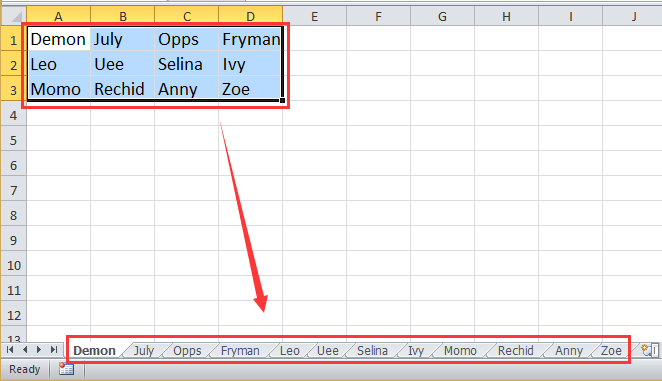
Sin embargo, a veces lo que necesita es renombrar varias hojas según un rango de valores de celdas, como se muestra en la siguiente captura de pantalla; en ese caso, puede elegir el método siguiente.

Renombrar hojas en función de un rango de contenidos de celdas con Renombrar hojas en lote
Con la herramienta Renombrar hojas en lote de Kutools para Excel, también puede renombrar las hojas en función de un rango seleccionado.
Tras instalar gratuitamenteKutools para Excel, siga estos pasos:
1. Haga clic en KUTOOLS PLUS > Hoja de cálculo > Renombrar hojas. Vea la captura de pantalla:
2. En el cuadro de diálogo Renombrar hojas en lote, configura las opciones de la siguiente manera:
(1) Seleccione las hojas que desea renombrar en Lista de hojas de cálculo;
(2) Active la opción Desde la seleccióny seleccione los valores de celda en función de los cuales desea renombrar;
(3) Especifique el Estilo de renombrado; puede seleccionar Insertar antes del nombre original, Insertar después del nombre original o Reemplazar el nombre original, y podrá previsualizar el resultado correspondiente en el cuadro de diálogo.

3. Haga clic en Aceptar y verá que todas las hojas seleccionadas se han renombrado según los valores de celda especificados.
Reemplazar el nombre original
Insertar antes del nombre original

Insertar después del nombre original

Con la utilidad Renombrar hojas, también puede Renombrar hojas con un prefijo o sufijo específico.Haga clic aquí para obtener más información sobre Renombrar hojas en lote.
Renombrar varias hojas en función de los valores de celdas
Las mejores herramientas de productividad para Office
Potencie sus habilidades en Excel con Kutools para Excel y experimente una eficiencia como nunca antes.Kutools para Excel ofrece más de 300 funciones avanzadas para aumentar su productividad y Ahorrar tiempo.Haga clic aquí para obtener la función que más necesita...
Office Tab aporta una interfaz con pestañas a Office y hace que su trabajo sea mucho más fácil
- Active la edición y lectura con pestañas en Word, Excel, PowerPoint, Publisher, Access, Visio y Project.
- Abra y cree varios documentos en nuevas pestañas dentro de la misma ventana, en lugar de hacerlo en ventanas separadas.
- ¡Aumente su productividad en un 50 % y elimine cientos de clics del ratón cada día!
Todos los complementos de Kutools en un solo instalador.
Kutools for Office es la suite que incluye complementos para Excel, Word, Outlook y PowerPoint, además de Office Tab Pro, ideal para equipos que trabajan en distintas aplicaciones de Office.





- Suite integral— complementos para Excel, Word, Outlook y PowerPoint + Office Tab Pro
- Un instalador, una licencia— configuración en minutos (compatible con MSI)
- Rendimiento mejorado en conjunto— productividad optimizada en todas las aplicaciones de Office
- Prueba gratuita de 30 días con todas las funciones— sin registro ni tarjeta de crédito
- La mejor relación calidad-precio— ahorre frente a la compra individual de complementos