¿Cómo insertar un salto de página en Excel cuando cambia el valor?
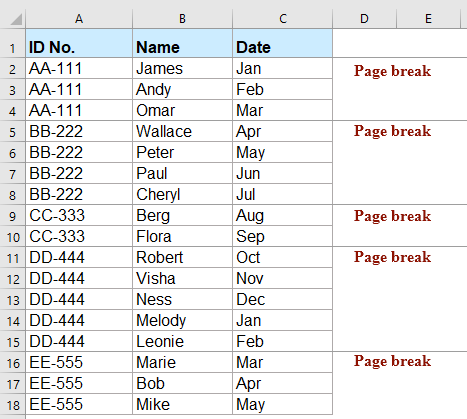
Supongamos que tiene una lista de datos en una hoja de cálculo y necesita insertar un salto de página cada vez que el valor de la columna A cambie, tal como se muestra en la captura de pantalla de la izquierda. Insertar manualmente los saltos de página uno por uno puede resultar muy lento, especialmente con conjuntos de datos grandes. Afortunadamente, existen varios métodos prácticos para insertar saltos de página según los cambios de valor de forma eficiente. Este artículo detalla múltiples soluciones, tanto con como sin VBA o complementos, para ayudarle a elegir el enfoque más adecuado para su tarea.
Inserte Salto de página cuando el valor cambie con código VBA
Si necesita insertar un salto de página automáticamente cada vez que cambie un valor en una columna específica, el uso de VBA puede lograrlo de forma eficiente. Este método es ideal para usuarios cómodos con las macros de Excel que busquen una solución automatizada.
1. Mantenga pulsadas las teclas ALT + F11 para abrir la ventana de Microsoft Visual Basic para Aplicaciones.
2. Haga clic en Insertar > Módulo y pegue el siguiente código en la ventana del Módulo.
Código VBA: Insertar Salto de página cuando el valor cambie:
Sub insertpagebreaks()
'updateby Extendoffice
    Dim I As Long, J As Long
    J = ActiveSheet.Cells(Rows.Count, "A").End(xlUp).Row
    For I = J To 2 Step -1
        If Range("A" & I).Value <> Range("A" & I - 1).Value Then
            ActiveSheet.HPageBreaks.Add Before:=Range("A" & I)
        End If
    Next I
End Sub
3. Pulse la tecla F5 para ejecutar este código. Excel añadirá automáticamente un salto de página en cada punto en el que cambien los datos de la columna A. Vea la captura de pantalla siguiente:
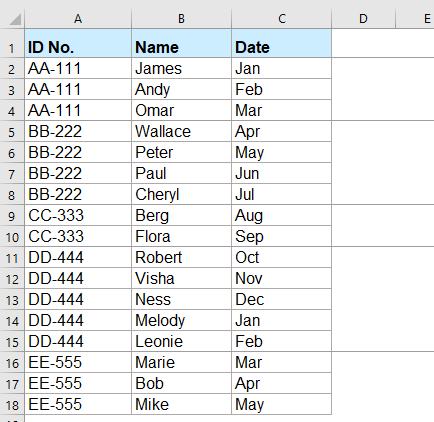
Este enfoque con VBA es altamente flexible y perfecto para conjuntos de datos grandes o tareas repetitivas. No obstante, si no domina VBA o su entorno no permite el uso de macros, explore las siguientes alternativas.
Inserte Salto de página cuando el valor cambie con una función potente
Con Kutools para Excel, puede insertar rápidamente un salto de página cada vez que los valores cambien en una columna seleccionada, además de aplicar otras acciones de formato, como insertar filas en blanco, añadir líneas de borde o rellenar el color de fondo al detectar un cambio de valor. Esta función resulta especialmente útil si necesita con frecuencia este tipo de formato de datos y no requiere escribir ni comprender código.Haga clic para descargar Kutools para Excel.

1. En su hoja de cálculo, vaya a la pestaña Kutools y haga clic en Formato > Marcar cambios en la columna. Consulte la captura de pantalla:

2. En el cuadro de diálogo Marcar cambios en la columna:
- Seleccione el rango de datos con el que desea trabajar y especifique la columna clave (normalmente aquella en la que desea detectar cambios de valor).
- Elija Salto de página en Opciones.

3. Haga clic en el botón Aceptar. Kutools añadirá automáticamente un salto de página en cada punto en el que cambie el valor de la columna especificada. La siguiente captura de pantalla muestra el resultado:
Kutools para Excel: potencie Excel con más de 300 herramientas esenciales, agilice y simplifique su trabajo, y aproveche las funciones de IA para un procesamiento de datos más inteligente y una mayor productividad.Consígalo ahora
Este método resulta especialmente intuitivo y útil para quienes prefieren no programar ni gestionar macros, además de ser práctico para atender una amplia variedad de necesidades de formato similares más allá del salto de página.
Identifique dónde deben colocarse los saltos con una columna Asistente de fórmulas
Puede usar una fórmula de Excel para detectar cuándo cambia un valor en una columna, lo que le indicará dónde insertar saltos de página manuales. Aunque las fórmulas estándar no pueden insertar saltos de página directamente, facilitan la identificación visual de los puntos donde se necesitan. Este método resulta especialmente útil si prefiere evitar macros o complementos y trabaja con un conjunto de datos pequeño o moderado.
Escenarios aplicables: Utilice este enfoque si busca una guía visual para insertar un salto de página sin automatización, o cuando trabaje en entornos donde no se permiten macros ni complementos.
Por ejemplo, suponga que sus datos se encuentran en la columna A a partir de la fila 2. Para identificar dónde cambian los valores:
1. Introduzca la siguiente fórmula en la celda B2:
=A2<>A1Esta fórmula compara cada celda de la columna A con la celda situada justo encima. Muestra VERDADERO cuando el valor de A2 es distinto al de A1, lo que indica un cambio.
2. Copie la fórmula hacia abajo para aplicarla al resto de las filas.
Ahora, cada VERDADERO en la columna B indica dónde cambia el valor en la columna A. Puede insertar manualmente un salto de página inmediatamente antes o después de cada fila en la que se detecte un cambio.
Como alternativa, puede utilizar una fórmula SI para hacer la indicación aún más clara. Introduzca lo siguiente en B2:
=IF(A2<>A1, "Insert Break", "")Esto mostrará «Insertar salto» cada vez que el valor cambie, facilitando así la revisión visual.
- Consejo:Tras marcar, revise su hoja e inserte un salto de página en cada posición marcada según sea necesario ()Diseño de página > Saltos > Insertar salto de página).
Ventajas: No requiere código ni complementos, y es fácil de implementar en conjuntos de datos pequeños o moderados.
Inconvenientes: Requiere la inserción manual de saltos de página y puede resultar tedioso en listas muy largas.
Más artículos relacionados:
- Rango de fila resaltada cuando el valor de la celda cambia en Excel
- Si tiene una lista de valores repetidos en su hoja de cálculo y necesita resaltar las filas según la columna A —cuyo valor de celda cambia, como se muestra en la siguiente captura de pantalla—, puede completar esta tarea rápida y fácilmente con la función **Formato condicional**.
- Incremente números cuando el valor cambie en otra columna
- Supongamos que tiene una lista de valores en la columna A y desea que, en la columna B, el número se incremente en uno cada vez que cambie el valor de la columna A. Es decir, los números en la columna B aumentan secuencialmente hasta que el valor en la columna A cambia, momento en el que el contador vuelve a comenzar desde 1, tal como se muestra en la captura de pantalla de la izquierda. En Excel, puede resolver este problema con el siguiente método.
- Sume celdas cuando el valor cambie en otra columna
- Al trabajar en una hoja de cálculo de Excel, es posible que necesite sumar celdas según los cambios en un grupo de datos de otra columna. Por ejemplo, aquí deseo sumar los pedidos de la columna B cada vez que los valores cambien en la columna A para obtener el resultado que se muestra a continuación. ¿Cómo podría resolver este problema en Excel?
- Inserte Filas en blanco cuando el valor cambie en Excel
- Supongamos que tiene un rango de datos y desea insertar filas en blanco entre ellos cada vez que el valor cambie, con el fin de separar los valores idénticos consecutivos en una columna, tal como se muestra en las siguientes capturas de pantalla. En este artículo, le explicaré algunos trucos para resolver este problema.
- Ejecute una macro cuando el valor de una celda cambie en Excel
- Normalmente, en Excel, puede pulsar la tecla F5 o hacer clic en el botón Ejecutar para lanzar código VBA. Pero, ¿ha probado alguna vez a ejecutar una macro específica automáticamente al cambiar el valor de una celda? En este artículo, le revelo algunos trucos rápidos para lograrlo en Excel.
Las mejores herramientas de productividad para Office
Potencie sus habilidades en Excel con Kutools para Excel y experimente una eficiencia como nunca antes.Kutools para Excel ofrece más de 300 funciones avanzadas para aumentar su productividad y Ahorrar tiempo.Haga clic aquí para obtener la función que más necesita...
Office Tab aporta una interfaz con pestañas a Office y hace que su trabajo sea mucho más fácil
- Active la edición y lectura con pestañas en Word, Excel, PowerPoint, Publisher, Access, Visio y Project.
- Abra y cree varios documentos en nuevas pestañas dentro de la misma ventana, en lugar de hacerlo en ventanas separadas.
- ¡Aumente su productividad en un 50 % y elimine cientos de clics del ratón cada día!
Todos los complementos de Kutools en un solo instalador.
Kutools for Office es la suite que incluye complementos para Excel, Word, Outlook y PowerPoint, además de Office Tab Pro, ideal para equipos que trabajan en distintas aplicaciones de Office.





- Suite integral— complementos para Excel, Word, Outlook y PowerPoint + Office Tab Pro
- Un instalador, una licencia— configuración en minutos (compatible con MSI)
- Rendimiento mejorado en conjunto— productividad optimizada en todas las aplicaciones de Office
- Prueba gratuita de 30 días con todas las funciones— sin registro ni tarjeta de crédito
- La mejor relación calidad-precio— ahorre frente a la compra individual de complementos