¿Cómo sumar o contar los primeros n valores de una columna o fila en Excel?
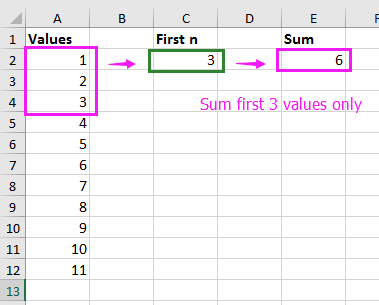
En tareas prácticas con Excel, es posible que te encuentres en situaciones en las que necesites sumar o contar únicamente los primeros n valores de una columna o fila, en lugar de realizar cálculos sobre todo el conjunto de datos. Por ejemplo, podrías tener una lista de números y querer sumar rápidamente solo los tres primeros valores, tal como se muestra en la siguiente captura de pantalla. Esta necesidad suele surgir al trabajar con datos de series temporales, informes parciales o al probar la lógica de cálculo en conjuntos de muestra. Gestionar eficazmente este tipo de solicitudes puede ahorrar tiempo y evitar errores manuales al seleccionar los datos. En este tutorial, exploraremos varias soluciones sencillas mediante fórmulas para sumar o contar los primeros n valores tanto en una columna como en una fila en Excel, incluyendo explicaciones de los parámetros, notas de uso y consejos para resolver problemas.
Contar o sumar los primeros n valores en una columna con fórmulas
Cuando quiera sumar únicamente las primeras n entradas de una columna —por ejemplo, las tres cifras de ventas más altas o las primeras mediciones—, Excel ofrece una solución concisa mediante fórmulas que evitan la selección manual y reducen errores. A continuación, le presentamos un enfoque flexible que combina las funciones DESREF (OFFSET) y SUMA:
Seleccione una celda vacía donde desee mostrar el resultado e introduzca la siguiente fórmula (ejemplo mostrado para sumar valores):
=SUM(OFFSET($A$2,0,0,C2))Pulse Intro para calcular instantáneamente la suma. Consulte la siguiente captura de pantalla para confirmar dónde aparecen la referencia de celda y el resultado:
Este enfoque resulta especialmente útil en escenarios en los que sus datos puedan cambiar o cuando el número de elementos a sumar (el valor de)n) deba ajustarse con frecuencia. Al modificar el valor en la celda C2, podrá actualizar rápidamente el cálculo para sumar un número distinto de entradas sin necesidad de reescribir la fórmula.
Si su objetivo es contar cuántas de las primeras nceldas contienen datos numéricos —excluyendo texto y celdas vacías—, puede utilizar la siguiente fórmula en cualquier celda vacía:
=COUNT(OFFSET($A$2,0,0,C2))Después de introducir la fórmula, pulse Intro para ver el recuento. La siguiente captura de pantalla muestra la ubicación esperada del resultado:
Explicación de parámetros y consejos prácticos:
- A2 debe hacer referencia a la primera celda de su columna de datos. Ajústela según sea necesario si su lista comienza en otra ubicación.
- C2 es la celda donde especifica el número n: la cantidad de valores superiores que desea sumar o contar. ¡Cámbiela para ajustar el resultado con total flexibilidad!
- Si desea sumar o contar un rango diferente, actualice estas referencias de celda en consecuencia.
Precauciones: Asegúrese de que la celda para n (como C2) no sea cero ni negativa y de que el rango de referencia no supere los datos disponibles; de lo contrario, la fórmula podría devolver cero o un error.
Si necesita realizar esta operación en otra columna, copie la fórmula según sea necesario, ajustando tanto la referencia de la celda inicial como el valor introducido para n.
Solución alternativa (para usuarios avanzados): También puede utilizar la función SUMAPRODUCTO si prefiere no emplear DESREF, lo cual resulta especialmente útil al trabajar con rangos de tablas dinámicas o referencias estructuradas. Por ejemplo, para sumar los primeros n valores de la columna A a partir de A2:
=SUMPRODUCT(A2:INDEX(A:A,C2+1))Introduzca esta fórmula en una celda vacía. Aquí, A2 es la celda inicial y C2 indica la posición de n. Esta solución evita el uso de DESREF y funciona perfectamente con rangos estructurados.

Descubra la magia de Excel con KUTOOLS AI
- Ejecución inteligente: Realice operaciones en celdas, analice datos y cree gráficos con comandos sencillos.
- fórmulas personalizadas: Cree fórmulas a medida para optimizar sus flujos de trabajo.
- Programación en VBA: Escriba e implemente código VBA con facilidad.
- Interpretación de fórmulas: Entienda las fórmulas complejas con facilidad.
- Traducción de texto: Rompa las barreras del idioma directamente en sus hojas de cálculo.
Contar o sumar los primeros n valores en una fila con fórmulas
Al trabajar con filas —por ejemplo, al analizar respuestas de encuestas en las que los datos de cada participante aparecen en orden—, a veces necesitas calcular la suma o el recuento de solo los primeros n valores. Las fórmulas de Excel te permiten lograrlo rápidamente sin selección manual, garantizando informes coherentes y totalmente automatizados.
Para sumar los primeros nvalores de una fila, haga clic en una celda vacía donde desee que aparezca el resultado e introduzca la siguiente fórmula:
=SUM(OFFSET(A20,0,0,1,A23))Confirme pulsando Intro. La suma calculada aparecerá al instante. Puede ver un ejemplo visual en la siguiente captura de pantalla:
Este método funciona a la perfección cuando necesite cambiar con frecuencia el valor de n: al modificar el valor en A23, podrá recalcular al instante el resultado para cualquier número deseado de entradas.
1. Para contar el número de valores numéricos (no de texto) entre los primeros n elementos de una fila, utilice la siguiente fórmula en una celda vacía:
=COUNT(OFFSET(A20,0,0,1,A23))Pulse Intro y verá el recuento. Copie la fórmula al resto de filas que necesite arrastrando el controlador de relleno de la celda.
2. En estas fórmulas, A20 debe ser la primera celda de la fila desde la que desea iniciar el cálculo. A23 es donde introduce el valor deseado de n (el número de valores que desea contar o sumar). Ajuste las referencias según la ubicación de sus datos.
Si su conjunto de datos es amplio o necesita trabajar con varias filas, copie la fórmula a celdas adicionales y ajuste las referencias para cada fila según sea necesario.
Solución alternativa:
Para quienes prefieran una solución sin DESREF —especialmente en casos en los que sus filas contengan referencias dinámicas o tablas estructuradas—, puede usar SUMAPRODUCTO. Suponga que desea sumar desde A20 hasta las siguientes n columnas:
=SUM(A20:INDEX(20:20,A23))Introduzca la fórmula en cualquier celda vacía. A20 marca la celda inicial en la fila y A23 determina hasta qué columna se realizará la suma. Esto evita depender de DESREF y funciona perfectamente en tablas con encabezados de columna claramente definidos.
Resolución de problemas y sugerencias: Si las fórmulas devuelven errores como #¡VALOR! o #¡REF!, asegúrese de que el valor de n especificado no supere el número real de columnas en la fila. Asimismo, verifique que sus referencias de celda sean correctas y no apunten a campos vacíos o no numéricos si está utilizando CONTAR.
Tanto para los métodos de columna como de fila, recuerde que puede utilizar la función de arrastre de Excel para copiar y adaptar rápidamente las fórmulas a otras áreas de su hoja de cálculo. Actualice siempre las celdas de referencia y la celda del valor n para que coincidan con el Rango de datos objetivo y obtener resultados precisos.
Las mejores herramientas de productividad para Office
Potencie sus habilidades en Excel con Kutools para Excel y experimente una eficiencia como nunca antes.Kutools para Excel ofrece más de 300 funciones avanzadas para aumentar su productividad y Ahorrar tiempo.Haga clic aquí para obtener la función que más necesita...
Office Tab aporta una interfaz con pestañas a Office y hace que su trabajo sea mucho más fácil
- Active la edición y lectura con pestañas en Word, Excel, PowerPoint, Publisher, Access, Visio y Project.
- Abra y cree varios documentos en nuevas pestañas dentro de la misma ventana, en lugar de hacerlo en ventanas separadas.
- ¡Aumente su productividad en un 50 % y elimine cientos de clics del ratón cada día!
Todos los complementos de Kutools en un solo instalador.
Kutools for Office es la suite que incluye complementos para Excel, Word, Outlook y PowerPoint, además de Office Tab Pro, ideal para equipos que trabajan en distintas aplicaciones de Office.





- Suite integral— complementos para Excel, Word, Outlook y PowerPoint + Office Tab Pro
- Un instalador, una licencia— configuración en minutos (compatible con MSI)
- Rendimiento mejorado en conjunto— productividad optimizada en todas las aplicaciones de Office
- Prueba gratuita de 30 días con todas las funciones— sin registro ni tarjeta de crédito
- La mejor relación calidad-precio— ahorre frente a la compra individual de complementos