¿Cómo eliminar duplicados en Excel conservando el resto de los valores de la fila?
En el procesamiento diario de datos, la función «Eliminar duplicados» de Excel suele eliminar filas completas, lo que puede alterar los datos de otras columnas y la estructura general de la hoja de cálculo. Este artículo presenta varios métodos para borrar únicamente los valores duplicados en una columna específica, conservando el resto de los datos de cada fila. Entre las soluciones se incluyen el uso de fórmulas combinadas con filtros, código VBA y el complemento Kutools. Cada enfoque viene acompañado de casos de uso típicos, ventajas y consideraciones clave para ayudarle a elegir rápidamente la opción que mejor se adapte a sus necesidades.
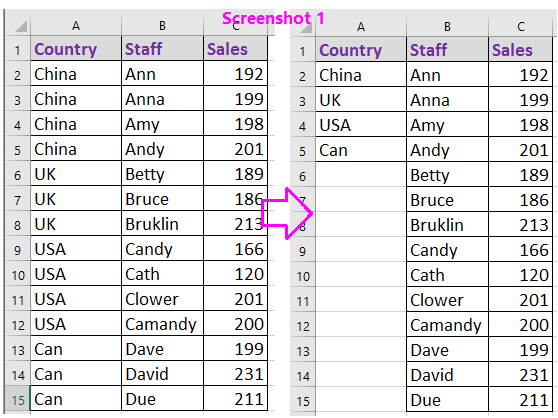 |  |
Eliminar duplicados pero conservar el resto de los valores de la fila con Filtro (3 pasos)
Eliminar duplicados pero conservar el resto de los valores de la fila con VBA (4 pasos)

Eliminar duplicados pero conservar el resto de los valores de la fila con Filtro
Un enfoque fiable para mantener la estructura de sus datos al eliminar valores duplicados consiste en combinar una fórmula sencilla con la función Filtro de Excel. Este método resulta especialmente eficaz cuando desea identificar visualmente y eliminar selectivamente duplicados de una única columna, garantizando que la información restante de cada fila permanezca intacta. Es ideal para conjuntos de datos pequeños o medianos y le ofrece un control total sobre el proceso de eliminación.
1. Seleccione una celda vacía adyacente a su rango de datos (por ejemplo, D2 si sus datos comienzan en A2) e introduzca la fórmula: =A3=A2. Esta fórmula compara cada celda con la anterior para identificar duplicados. Arrastre el controlador de relleno hacia abajo y aplique la fórmula al resto de filas según sea necesario. Consulte la captura de pantalla: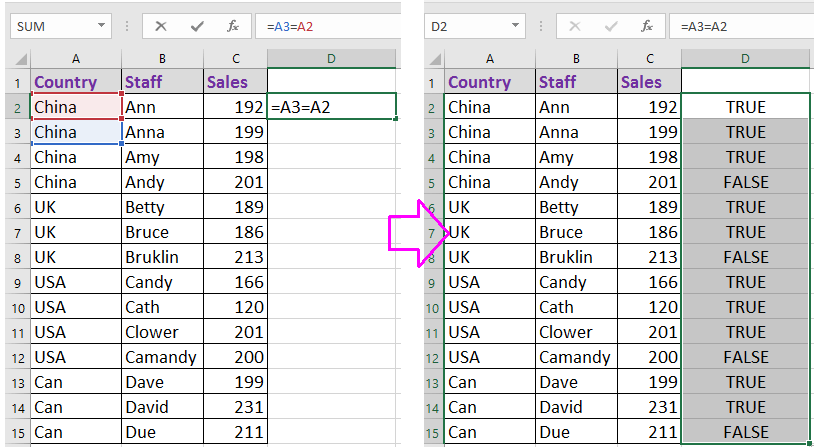
2. A continuación, seleccione todo el rango de datos —incluida la nueva columna con la fórmula— y haga clic en Datos > Filtro para activar la función de filtrado. Así podrá ocultar temporalmente las filas que no estén marcadas como duplicadas.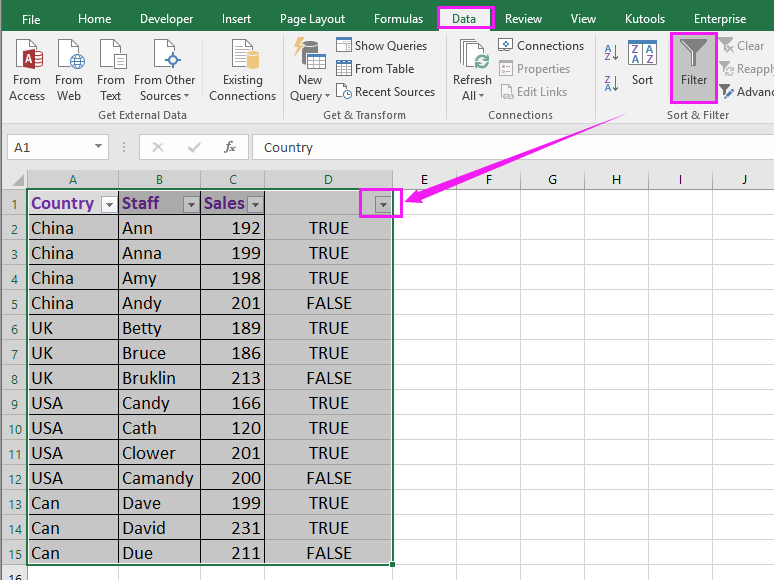
3. Haga clic en el icono de filtro de la columna que contiene la fórmula (por ejemplo, la columna D) y, en la lista desplegable, seleccione únicamente VERDADERO. Así se mostrarán todas las entradas duplicadas (excepto la última aparición).
4. Tras hacer clic en Aceptar, se mostrarán todos los valores duplicados identificados. Seleccione estas celdas duplicadas y pulse la tecla Supr para borrarlas sin afectar al resto de celdas de sus filas. Así se conserva la estructura de los datos de cada fila mientras se eliminan únicamente los valores duplicados de la columna especificada. Consulte la captura de pantalla siguiente:
Consejo: Asegúrese de seleccionar únicamente las celdas duplicadas —no toda la fila— para eliminar exclusivamente los valores deseados.
5. Para volver a la vista normal, haga clic nuevamente en Datos > Filtro para desactivar el filtro. Elimine o borre la columna auxiliar con la fórmula si ya no la necesita. ¡Ahora los duplicados han desaparecido de la columna especificada y todos los demás valores de las filas permanecen intactos!
Ventajas: No requiere VBA ni complementos; los pasos son claros y los errores manuales se corrigen con facilidad.
Inconvenientes: No está completamente automatizado: requiere limpieza manual y resulta menos eficiente con conjuntos de datos muy grandes.
Eliminar duplicados pero conservar el resto de los valores de la fila con VBA
VBA ofrece un método más automatizado para eliminar duplicados de una columna, manteniendo intactos todos los demás datos de las mismas filas. Este enfoque es ideal para tareas repetitivas de limpieza, especialmente al manejar grandes volúmenes de datos o cuando el procedimiento debe aplicarse con frecuencia. El uso de VBA reduce errores manuales y ahorra tiempo, aunque resulta más adecuado para usuarios familiarizados con la programación básica en Excel.
1. Pulse Alt + F11 para abrir la ventana del editor de Microsoft Visual Basic para Aplicaciones.
2. En la ventana de VBA, vaya a Insertar > Módulo y copie y pegue el siguiente código en el nuevo módulo. Este código elimina los valores duplicados de su rango seleccionado, pero conserva toda la información restante de las filas:
VBA: Eliminar duplicados pero conservar el resto de los valores de la fila
Sub RemoveDuplicates()
'UpdatebyExtendoffice20160918

    Dim xRow As Long
    Dim xCol As Long
    Dim xrg As Range
    Dim xl As Long
    On Error Resume Next
    Set xrg = Application.InputBox("Select a range:", "Kutools for Excel", _
                                    ActiveWindow.RangeSelection.AddressLocal, , , , , 8)

    xRow = xrg.Rows.Count + xrg.Row - 1
    xCol = xrg.Column
    'MsgBox xRow & ":" & xCol
    Application.ScreenUpdating = False
    For xl = xRow To 2 Step -1
        If Cells(xl, xCol) = Cells(xl - 1, xCol) Then
            Cells(xl, xCol) = ""
        End If
    Next xl
    Application.ScreenUpdating = True

End Sub
3. Para ejecutar el script, pulse F5 o haga clic en el botón Ejecutar. Aparecerá una ventana que le pedirá que seleccione el rango donde desea eliminar valores duplicados. Luego, haga clic en Aceptar para confirmar.
4. La macro se ejecutará y eliminará los valores duplicados dentro del rango definido, dejando celdas vacías en su lugar, mientras conserva intacto el resto del contenido de las filas, manteniendo así la estructura de su hoja de cálculo.
Ventajas: Ideal para conjuntos de datos grandes o repetitivos; reduce al mínimo el trabajo manual.
Inconvenientes: Requiere habilitar macros y tener conocimientos básicos de VBA; las modificaciones suelen ser irreversibles, por lo que recomendamos trabajar siempre sobre una copia de seguridad.
Eliminar duplicados pero conservar el resto de los valores de la fila con Kutools para Excel
Si tiene instalado Kutools para Excel, podrá simplificar la eliminación de duplicados en un rango o columna, conservando al mismo tiempo el resto de los datos de la fila. Kutools ofrece funciones prácticas que gestionan los datos duplicados de forma intuitiva y eficiente, ideal para usuarios que necesitan limpiar con frecuencia listas de datos en Excel.
Tras instalar Kutools para Excel, puede utilizar cualquiera de los dos métodos siguientes según sus datos y preferencias:
Método 1: Fusionar celdas iguales (2 pasos)
1. Seleccione los valores duplicados que desea deduplicar. A continuación, vaya a Kutools > Combinar y dividir > Fusionar celdas iguales. Esto consolidará los valores duplicados contiguos en una sola celda, facilitando la eliminación de todas las instancias excepto la primera.
2. Tras la combinación, seleccione las celdas combinadas, vaya a Inicio > Combinar y centrar > Separar celdas para revertirlas a celdas normales. Los duplicados aparecerán ahora como celdas vacías, y solo permanecerá el valor único de cada grupo.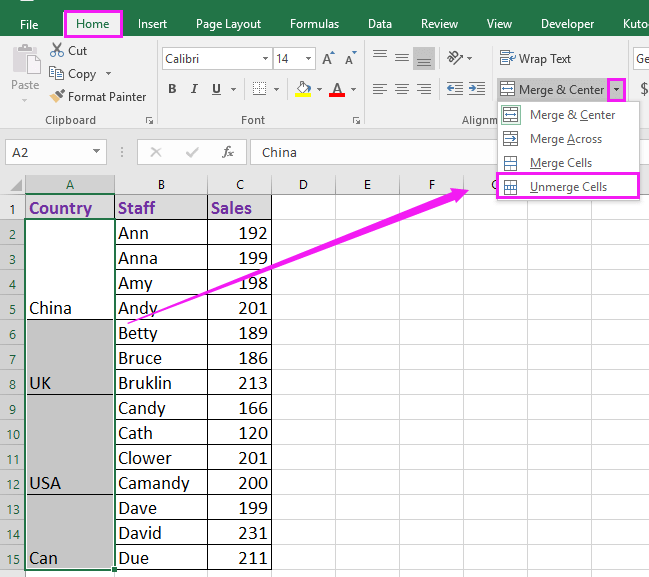
El resultado será similar al del ejemplo siguiente, en el que se han eliminado los duplicados y se conservan el resto de los valores de la fila:
Método 2: Seleccionar Celdas Duplicadas/Únicas (4 pasos)
1. Seleccione toda la lista o el rango del que desea eliminar valores duplicados. Haga clic en Kutools > Seleccionar > Seleccionar Celdas Duplicadas/Únicas.
2. En el cuadro de diálogo Seleccionar Celdas Duplicadas/Únicas, elija Duplicados (excepto la 1.ª aparición) en la sección Regla. Así se resaltarán todas las instancias duplicadas posteriores a la primera aparición.
3. Haga clic en Aceptar. Aparecerá un mensaje indicando cuántas celdas duplicadas se han seleccionado. Confírmelo con otro Aceptar.
4. Simplemente pulse la tecla Supr para eliminar estos valores duplicados seleccionados, dejando intacto el resto de los datos de sus filas.

Ventajas: No requiere fórmulas ni programación; es muy rápido e intuitivo y admite operaciones masivas.
Inconvenientes: Requiere una instalación adicional.
Resumen y solución de problemas: Cada una de las soluciones anteriores ofrece un enfoque práctico para eliminar valores duplicados mientras conserva intacto el resto de los datos de sus filas en Excel. Los métodos con filtros y fórmulas son ideales para un procesamiento manual, transparente y paso a paso; VBA resulta especialmente útil para limpiezas masivas o recurrentes; y Kutools proporciona operaciones cómodas y optimizadas para usuarios habituales. Verifique siempre su rango seleccionado, realice copias de seguridad antes de operaciones masivas y elija la solución que mejor se adapte a su flujo de trabajo y nivel de comodidad con fórmulas o código. Si encuentra problemas como duplicados omitidos o pérdida accidental de datos, revise la precisión de sus columnas auxiliares, compruebe la ordenación y confirme que sus selecciones sean correctas antes de eliminar.
Las mejores herramientas de productividad para Office
Potencie sus habilidades en Excel con Kutools para Excel y experimente una eficiencia como nunca antes.Kutools para Excel ofrece más de 300 funciones avanzadas para aumentar su productividad y Ahorrar tiempo.Haga clic aquí para obtener la función que más necesita...
Office Tab aporta una interfaz con pestañas a Office y hace que su trabajo sea mucho más fácil
- Active la edición y lectura con pestañas en Word, Excel, PowerPoint, Publisher, Access, Visio y Project.
- Abra y cree varios documentos en nuevas pestañas dentro de la misma ventana, en lugar de hacerlo en ventanas separadas.
- ¡Aumente su productividad en un 50 % y elimine cientos de clics del ratón cada día!
Todos los complementos de Kutools en un solo instalador.
Kutools for Office es la suite que incluye complementos para Excel, Word, Outlook y PowerPoint, además de Office Tab Pro, ideal para equipos que trabajan en distintas aplicaciones de Office.





- Suite integral— complementos para Excel, Word, Outlook y PowerPoint + Office Tab Pro
- Un instalador, una licencia— configuración en minutos (compatible con MSI)
- Rendimiento mejorado en conjunto— productividad optimizada en todas las aplicaciones de Office
- Prueba gratuita de 30 días con todas las funciones— sin registro ni tarjeta de crédito
- La mejor relación calidad-precio— ahorre frente a la compra individual de complementos