¿Cómo resaltar un rango de filas en función de una lista desplegable en Excel?
Este artículo explica cómo resaltar filas según el valor seleccionado en una lista desplegable. Tomando como ejemplo la siguiente captura de pantalla, al seleccionar «En curso» en la lista desplegable de la columna E, la fila correspondiente se resaltará en rojo; si eliges «Completado», se resaltará en azul; y al seleccionar «No iniciado», la fila se resaltará en verde.
Rango de fila resaltada con colores distintos en función de la lista desplegable mediante Usar formato condicional
Rango de fila resaltada con colores distintos en función de la lista desplegable mediante Usar formato condicional
Normalmente, la función Usar formato condicional le permite realizar esta tarea. Siga estos pasos:
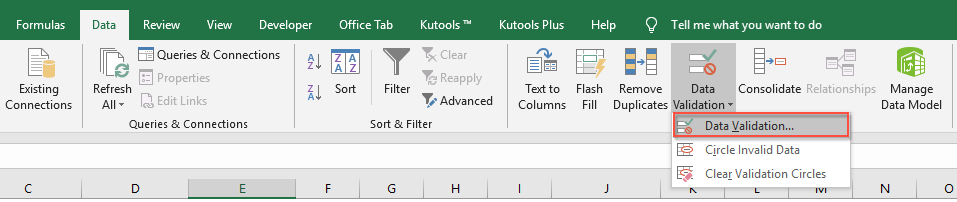
1. En primer lugar, inserte la lista desplegable: seleccione las celdas donde desea agregarla y, a continuación, haga clic en Datos > Validación de datos > Validación de datos. Consulte la captura de pantalla:
2. En el cuadro de diálogo Validación de datos, en la pestaña Configuración, seleccione Lista en el menú desplegable Permitir y, en el cuadro de texto Origen, haga clic en el botón  para seleccionar los valores que desea incluir en la lista desplegable. Consulte la captura de pantalla:

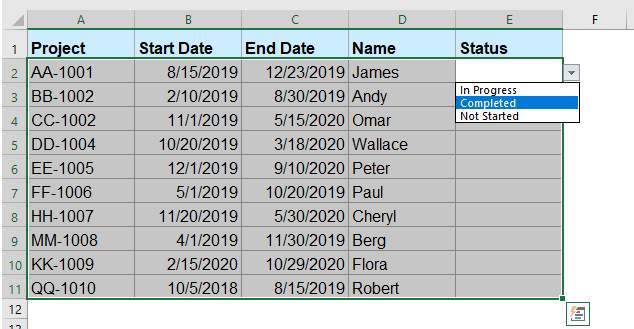
3. Tras insertar la lista desplegable, aplique a continuación la función Usar formato condicional al rango de datos. Seleccione el rango de datos en el que desea resaltar las filas según la lista desplegable. Consulte la captura de pantalla:
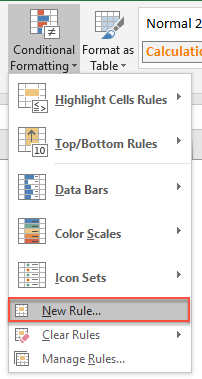
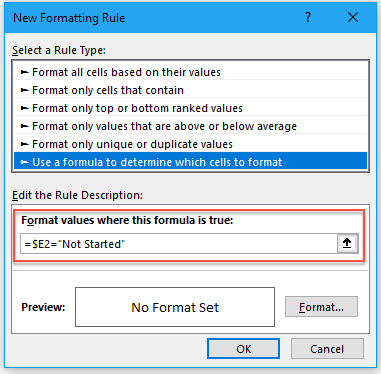
4. A continuación, haga clic en Inicio > Usar formato condicional > Nueva regla. En el cuadro de diálogo Nueva regla de formato, seleccione Usar una fórmula que determine qué celdas se deben dar formato en el cuadro Seleccione un tipo de regla e introduzca la siguiente fórmula =$E2=«No iniciado» en el cuadro de texto Dar formato a los valores para los que se cumpla esta fórmula. Consulte la captura de pantalla:
Nota: En esta fórmula, E2 es la celda donde se encuentra la primera lista desplegable, y el texto «No iniciado» es el valor de la lista desplegable que ha creado.
 |  |  |
5. A continuación, haga clic en el botón Formato para abrir el cuadro de diálogo Establecer formato de celda y elija un color con el que desee resaltar las filas especificadas cuando aparezca el valor «No iniciado» en la lista desplegable. Consulte la captura de pantalla:
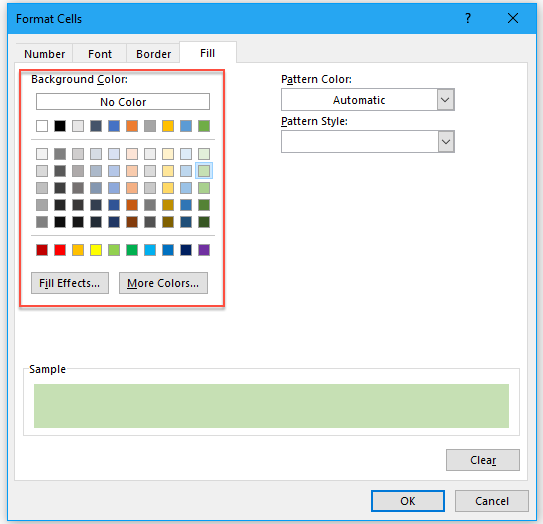
6. A continuación, haga clic en Aceptar > Aceptar para cerrar los cuadros de diálogo.
7. A continuación, repita los pasos anteriores (4-6) para aplicar el formato condicional a otros valores de la lista desplegable. Por ejemplo, introduzca las fórmulas:=$E2=«Completado» y =$E2=«En curso» para las filas «Completado» o «En curso», y asigne a cada una el color que mejor se adapte a sus necesidades.
8. Ahora ya se ha aplicado el formato condicional a todos los valores de la lista desplegable. Al seleccionar un elemento en la lista, la fila se resaltará con el color especificado. Consulte la captura de pantalla:
Rango de fila resaltada con colores distintos en función de la lista desplegable mediante una función útil
El método anterior puede resultar algo complicado si tiene que colorear varios elementos de listas desplegables. Por eso, le presentamos una solución sencilla: la función Kutools para Excel de Lista con color. Con esta potente herramienta, podrá completar esta tarea en un abrir y cerrar de ojos.¡Haga clic para descargar Kutools para Excel!
Tras instalar Kutools para Excel, siga estos pasos:
1. En primer lugar, crea la lista desplegable que quieras utilizar. Consulta la captura de pantalla:

2. A continuación, haga clic en Kutools > Lista desplegable > Lista con color. Consulte la captura de pantalla:
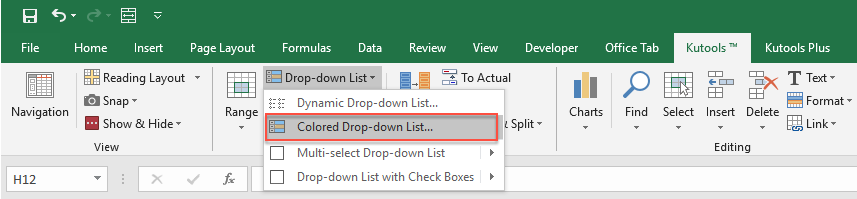
3. En el cuadro de diálogo Lista con color, realice las siguientes operaciones:
- Seleccione la opción Fila completaen la sección Aplicar a;
- A continuación, seleccione las celdas de la lista desplegable y Rango de datos en las que desea resaltar las filas;
- Por último, especifique el color del elemento de lista en la lista desplegable según sus necesidades.
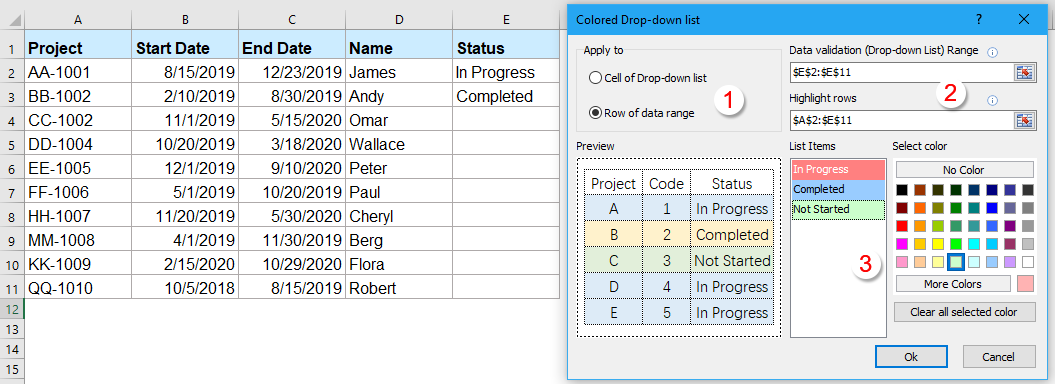
4. A continuación, haga clic en Aceptar para cerrar el cuadro de diálogo. Ahora, al seleccionar un elemento en la lista desplegable, la fila se resaltará con el color especificado.
¡Haga clic para descargar Kutools para Excel y pruébelo gratis ahora!
Demostración: Rango de fila resaltada en función de la lista desplegable con Usar formato condicional
Más artículos relacionados:
- Crear lista desplegable con hipervínculos en Excel
- En Excel, añadir una lista desplegable puede ayudarnos a realizar nuestro trabajo de forma eficiente y sencilla. Pero, ¿ha probado alguna vez a crear una lista desplegable con hipervínculos, de modo que al seleccionar una dirección URL en la lista se abra automáticamente el enlace correspondiente? En este artículo le explicaré cómo crear una lista desplegable con hipervínculos activos en Excel.
- Crear lista desplegable pero mostrar Valor diferente en Excel
- En una hoja de cálculo de Excel, podemos crear rápidamente una lista desplegable mediante la función Validación de datos, pero ¿alguna vez ha intentado mostrar un valor distinto al seleccionar una opción en dicha lista? Por ejemplo, supongamos que tiene los siguientes datos distribuidos en dos columnas: Columna A (Nombre) y Columna B (Número). Ahora necesita crear una lista desplegable con los valores de la columna Nombre, pero al elegir un nombre en esa lista, debe mostrarse automáticamente el valor correspondiente de la columna Número, tal como se ilustra en la siguiente captura de pantalla. Este artículo explica paso a paso cómo lograrlo.
- Crear lista desplegable con imágenes en Excel
- En Excel, podemos crear rápida y fácilmente una lista desplegable a partir de valores de celdas, pero ¿ha intentado alguna vez crear una lista desplegable con imágenes, de modo que al seleccionar un valor aparezca simultáneamente su imagen asociada? En este artículo le explicaré cómo insertar una lista desplegable con imágenes en Excel.
- Aumentar el Tamaño de fuente de la lista desplegable en Excel
- La lista desplegable es una función muy útil en Excel. Al crear una lista desplegable en su hoja de cálculo, ¿ha intentado alguna vez aumentar el tamaño de fuente de la lista desplegable para que el elemento seleccionado sea más grande y legible, como se muestra en la captura de pantalla de la izquierda? Este artículo le ofrece una solución alternativa para lograrlo.
- Crear lista desplegable dependiente multinivel en Excel
- En Excel, puede crear una lista desplegable dependiente de forma rápida y sencilla, pero ¿ha probado a crear una lista desplegable dependiente multinivel como la que se muestra en la siguiente captura de pantalla? En este artículo le explicaré cómo crear una lista desplegable dependiente multinivel en Excel.
Las mejores herramientas de productividad para Office
Potencie sus habilidades en Excel con Kutools para Excel y experimente una eficiencia como nunca antes.Kutools para Excel ofrece más de 300 funciones avanzadas para aumentar su productividad y Ahorrar tiempo.Haga clic aquí para obtener la función que más necesita...
Office Tab aporta una interfaz con pestañas a Office y hace que su trabajo sea mucho más fácil
- Active la edición y lectura con pestañas en Word, Excel, PowerPoint, Publisher, Access, Visio y Project.
- Abra y cree varios documentos en nuevas pestañas dentro de la misma ventana, en lugar de hacerlo en ventanas separadas.
- ¡Aumente su productividad en un 50 % y elimine cientos de clics del ratón cada día!
Todos los complementos de Kutools en un solo instalador.
Kutools for Office es la suite que incluye complementos para Excel, Word, Outlook y PowerPoint, además de Office Tab Pro, ideal para equipos que trabajan en distintas aplicaciones de Office.





- Suite integral— complementos para Excel, Word, Outlook y PowerPoint + Office Tab Pro
- Un instalador, una licencia— configuración en minutos (compatible con MSI)
- Rendimiento mejorado en conjunto— productividad optimizada en todas las aplicaciones de Office
- Prueba gratuita de 30 días con todas las funciones— sin registro ni tarjeta de crédito
- La mejor relación calidad-precio— ahorre frente a la compra individual de complementos