Dominar Excel: La guía definitiva para mostrar todas las hojas o varias hojas con facilidad
La solidez de Excel no reside únicamente en sus fórmulas complejas y en las tablas dinámicas, sino también en su capacidad para organizar y presentar datos de forma efectiva. Una parte esencial de esta organización es la posibilidad de ocultar y mostrar hojas según sea necesario. Tanto si eres un usuario novel que busca simplificar tu libro como si eres un usuario avanzado que gestiona conjuntos de datos complejos, esta guía te proporcionará los conocimientos necesarios para mostrar hojas en Excel sin esfuerzo.

Mostrar hojas una a una manualmente
El método más sencillo para mostrar hojas en Excel es hacerlo manualmente, ideal cuando se trabaja con pocas hojas.
1. En su libro de Excel, haga clic con el botón derecho en cualquier pestaña de hoja visible en la parte inferior del libro.

2. Seleccione Mostrar en el menú contextual.

3. Aparecerá el cuadro de diálogo Mostrar, que mostrará todas las hojas ocultas. Seleccione la hoja que quiera mostrar y haga clic en Aceptar.

4. Ahora se mostrará la hoja oculta seleccionada. Repita los tres pasos anteriores para revelar más hojas ocultas, una por una.
Nota:
- Además del menú contextual al hacer clic con el botón derecho, el cuadro de diálogo Mostrar se puede abrir desde Cinta de opciones o mediante la combinación de teclas:
- Acceder desde la Cinta de opciones:
Vaya a la pestaña Inicio y, en el grupo Celdas, haga clic en Formato > Ocultar y mostrar > Mostrar hoja para abrir el cuadro de diálogo Mostrar.

- Acceda mediante la combinación de teclas de Excel:
Pulse las teclas ALT + I + O + M + H para abrir el cuadro de diálogo Mostrar.
- Para usuarios que no tengan Microsoft 365, la opción Mostrar de Excel solo permite seleccionar una hoja a la vez. Para mostrar varias hojas o todas ellas, deberás repetir los pasos anteriores en cada hoja de cálculo individualmente.
- Sin embargo, si es usuario de Microsoft 365, puede mostrar varias hojas de Excel en el cuadro de diálogo Mostrar de una sola vez.
- Para seleccionar varias hojas, realice cualquiera de las siguientes acciones:
- Mantenga pulsada la tecla Ctrl y, a continuación, haga clic en los elementos que desee seleccionar.
- Mantenga pulsada la tecla Mayús y, a continuación, use las flechas arriba y abajo para ajustar su selección.

- Si no eres usuario de Microsoft 365 pero quieres ocultar varias hojas o todas ellas rápidamente, prueba los siguientes métodos que te presentamos a continuación: ()método Kutools para Excel, método VBA y método Vista personalizada).
🌟 ¡Alterne al instante la visibilidad de todas las hojas ocultas! 🌟
¡Ahorre tiempo y esfuerzo con la función Kutools para Excel de Alternar visibilidad de hojas ocultas! 🚀
Con el práctico botón Alternar visibilidad de hojas ocultas proporcionado por Kutools para Excel, puede mostrar todas las hojas ocultas del libro de trabajo actual con un solo clic y volver a hacer clic para ocultarlas todas de nuevo. ¡Es rápido como un rayo! ⚡
📊Kutools para Excel: potencie Excel con más de 300 herramientas esenciales. ¡Disfrute una prueba gratuita completa de 30 días sin necesidad de tarjeta de crédito! 🚀
Descargar ahoraUn solo clic para mostrar todas las hojas con una potente función: Kutools para Excel
Experimente la comodidad de un solo clic con la potente función Mostrar todas las hojas de Kutools para Excel. Esta extraordinaria herramienta le permite revelar fácilmente todas las hojas ocultas con un solo clic, evitando el tedioso proceso de la opción predeterminada «Mostrar» de Excel, que solo le permite mostrar una hoja a la vez. Diga adiós a la repetición interminable de pasos para cada hoja de cálculo y dé la bienvenida a un enfoque más eficiente y que ahorra tiempo para gestionar sus documentos de Excel con Kutools para Excel.
Después de instalar Kutools para Excel, haga clic en Kutools > Vista > Mostrar todas las hojas para hacer visibles todas las hojas ocultas.
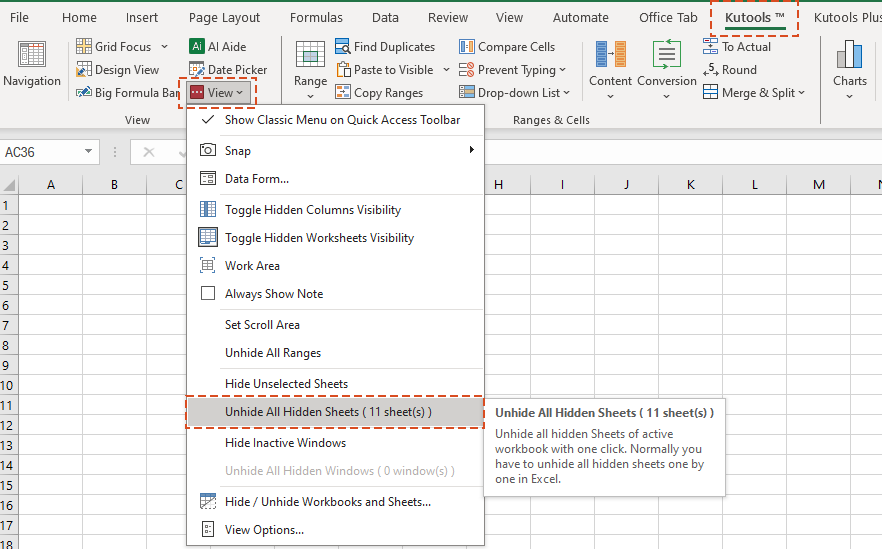
Nota: El texto (11 hoja(s)) que aparece junto a la función indica el número total de hojas ocultas en su libro. Si no hay ninguna hoja oculta, la función aparecerá atenuada.
Resultado
Todas las hojas ocultas se muestran simultáneamente.

- Para utilizar esta función, primero debe instalar Kutools para Excel. ¡Haga clic para descargarlo y disfrutar de una prueba gratuita de 30 días ahora!
- Para un enfoque personalizado en la gestión de sus libros y hojas de cálculo, como mostrar selectivamente hojas específicas en lugar de todas a la vez, Kutools para Excel ofrece la avanzada utilidad Mostrar/Ocultar Libro de trabajo y Hojas de cálculo. Esta función le brinda la flexibilidad para mostrar u ocultar fácilmente grupos de libros y hojas según sus necesidades específicas.

Mostrar hojas con VBA
Los usuarios avanzados de Excel o aquellos familiarizados con las capacidades de programación de Excel pueden utilizar VBA para mostrar hojas. Este método ofrece gran flexibilidad y se puede personalizar según diversas necesidades, como mostrar todas las hojas, varias hojas de cálculo o aquellas cuyos nombres incluyan un texto específico.
En esta sección, exploraremos tres scripts de VBA diseñados para cumplir con tres requisitos distintos al mostrar hojas.
Mostrar todas las hojas
Este script de VBA hace que todas las hojas del libro sean visibles.
Paso 1: Abra el editor del módulo VBA y copie el código
- Mantenga pulsadas las teclas ALT + F11 en Excel y se abrirá la ventana de Microsoft Visual Basic para Aplicaciones.
- Haga clic en Insertar > Módulo y pegue el siguiente código en la ventana del Módulo.
- Código VBA: Mostrar todas las hojas
Sub UnhideAllSheets()
'Updateby Extendoffice
    Dim ws As Worksheet
    For Each ws In ThisWorkbook.Worksheets
        ws.Visible = xlSheetVisible
    Next ws
End Sub
Paso 2: Ejecute el código para obtener el resultado
Después de pegar este código, pulse la tecla F5 para ejecutarlo. Así, todas las hojas ocultas se mostrarán a la vez.
Mostrar varias hojas (hojas de cálculo especificadas)
Este script de VBA le permite mostrar una lista de las hojas que especifique.
Paso 1: Abra el editor del módulo VBA y copie el código
- Mantenga pulsadas las teclas ALT + F11 en Excel y se abrirá la ventana de Microsoft Visual Basic para Aplicaciones.
- Haga clic en Insertar > Módulo y pegue el siguiente código en la ventana del Módulo.
- Código VBA: Mostrar hojas especificadas
Sub UnhideSelectedSheets()
'Updateby Extendoffice
    Dim sheetNames As Variant
    sheetNames = Array("Sheet5", "Sheet6") ' Customize the list with your sheet names
    Dim name As Variant
    For Each name In sheetNames
        Sheets(name).Visible = xlSheetVisible
    Next name
End Sub
Nota: En este caso, se mostrarán Hoja5 y Hoja6. Puede personalizar la lista con los nombres de sus hojas en el código: sheetNames = Array("Sheet5", "Sheet6"), sustituyendo "Hoja5" y "Hoja6" por otros nombres de hojas.
Paso 2: Ejecute el código para obtener el resultado
Después de pegar este código, pulse la tecla F5para ejecutarlo. Así, las hojas ocultas especificadas ()Hoja5 y Hoja6) se mostrarán a la vez.

Mostrar hojas cuyo nombre contenga un texto específico
Para mostrar hojas cuyos nombres contengan un texto específico, utilice el siguiente script de VBA.
Paso 1: Abra el editor del módulo VBA y copie el código
- Mantenga pulsadas las teclas ALT + F11 en Excel y se abrirá la ventana de Microsoft Visual Basic para Aplicaciones.
- Haga clic en Insertar > Módulo y pegue el siguiente código en la ventana del Módulo.
- Código VBA: Mostrar hojas con un texto específico en el nombre de la hoja
Sub UnhideSheetsWithSpecificText()
'Updateby Extendoffice
    Dim ws As Worksheet
    For Each ws In ThisWorkbook.Worksheets
        If InStr(ws.Name, "Excel") > 0 Then
            ws.Visible = xlSheetVisible
        End If
    Next ws
End Sub
Nota: En este caso, se mostrarán las hojas cuyo nombre contenga Excel. Para mostrar hojas de cálculo que incluyan otro texto específico en sus nombres, puede modificar el código proporcionado If InStr(ws.Name, «Excel») > 0 Thensustituyendo «Excel»por el texto deseado.
Paso 2: Ejecute el código para obtener el resultado
Después de pegar este código, pulse la tecla F5 para ejecutarlo. Así, las hojas ocultas cuyos nombres contengan el texto Excel se mostrarán todas a la vez.

Mostrar todas las hojas con Vista personalizada
Las vistas personalizadas en Excel le permiten evitar la molestia de tener que mostrar las hojas una a una, ya que le permiten guardar una vista de su libro con todas las hojas visibles. Básicamente, toma una instantánea de su libro en ese momento. Así, si más adelante oculta alguna hoja, podrá volver fácilmente a ese estado inicial —con todas las hojas visibles— con tan solo un clic.Por tanto, para obtener los mejores resultados, configure esta vista personalizada al principio de su trabajo, antes de ocultar cualquier hoja.
Paso 1: Asegúrese de que todas las hojas estén visibles
Antes de crear una vista personalizada que muestre todas las hojas, asegúrese primero de que todas las hojas de su libro estén visibles.
Nota: Si no sabe si hay hojas ocultas en su libro, consulte esta guía al final de esta sección:Cómo comprobar si un libro contiene hojas ocultas
Paso 2: Vaya a Vistas personalizadas
Vaya a la pestaña Vista en la Cinta de opciones. En el grupo Vistas de libro, haga clic en Vistas personalizadas.

Paso 3: Cree una nueva vista personalizada
En el cuadro de diálogo Vistas personalizadas, haga clic en el botón Agregar.

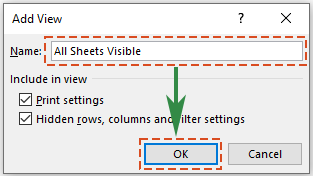
En el cuadro de diálogo Agregar vista, introduzca un nombre para su vista personalizada, por ejemplo, Todas las hojas visibles. Haga clic en Aceptar.

Paso 4: Utilice su vista personalizada
Siempre que necesite mostrar todas las hojas de su libro, simplemente vaya a la pestaña Vista, haga clic en Vistas personalizadas, seleccione la vista que creó (por ejemplo,)Todas las hojas visibles) y, a continuación, haga clic en Mostrar. ¡Así, su libro volverá al instante al estado en el que todas las hojas están visibles!
Cómo comprobar si un libro contiene hojas ocultas
Para identificar rápidamente cualquier hoja oculta en un Libro de Excel, siga estos pasos optimizados:
- Haga clic con el botón derecho en cualquiera de las pestañas de hoja visibles en la parte inferior de la ventana de Excel. Esta acción hará que aparezca un menú contextual.
- En este menú, dirija su atención a la opción Mostrar.
- Si la opción Mostrar está activa (es decir, no aparece atenuada), indica que hay hojas ocultas en su libro. Haga clic en ella para ver y seleccionar las hojas ocultas que desee hacer visibles.
- Por el contrario, si la opción Mostrar está inactiva (atenuada), confirma que el libro no contiene ninguna hoja oculta.

Este método es la forma más directa de detectar rápidamente si su libro contiene hojas ocultas. Sin embargo, no muestra hojas muy ocultas. Para ver y mostrar hojas que están muy ocultas, utilice el siguiente método.
Muestre fácilmente todas las hojas que están muy ocultas con Kutools para Excel
Para ver y mostrar hojas establecidas como muy ocultas en Excel —un estado que las hace inaccesibles mediante la interfaz habitual de Excel—, Kutools para Excel ofrece una solución eficaz. La función Ocultar/Mostrar libros y hojas le permite gestionar hojas que están más profundamente ocultas de lo que permite la configuración estándar de ocultación, sin necesidad de scripts complejos de VBA. Le permite revelar todas las hojas ocultas, incluidas las marcadas como muy ocultas, y ofrece opciones para mostrar únicamente las hojas ocultas o exclusivamente las muy ocultas. A continuación se explica cómo mostrar todas las hojas que están muy ocultas con Kutools.
Después de instalar Kutools para Excel, seleccione Kutools > Vista > Ocultar/Mostrar libros y hojas. En el cuadro de diálogo Ocultar/Mostrar libros y hojas, marque cada casilla correspondiente a las hojas Muy ocultas en la lista de hojas de cálculo para mostrarlas.
Podrá ver que las hojas muy ocultas aparecen al instante. Cierre el cuadro de diálogo cuando lo desee.
Nota: Para mostrar todas las hojas, incluidas las ocultas y las muy ocultas, solo tienes que hacer clic en el botón Mostrar todas en el cuadro de diálogo Ocultar/mostrar libros y hojas. ¡Así se mostrarán todas las hojas de una sola vez!
Consejo: Para utilizar esta función, primero debe instalar Kutools para Excel. ¡Haga clic para descargarlo y disfrutar de una prueba gratuita de 30 días ahora!
¿Por qué no muestra las hojas? – Problemas y soluciones
Encontrar problemas al intentar mostrar hojas en Excel puede resultar frustrante. Estos inconvenientes suelen presentarse en unos pocos escenarios comunes. Conocerlos y sus soluciones le permitirá gestionar su libro de Excel de forma más eficaz. A continuación, se detallan los problemas habituales y sus respectivas soluciones:
1. Hojas configuradas como muy ocultas
Problema:
Excel permite establecer hojas como Muy ocultas, lo que significa que no se pueden mostrar mediante las opciones habituales de la interfaz de Excel.
Solución:
Puede utilizar VBA para cambiar el estado de visibilidad de estas hojas. Acceda al editor de VBA pulsando las teclas ALT + F11, busque el libro y la hoja en cuestión y establezca la propiedad Visible de la hoja en xlSheetVisible. Alternativamente, herramientas como Kutools para Excel ofrecen una forma más sencilla de mostrar hojas muy ocultas sin necesidad de escribir código.
2. Protección del libro
Problema:
Si el libro está protegido, es posible que no puedas realizar cambios, incluida la visualización de hojas.
Solución:
Debe eliminar la protección del libro. Normalmente, esto requiere la contraseña utilizada para protegerlo. Una vez desprotegido, podrá mostrar las hojas con normalidad. Si no conoce la contraseña, consulte:¿Cómo desproteger todas las hojas protegidas sin contraseña en un libro?
3. Las hojas no están verdaderamente ocultas
Problema:
A veces puede parecer que hay hojas ocultas en el libro cuando, en realidad, no existen.
Solución:
Para saber si su libro contiene hojas ocultas, consulte esta guía en este artículo:¿Cómo comprobar si un libro contiene hojas ocultas?
4. Problemas de versión y compatibilidad de Excel
Problema:
Las versiones antiguas de Excel o los problemas de compatibilidad entre distintas versiones pueden afectar su capacidad para mostrar hojas.
Solución:
Asegúrese de estar utilizando una versión de Excel que admita las funciones de su libro de trabajo. Si está trabajando en Modo de compatibilidad para una versión anterior, considere actualizar y guardar el archivo en un formato más reciente. Asegúrese de que todos los usuarios que necesiten el libro de trabajo tengan acceso a la versión actualizada de Excel para mantener la funcionalidad y compatibilidad.
Para concluir, hemos explorado numerosas formas de mostrar hojas en Excel, desde pasos manuales hasta el uso de Kutools para Excel y scripts de VBA... Con estas herramientas a su disposición, sus hojas de cálculo estarán siempre organizadas y sus datos, al alcance de la mano. Si desea descubrir más consejos y trucos de Excel, haga clic aquí para acceder a nuestra extensa colección de miles de tutoriales.
Artículos relacionados
Mostrar columnas en Excel rápidamente – Guía paso a paso
En este tutorial, le ofreceremos algunos trucos para mostrar todas las columnas, una columna específica, la primera columna y más.
¿Cómo ocultar o mostrar una hoja de cálculo específica según el valor de una celda en otra hoja?
Por ejemplo, cuando escribo «Sí» en la celda G1 de la Hoja2, quiero que la Hoja1 se oculte; y cuando escribo «No», que la Hoja1 se muestre al instante. ¿Cómo puedo resolver este problema en Excel?
¿Cómo usar una casilla de verificación para ocultar o mostrar una hoja de cálculo en Excel?
La casilla de verificación es una función muy útil en Excel. A continuación, le mostramos cómo utilizarla para ocultar o mostrar una hoja de cálculo específica.
¿Cómo ocultar o mostrar columnas según la selección de una lista desplegable en Excel?
En este artículo, te mostramos un método con VBA para ocultar o mostrar columnas en función de la opción seleccionada en una lista desplegable de Excel.
Las mejores herramientas de productividad para Office
Potencie sus habilidades en Excel con Kutools para Excel y experimente una eficiencia nunca antes vista.Kutools para Excel ofrece más de 300 funciones avanzadas para aumentar la productividad y Ahorrar tiempo.Haga clic aquí para obtener la función que más necesita...
Office Tab Aporta una interfaz con pestañas a Office y hace que su trabajo sea mucho más fácil
- Active la edición y lectura con pestañas en Word, Excel, PowerPoint, Publisher, Access, Visio y Project.
- Abra y cree varios documentos en nuevas pestañas de la misma ventana, en lugar de en ventanas separadas.
- ¡Aumente su productividad en un 50 % y elimine cientos de clics del ratón cada día!
Todos los complementos de Kutools. Un solo instalador.
Kutools for Office es un conjunto que agrupa complementos para Excel, Word, Outlook y PowerPoint, además de Office Tab Pro, ideal para equipos que trabajan con distintas aplicaciones de Office.





- Conjunto todo en uno— complementos para Excel, Word, Outlook y PowerPoint + Office Tab Pro
- Un instalador, una licencia— configuración en minutos (compatible con MSI)
- Funcionan mejor juntos— productividad optimizada en todas las aplicaciones de Office
- Prueba gratuita de 30 días con todas las funciones— sin registro ni tarjeta de crédito
- La mejor relación calidad-precio— ahorre frente a comprar complementos individuales
Índice
- Mostrar hojas una a una manualmente
- Un solo clic para mostrar todas las hojas con una potente función: Kutools para Excel
- Mostrar hojas con VBA
- Mostrar todas las hojas
- Mostrar varias hojas (hojas de cálculo especificadas)
- Mostrar hojas cuyo nombre contenga un texto específico
- Mostrar todas las hojas con Vista personalizada
- Muestre fácilmente todas las hojas muy ocultas usando Kutools para Excel
- ¿Por qué no muestra las hojas? – Problemas y soluciones
- Artículos relacionados
- Las mejores herramientas de productividad para Office
- Comentarios