¿Cómo dar formato a una celda en rojo si su valor es negativo y en verde si es positivo en Excel?
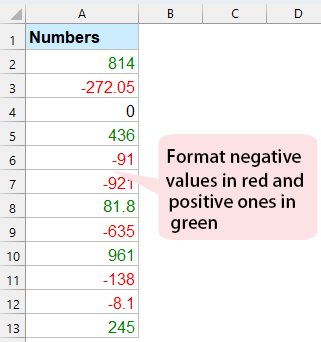
Si tiene una larga lista de números en su hoja de cálculo y desea resaltar los valores negativos en rojo y los positivos en verde para facilitar su visualización, Excel le ofrece varios métodos rápidos y sencillos para lograrlo.
Formatee el valor de la celda en rojo si es negativo y en verde si es positivo con KUTOOLS AI Aide
Formatee el valor de la celda en rojo si es negativo y en verde si es positivo con la función Establecer formato de celda
La función Establecer formato de celda en Excel le permite aplicar colores específicos a los valores según sean positivos o negativos. Siga estos pasos:
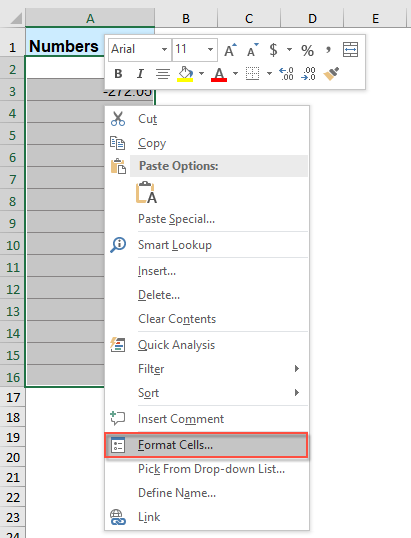
1. Seleccione la lista de celdas que desea utilizar, haga clic con el botón derecho y elija Establecer formato de celda en el menú contextual; consulte la captura de pantalla:
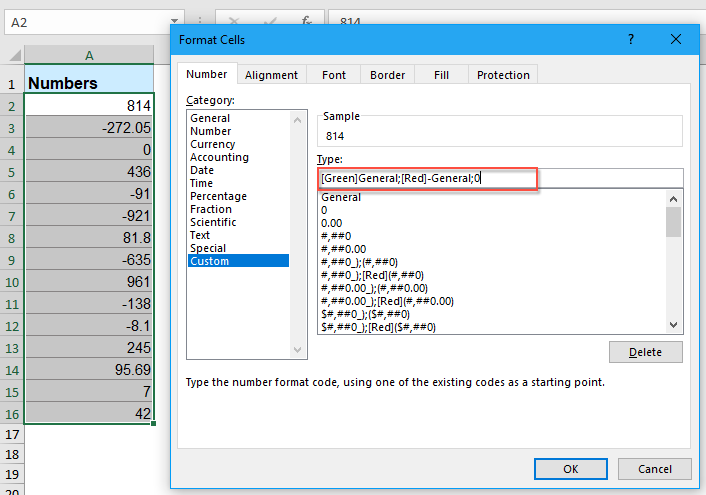
2. En el cuadro de diálogo Establecer formato de celda, haga clic en Personalizada en el panel de lista Categoría y, a continuación, introduzca [Green]General;[Red]-General;0 en el cuadro de texto Tipo; consulte la captura de pantalla:
Nota: General representa los números positivos; -General indica los números negativos. [Green] y [Red] son los colores de fuente que desee; puede cambiarlos según sus necesidades. Por ejemplo, puede usar [Blue], [Yellow], etc.
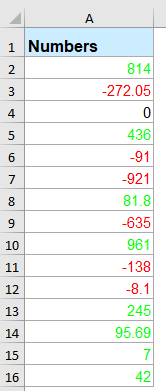
3. A continuación, haga clic en el botón Aceptar; los números negativos se mostrarán en rojo y los positivos, en verde. Consulte la captura de pantalla:
 |  |  |
Formatee el valor de la celda en rojo si es negativo y en verde si es positivo con KUTOOLS AI Aide
Mejore su experiencia en Excel con el Kutools para Excel y su Asistente de IA. En solo unos pocos pasos sencillos, formatee automáticamente los números negativos en rojo y los positivos en verde, ofreciendo una forma clara y eficiente de distinguir entre valores de datos. ¡Experimente hoy mismo la simplicidad y eficiencia del análisis de datos con Kutools para Excel!
Tras instalar Kutools para Excel, haga clic en KUTOOLS AI>Asistente de IApara abrir el panel KUTOOLS AI Aide:
- Seleccione la lista de datos, escriba su solicitud en el cuadro de chat y haga clic en el botón Enviaro pulse la tecla Intropara enviar la pregunta;
- Tras el análisis, haga clic en el botón Ejecutar para ejecutar. KUTOOLS AI Aide procesará su solicitud mediante inteligencia artificial y devolverá los resultados directamente en Excel.
Formatee el valor de la celda en rojo si es negativo y en verde si es positivo con la función Usar formato condicional
En Excel, para realizar esta tarea, también puede utilizar la función Usar formato condicional; siga estos pasos:
1. Seleccione los números que desea utilizar y, a continuación, haga clic en Inicio > Formato condicional > Mayor que; consulte la captura de pantalla:
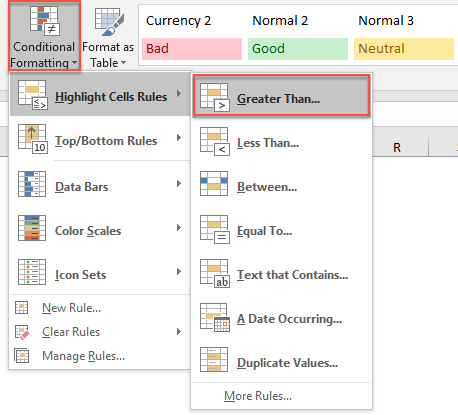
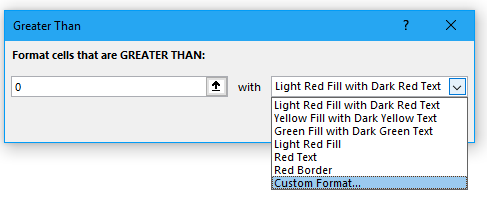
2. En el cuadro Mayor que, introduzca 0 en el cuadro de texto y, a continuación, seleccione Formato personalizado en la lista desplegable; consulte la captura de pantalla:
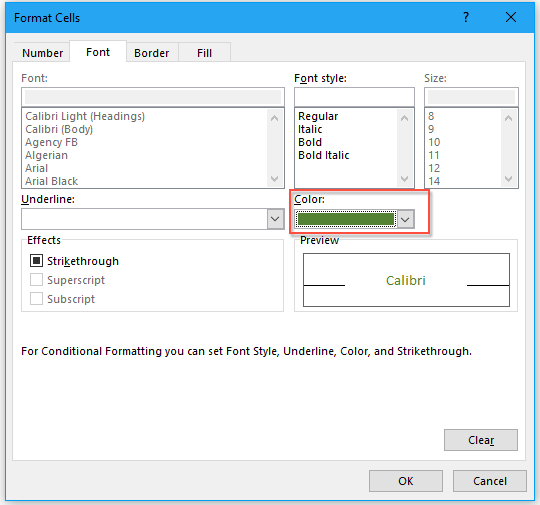
3. A continuación, en el cuadro de diálogo emergente Establecer formato de celda, haga clic en la pestaña Fuente y elija el color que desee utilizar; consulte la captura de pantalla:
4. A continuación, haga clic en el botón Aceptar y cierre el cuadro Mayor que; los números positivos se habrán formateado con el color de fuente específico que haya elegido.
5. A continuación, haga clic en Inicio > Usar formato condicional > Menor que. En el cuadro Menor que, introduzca 0 en el cuadro de texto y, a continuación, seleccione Texto rojo en la lista desplegable; consulte la captura de pantalla:

6. Y todos los números negativos se formatearán inmediatamente con fuente roja.
Más artículos relacionados con el formato de números:
- Formatear números en miles, millones o miles de millones en Excel
- Supongamos que tiene una lista de números grandes y desea formatearlos en miles, millones o miles de millones para que se vean más ordenados y concisos, tal como se muestra en la siguiente captura de pantalla. En este artículo le explicaré cómo formatear rápidamente números en miles, millones o miles de millones en Excel.
- Formatear número como ordinal (1.º, 2.º, 3.º) en Excel
- En algunos casos, necesitamos formatear números como 1.º, 2.º, 3.º, etc., al establecer clasificaciones, tal como se muestra en la siguiente captura de pantalla. Pero, ¿sabe cómo convertir estos números cardinales en ordinales en Excel? Aunque Excel no incluye una función integrada para transformar un número en su forma ordinal (como 1.º), a continuación le presentamos algunos trucos prácticos para lograrlo.
- Aplicar validación de datos para forzar el formato Número de teléfono en Excel
- Es posible que en un libro de Excel se utilicen distintos formatos para números de teléfono. Pero, ¿cómo permitir únicamente un formato específico —por ejemplo, 123-456-7890— en una columna de la hoja de cálculo?
- Formatear parte del texto como superíndice o subíndice dentro de una celda
- ¿Ha intentado alguna vez dar formato a parte del texto como superíndice o subíndice dentro de una sola celda, tal como se muestra en la siguiente captura de pantalla? A continuación, le revelo algunos trucos para formatear rápidamente esa porción de texto en una celda.
Las mejores herramientas de productividad para Office
Kutools para Excel resuelve la mayoría de sus problemas y aumenta su productividad en 80 %
- Super Barra de fórmulas (edite fácilmente varias líneas de texto y fórmulas); Diseño de lectura (lea y edite cómodamente un gran número de celdas); Pegar en Rango de filtro...
- Fusionar celdas, filas o columnas manteniendo los datos; dividir el contenido de las celdas; combinar filas duplicadas y sumar o calcular el promedio...; evitar entradas duplicadas en celdas; comparar rangos...
- Seleccionar filas duplicadas o únicas;Seleccionar filas en blanco (todas las celdas vacías);Búsqueda avanzada y búsqueda difusa en varios libros de trabajo; selección aleatoria…
- Copia celdas exactamente sin que cambien las referencias de las fórmulas; crea referencias automáticamente en varias hojas; inserta viñetas, casillas de verificación y mucho más...
- Favoritas e inserción rápida de fórmulas, rangos, gráficos e imágenes; cifrado de celdas con contraseña; creación de listas de correo y envío de correos electrónicos…
- Extraer texto, agregar texto, eliminar caracteres en una posición, eliminar espacios; crear e imprimir estadísticas de la página de datos; convertir entre contenido de celdas y comentarios...
- Super Filtro (guarde y aplique esquemas de filtro en otras hojas); Clasificación avanzada por mes, semana, día, frecuencia y más; Filtro especial por negrita, cursiva…
- Combina libros y hojas de trabajo; combina tablas basadas en una columna clave; divide datos en varias hojas; conversión masiva de archivos XLS, XLSX y PDF...
- Agrupación en Tabla Dinámica por número de semana, día de la semana y más…Mostrar celdas desbloqueadas y bloquear la selección con colores diferenciados;Resaltar celdas que contienen fórmulas o nombres…

- Habilite la edición y lectura con pestañas en Word, Excel, PowerPoint, Publisher, Access, Visio y Project.
- Abra y cree varios documentos en nuevas pestañas de la misma ventana, en lugar de hacerlo en ventanas separadas.
- ¡Aumente su productividad en un 50 % y ahorre cientos de clics del ratón cada día!
