Eliminar espacios en celdas de Excel – Espacios al principio, Espacios al final, espacios sobrantes o todos los espacios
A veces, al copiar y pegar datos desde otras aplicaciones en una hoja de cálculo, pueden surgir errores inesperados si se incluyen espacios adicionales sin darse cuenta. Por ejemplo, al sumar dos celdas numéricas que contienen espacios al principio, el resultado será 0 en lugar del valor correcto; o bien obtendrá un resultado erróneo al comparar dos celdas con el mismo contenido cuando una de ellas tiene espacios al inicio o al final. ¿Cómo eliminar estos espacios? Este tutorial le presenta varios métodos eficaces.
Elimine únicamente Espacios al principio de las celdas
Elimine únicamente Espacios al final de las celdas
Elimine todos los espacios de las celdas
Elimine fácilmente los espacios iniciales, finales, adicionales y todos los espacios de las celdas con una función sorprendente
Eliminar espacios sobrantes, incluidos los iniciales, finales y los excesivos entre palabras, de las celdas
Supongamos que tiene una columna de celdas con espacios iniciales, finales y excesivos entre palabras. Para eliminar todos estos espacios sobrantes, puede usar la función TRIM.
Seleccione una celda vacía, introduzca =TRIM(B3) en ella y pulse la tecla Intro. Luego, arrastre el controlador de relleno hacia abajo para aplicar la fórmula al resto de celdas. Vea la captura de pantalla:
Nota: B3 es la celda que contiene el texto del que desea eliminar los espacios.

Ahora se han eliminado todos los espacios sobrantes de las celdas especificadas, incluidos los iniciales, los finales y los excesivos entre palabras.
Nota: Esta operación debe realizarse en una columna nueva. Después de eliminar todos los espacios sobrantes, reemplace los datos originales por los datos ajustados pulsando Ctrl+C, seleccione el rango de datos original y haga clic con el botón derecho para elegir Valores en la sección Pegado Selectivo.
Con la utilidad Eliminar espacios, bastan solo unos pocos clics para eliminar no solo espacios al principio, espacios al final y espacios sobrantes, sino también todos los espacios de un rango, varios rangos o incluso de toda la hoja de cálculo, ¡ahorrándole una gran cantidad de tiempo!
Kutools para Excel – Reúne más de 300 funciones avanzadas y potentes, diseñadas para más de 1500 escenarios de trabajo, que resuelven el 80 % de los problemas de Excel.
Descargue y pruebe la versión completa con prueba gratuita de 30 días
Eliminar únicamente los Espacios al principio de las celdas
En algunos casos, es posible que necesite eliminar únicamente los espacios al principio de las celdas y conservar todos los espacios intermedios, tal como se muestra en la siguiente captura de pantalla. Esta sección presenta una fórmula adicional y un código VBA para resolver este problema.

Usar la función MID para eliminar únicamente los Espacios al principio
Seleccione una celda vacía (en este caso, la celda D3), copie la siguiente fórmula en ella y pulse la tecla Intro. A continuación, arrastre el controlador de relleno hacia abajo para aplicar la fórmula al resto de las celdas.
=MID(B3,FIND(MID(TRIM(B3),1,1),B3),LEN(B3))
En esta fórmula, B3 es la celda que contiene el texto del que desea eliminar los espacios al principio.

Nota: Esta operación debe realizarse en una columna nueva. Después de eliminar todos los espacios al principio, deberás reemplazar los datos originales por los datos ajustados sin fórmulas.
Usar código VBA para eliminar únicamente los Espacios al principio
1. Abra la hoja de cálculo que contiene las celdas de las que va a eliminar los espacios iniciales y, a continuación, pulse las teclas Alt+F11 para abrir la ventana de Microsoft Visual Basic para Aplicaciones.
2. Haga clic en Insertar > Módulo y, a continuación, copie el siguiente código VBA en la ventana del módulo.
Sub RemoveLeadingSpaces()
'Updateby20190612
Dim Rng As Range
Dim WorkRng As Range
On Error Resume Next
xTitleId = "KutoolsforExcel"
Set WorkRng = Application.Selection
Set WorkRng = Application.InputBox("Range", xTitleId, WorkRng.Address, Type:=8)
For Each Rng In WorkRng
    Rng.Value = VBA.LTrim(Rng.Value)
Next
End Sub
3. Pulse la tecla F5 para ejecutar el código. Aparecerá un cuadro de diálogo Kutools para Excel. Seleccione las celdas contiguas de las que desea eliminar los espacios al principio y, a continuación, haga clic en el botón Aceptar.
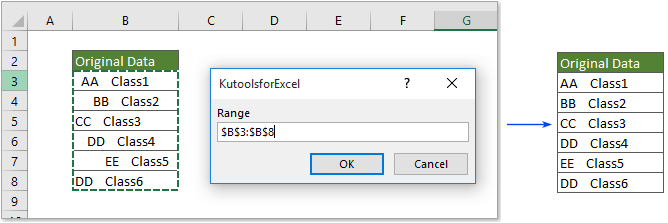
Ahora verá que solo los espacios iniciales se han eliminado de las celdas seleccionadas.
Eliminar únicamente los Espacios al final de las celdas
1. Abra la hoja de cálculo que contiene las celdas de las que va a eliminar los Espacios al principio y, a continuación, pulse las teclas Alt+F11para abrir la ventana de Microsoft Visual Basic para Aplicaciones.
2. Haga clic en Insertar>Módulo, luego copie el siguiente código VBA en la ventana del módulo.
Sub RemoveTrailingSpaces()
'Updateby20190612
Dim Rng As Range
Dim WorkRng As Range
On Error Resume Next
xTitleId = "KutoolsforExcel"
Set WorkRng = Application.Selection
Set WorkRng = Application.InputBox("Range", xTitleId, WorkRng.Address, Type:=8)
For Each Rng In WorkRng
    Rng.Value = VBA.RTrim(Rng.Value)
Next
End Sub
3. Pulse la tecla F5 para ejecutar el código. Aparecerá un cuadro de diálogo Kutools para Excel. Seleccione las celdas contiguas de las que desea eliminar los espacios al final y, a continuación, haga clic en el botón Aceptar. Ahora verá que únicamente los espacios al final se han eliminado de las celdas seleccionadas.

Eliminar todos los espacios de las celdas
Si desea eliminar todos los espacios en celdas específicas, los métodos de esta sección le serán de gran ayuda.
Usar la función SUSTITUIR para eliminar todos los espacios de las celdas
=SUBSTITUTE()text, old_text, new_text, [instance_num])
Seleccione una celda en blanco, copie la siguiente fórmula en ella y pulse la tecla Entrar. A continuación, arrastre el controlador de relleno hacia abajo para aplicar la fórmula a otras celdas.
=SUBSTITUTE(B3,« »,«»)
Consejos: En esta fórmula, B3 es la celda que contiene el texto del que desea eliminar todos los espacios;
« » (un espacio entre comillas dobles) representa aquí los espacios que desea eliminar;
«» significa que sustituirá todos los espacios por nada.
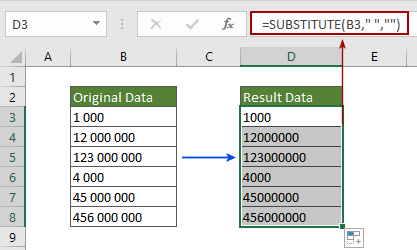
Entonces podrá ver que todos los espacios en las celdas especificadas se eliminan al instante.
Nota: Esta operación debe realizarse en una columna nueva. Después de eliminar todos los espacios, reemplace los datos originales por los datos sin espacios y sin fórmulas.
Utilice la función Buscar y reemplazar para eliminar todos los espacios de las celdas
Además de la función SUSTITUIR mencionada anteriormente, la herramienta Buscar y reemplazar también puede ayudarte a eliminar todos los espacios de las celdas.
1. Seleccione las celdas que contienen los espacios que desea eliminar y pulse las teclas Ctrl+H para abrir el cuadro de diálogo Buscar y reemplazar.
2. En el cuadro de diálogo Buscar y reemplazar, en la pestaña Reemplazar, escriba un espacio en el cuadro Buscar qué, deje vacío el cuadro Reemplazar con y haga clic en el botón Reemplazar todo.

Elimine fácilmente los espacios iniciales, finales, adicionales y todos los espacios de las celdas con Kutools
Consejo: Si ya está harto de usar fórmulas y códigos VBA para eliminar espacios, la utilidad Eliminar espacios de Kutools para Excel es su mejor opción. Con solo unos pocos clics, podrá eliminar no solo espacios al principio, espacios al final y espacios sobrantes, sino también todos los espacios de un rango, varios rangos o incluso de toda la hoja de cálculo, ¡ahorrándole una gran cantidad de tiempo!
1. Seleccione un rango o varios rangos con las celdas de las que desea eliminar espacios y haga clic en Kutools > Texto > Eliminar espacios. Vea la captura de pantalla:

2. Puede ver que hay 5 opciones en el cuadro de diálogo Eliminar espacios:
- Para eliminar únicamente los Espacios al principio, active la opción Espacios al principio;
- Para eliminar únicamente los Espacios al final, active la opción Espacios al final;
- Para eliminar simultáneamente los Espacios al principio y los Espacios al final, active la opción Espacios iniciales y Espacios al final;
- Para eliminar todos los espacios sobrantes (incluidos los iniciales, finales y los excesivos entre palabras), active la opción Todos los espacios excesivos;
- Para eliminar todos los espacios, active la opción Todos los espacios.
A continuación, haga clic en el botón Aceptar para iniciar la operación.

Si desea probar gratuitamente (30 días) esta utilidad, haga clic aquí para descargarla y, a continuación, siga los pasos anteriores para aplicar la operación.
Otros casos prácticos relacionados con los espacios en Excel
Además de eliminar espacios en las celdas, ¿ha tenido que contarlos, añadirlos o reemplazarlos por otros caracteres? La siguiente recomendación podría agilizar su trabajo en Excel.
Contar el número total de espacios en una celda
Antes de eliminar todos los espacios de una celda, es posible que se pregunte cuántos espacios contiene. Este tutorial ofrece métodos en pasos detallados para ayudarle a obtener rápidamente el recuento total de espacios en una celda.
Haga clic para saber más...
Añadir un espacio después de cada coma en celdas específicas de Excel
A veces, los espacios pueden eliminarse accidentalmente de ciertas celdas. Este tutorial te explica cómo añadir un espacio tras cada coma para que el texto quede más claro y estandarizado, con pasos detallados.
Haga clic para descubrir más...
Añadir espacios entre números en celdas de Excel
Este tutorial explica cómo insertar un espacio entre cada dígito o cada n-ésimo número en las celdas de Excel. Imagine que tiene una columna con números de teléfono y quiere añadir espacios entre los dígitos para que sean más intuitivos y fáciles de leer. ¡Los métodos que le mostramos a continuación le ayudarán a lograrlo!
Haga clic para descubrir más...
Añadir espacios antes de las letras mayúsculas en celdas de Excel
Este tutorial explica cómo añadir un espacio antes de cada letra mayúscula en celdas de Excel. Imagina que tienes una lista de cadenas de texto a las que se les han eliminado accidentalmente todos los espacios, como esta: InsertBlankRowsBetweenData. Para insertar espacios antes de cada letra mayúscula y separar las palabras como «Insert Filas en blanco Between Data», prueba los métodos que te mostramos en este tutorial.
Haga clic para descubrir más...
Reemplazar espacios por un carácter específico en celdas de Excel
En muchos casos, es posible que prefieras reemplazar los espacios por caracteres específicos en lugar de eliminarlos directamente de las celdas. Aquí te ofrecemos métodos sencillos para reemplazar fácilmente los espacios por guiones bajos, guiones o comas en tus celdas.
Haga clic para descubrir más...
Las mejores herramientas de productividad para Office
Kutools para Excel resuelve la mayoría de sus problemas y aumenta su productividad en 80 %
- Super Barra de fórmulas (edite fácilmente varias líneas de texto y fórmulas); Diseño de lectura (lea y edite cómodamente un gran número de celdas); Pegar en Rango de filtro...
- Fusionar celdas, filas o columnas manteniendo los datos; dividir el contenido de las celdas; combinar filas duplicadas y sumar o calcular el promedio...; evitar entradas duplicadas en celdas; comparar rangos...
- Seleccionar filas duplicadas o únicas;Seleccionar filas en blanco (todas las celdas vacías);Búsqueda avanzada y búsqueda difusa en varios libros de trabajo; selección aleatoria…
- Copia celdas exactamente sin que cambien las referencias de las fórmulas; crea referencias automáticamente en varias hojas; inserta viñetas, casillas de verificación y mucho más...
- Favoritas e inserción rápida de fórmulas, rangos, gráficos e imágenes; cifrado de celdas con contraseña; creación de listas de correo y envío de correos electrónicos…
- Extraer texto, agregar texto, eliminar caracteres en una posición, eliminar espacios; crear e imprimir estadísticas de la página de datos; convertir entre contenido de celdas y comentarios...
- Super Filtro (guarde y aplique esquemas de filtro en otras hojas); Clasificación avanzada por mes, semana, día, frecuencia y más; Filtro especial por negrita, cursiva…
- Combina libros y hojas de trabajo; combina tablas basadas en una columna clave; divide datos en varias hojas; conversión masiva de archivos XLS, XLSX y PDF...
- Agrupación en Tabla Dinámica por número de semana, día de la semana y más…Mostrar celdas desbloqueadas y bloquear la selección con colores diferenciados;Resaltar celdas que contienen fórmulas o nombres…

- Habilite la edición y lectura con pestañas en Word, Excel, PowerPoint, Publisher, Access, Visio y Project.
- Abra y cree varios documentos en nuevas pestañas de la misma ventana, en lugar de hacerlo en ventanas separadas.
- ¡Aumente su productividad en un 50 % y ahorre cientos de clics del ratón cada día!
