¿Cómo buscar y eliminar varias coincidencias simultáneamente en Excel?
Al trabajar con grandes volúmenes de datos en Excel, es fundamental poder encontrar rápidamente la información que necesita en cualquier momento. Ahí es donde entra en juego la función **Buscar y reemplazar**, que le permite localizar y resaltar valores o formatos específicos en toda la hoja de cálculo actual o en todo el libro de trabajo, y luego actuar sobre los resultados, ya sea eliminándolos o reemplazándolos. Sin embargo, la herramienta **Buscar y reemplazar** de Excel solo permite buscar un valor a la vez. En este tutorial, le presento una forma rápida de buscar varios valores diferentes y eliminarlos simultáneamente en Excel.

Buscar y eliminar varias coincidencias a la vez con VBA
Hemos creado dos códigos VBA para ayudarle a buscar varios Valor diferente en la Seleccionar rango o en varias hojas de trabajo y eliminarlos inmediatamente. Siga los pasos que se indican a continuación y ejecute el código según sus necesidades.
1. En su Excel, pulse las teclas Alt+F11 para abrir la ventana de Microsoft Visual Basic para Aplicaciones.
2. Haga clic en Insertar > Módulo. A continuación, copie cualquiera de los siguientes códigos VBA en la ventana del Módulo.
Código VBA 1: Buscar y eliminar varias coincidencias en la Seleccionar rango simultáneamente
Sub FindAndDeleteDifferentValues_Range()
'Updated by ExtendOffice 20220823
Dim xRg As Range
Dim xFindStr As String
Dim xFindRg As Range
Dim xARg As Range
Dim xURg As Range
Dim xFindRgs As Range
Dim xFAddress As String
Dim xBol As Boolean
Dim xJ

xArrFinStr = Array("sales", "9", "@") 'Enter the values to delete, enclose each with double quotes and separate them with commas

On Error Resume Next
Set xRg = Application.InputBox("Please select the search scope:", "Kutools for Excel", , Type:=8)
If xRg Is Nothing Then Exit Sub

xBol = False
For Each xARg In xRg.Areas
    Set xFindRg = Nothing
    Set xFindRgs = Nothing
    Set xURg = Application.Intersect(xARg, xARg.Worksheet.UsedRange)
    For Each xFindRg In xURg
        For xJ = LBound(xArrFinStr) To UBound(xArrFinStr)
            If xFindRg.Text = xArrFinStr(xJ) Then
                xBol = True
                If xFindRgs Is Nothing Then
                    Set xFindRgs = xFindRg
                Else
                    Set xFindRgs = Application.Union(xFindRgs, xFindRg)
                End If
            End If
        Next
    Next
    If Not xFindRgs Is Nothing Then
        xFindRgs.ClearContents
    End If
Next
If xBol Then
    MsgBox "Successfully deleted."
Else
     MsgBox "No results found."
End If
End Sub
Nota: En el fragmento xArrFinStr = Array(«sales», «[[PH_35]]», «@») de la fila 13, debe reemplazar «sales», "9", «@» por los valores actuales que desea buscar y eliminar; recuerde encerrar cada valor entre comillas dobles y separarlos con comas.
Código VBA 2: Buscar y eliminar varias coincidencias en varias hojas simultáneamente
Sub FindAndDeleteDifferentValues_WorkSheets()
'Updated by ExtendOffice 20220823
Dim xRg As Range
Dim xFindStr As String
Dim xFindRg As Range
Dim xARg, xFindRgs As Range
Dim xWShs As Worksheets
Dim xWSh As Worksheet
Dim xWb As Workbook
Dim xURg As Range
Dim xFAddress As String
Dim xArr, xArrFinStr
Dim xI, xJ
Dim xBol As Boolean
xArr = Array("Sheet1", "Sheet2") 'Names of the sheets where to find and delete the values. Enclose each with double quotes and separate them with commas
xArrFinStr = Array("sales", "9", "@") 'Enter the values to delete, enclose each with double quotes and separate them with commas
'On Error Resume Next
Set xWb = Application.ActiveWorkbook
xBol = False
For xI = LBound(xArr) To UBound(xArr)
    Set xWSh = xWb.Worksheets(xArr(xI))
    Set xFindRg = Nothing
    xWSh.Activate
    Set xFindRgs = Nothing

    Set xURg = xWSh.UsedRange
    Set xFindRgs = Nothing
    For Each xFindRg In xURg
        For xJ = LBound(xArrFinStr) To UBound(xArrFinStr)
            If xFindRg.Text = xArrFinStr(xJ) Then
                xBol = True
                If xFindRgs Is Nothing Then
                    Set xFindRgs = xFindRg
                Else
                    Set xFindRgs = Application.Union(xFindRgs, xFindRg)
                End If
            End If
        Next
    Next
    If Not xFindRgs Is Nothing Then
        xFindRgs.ClearContents
    End If
Next

If xBol Then
    MsgBox "Successfully deleted."
Else
     MsgBox "No results found."
End If
End Sub- En el fragmento xArr = Array("Sheet1", "Sheet2") de la fila 15, debe reemplazar "Sheet1", "Sheet2" por los nombres reales de las hojas en las que desea buscar y eliminar valores. Recuerde encerrar cada nombre de hoja entre comillas dobles y separarlos con comas.
- En el fragmento xArrFinStr = Array(«sales», «[[PH_38]]», «@») de la fila 16, debe reemplazar «sales», "9", «@» por los valores actuales que desea buscar y eliminar. Recuerde encerrar cada valor entre comillas dobles y separarlos con comas.
3. Pulse la tecla F5 para ejecutar el código VBA.Nota: Si utiliza el código VBA 1, aparecerá un cuadro de diálogo que le pedirá que seleccione el rango en el que buscar y eliminar los valores. También puede hacer clic en la pestaña de una hoja para seleccionarla completa.
4. Aparece el cuadro de diálogo que se muestra a continuación, informando de que el código ha eliminado las coincidencias especificadas. Haga clic en Aceptar para cerrar el cuadro de diálogo.
5. Los valores especificados se han eliminado de forma simultánea.
Buscar y eliminar varias coincidencias a la vez con la función Seleccionar celdas específicas
Kutools para Excel ofrece la función Seleccionar celdas específicas para encontrar valores que cumplan una o dos condiciones establecidas simultáneamente. ¡Sigue leyendo para descubrir cómo buscar y eliminar varios valores a la vez de forma rápida!
1. En la pestaña Kutools, en el grupo Edición, haga clic en Seleccionar > Seleccionar celdas específicas.
- En el cuadro Seleccionar celdas dentro del rango, haga clic en el botón de selección de rango
 situado a la derecha para especificar el rango desde el que se buscarán y eliminarán los valores.Nota:Para buscar en toda la hoja, haga clic en la pestaña de la hoja.
 - En la sección Seleccionar tipo, seleccione la opción Celda.
- En la sección Especificar tipo, establezca como máximo dos condiciones:
- Haga clic en la flecha desplegable situada a la izquierda para seleccionar la relación que necesite, como Contiene, Igual a, Menor que, Comienza por, etc.
- Introduzca el valor en el cuadro correspondiente según sus necesidades.
- Especifique la relación entre las dos condiciones (si las hay): Y o O.
 situado a la derecha para especificar el rango desde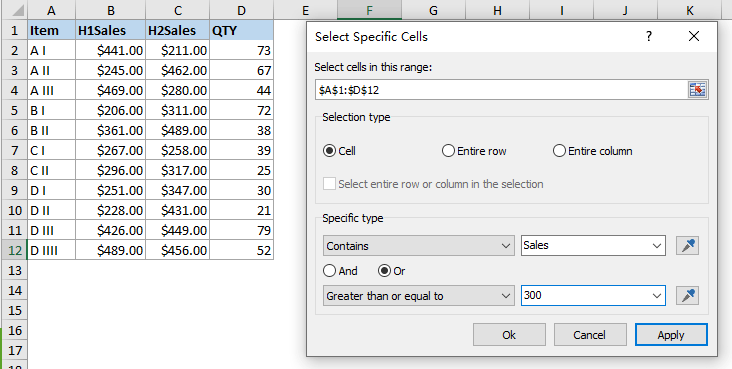
3. Haga clic en Aceptar para seleccionar las celdas que cumplan la(s) condición(es) establecida(s). Aparecerá un cuadro de diálogo indicando cuántas celdas se han encontrado y seleccionado.
4. Haga clic en Aceptar. A continuación, pulse la tecla SUPR para eliminar simultáneamente los valores seleccionados.
Kutools para Excel: potencie Excel con más de 300 herramientas esenciales, agilice y simplifique su trabajo, y aproveche las funciones de IA para un procesamiento de datos más inteligente y una mayor productividad.Consígalo ahora
Demostración: Buscar y eliminar varias coincidencias simultáneamente en Excel
Artículos relacionados
Buscar, resaltar, filtrar, contar y eliminar duplicados en Excel
En Excel, los datos duplicados aparecen una y otra vez al registrar información manualmente, al copiar datos de otras fuentes o por diversos motivos. A veces, estos duplicados son necesarios y útiles; sin embargo, en ocasiones provocan errores o malentendidos. En este artículo se presentan métodos para identificar, resaltar, filtrar, contar y eliminar duplicados rápidamente mediante fórmulas, reglas de formato condicional, complementos de terceros y más.
¿Cómo comparar dos columnas y eliminar las filas con coincidencias en Excel?
Si dispone de dos columnas o listas que contienen algunos duplicados y desea compararlas para encontrar las coincidencias y luego eliminarlas, ¿cómo puede resolverlo rápidamente? En este artículo le presento distintas formas de hacerlo en Excel.
¿Cómo eliminar todo excepto el rango seleccionado en Excel?
En Excel podemos eliminar rápidamente y directamente el contenido de un rango seleccionado, pero ¿ha intentado alguna vez eliminar otros contenidos de las celdas excepto el rango seleccionado? En este artículo le presento algunos trucos para realizar esta tarea en Excel de forma rápida y sencilla.
¿Cómo eliminar todas las imágenes dentro de un rango de celdas?
Si tiene varias imágenes insertadas en su hoja de cálculo y desea eliminar solo algunas dentro de un rango limitado, ¿cómo lo hace rápidamente?
Las mejores herramientas de productividad para Office
Potencie sus habilidades en Excel con Kutools para Excel y experimente una eficiencia como nunca antes.Kutools para Excel ofrece más de 300 funciones avanzadas para aumentar su productividad y Ahorrar tiempo.Haga clic aquí para obtener la función que más necesita...
Office Tab aporta una interfaz con pestañas a Office y hace que su trabajo sea mucho más fácil
- Active la edición y lectura con pestañas en Word, Excel, PowerPoint, Publisher, Access, Visio y Project.
- Abra y cree varios documentos en nuevas pestañas dentro de la misma ventana, en lugar de hacerlo en ventanas separadas.
- ¡Aumente su productividad en un 50 % y elimine cientos de clics del ratón cada día!
Todos los complementos de Kutools en un solo instalador.
Kutools for Office es la suite que incluye complementos para Excel, Word, Outlook y PowerPoint, además de Office Tab Pro, ideal para equipos que trabajan en distintas aplicaciones de Office.





- Suite integral— complementos para Excel, Word, Outlook y PowerPoint + Office Tab Pro
- Un instalador, una licencia— configuración en minutos (compatible con MSI)
- Rendimiento mejorado en conjunto— productividad optimizada en todas las aplicaciones de Office
- Prueba gratuita de 30 días con todas las funciones— sin registro ni tarjeta de crédito
- La mejor relación calidad-precio— ahorre frente a la compra individual de complementos