Contar rápidamente Número de palabras en un rango / palabras específicas en Excel
Aunque MS Word incluye una función sencilla para contar palabras, Excel, en cambio, no dispone de una herramienta integrada diseñada específicamente para este fin dentro de una hoja de cálculo. En esta guía completa, descubrirás distintos métodos para contar el número total de palabras en una celda o en un rango de celdas, así como para contar palabras concretas.

Cuente el número total de palabras en una celda o rango de celdas
- Mediante fórmulas
- Mediante una función útil: Kutools para Excel
- Mediante una función definida por el usuario
Cuente el número de palabras específicas en una celda o rango de celdas
Cuente el número total de palabras en una celda o rango de celdas
En esta sección, te mostramos métodos rápidos y eficaces para contar el número total de palabras en una sola celda o en un rango de celdas en Excel.
Contar el número total de palabras mediante fórmulas
● Número de palabras en un rango en una celda única
Si desea obtener el número total de palabras en una celda única, aplique la siguiente fórmula:
=IF(LEN(TRIM(A2))=0,0,LEN(TRIM(A2))-LEN(SUBSTITUTE(A2," ",""))+1)A continuación, pulse la tecla Intropara obtener el resultado; consulte la captura de pantalla:

● Número de palabras en un rango en un rango de celdas
Para contar palabras en un rango de celdas, puede utilizar la siguiente fórmula matricial:
=SUM(IF(LEN(TRIM(A2:A4))=0,0,LEN(TRIM(A2:A4))-LEN(SUBSTITUTE(A2:A4," ",""))+1))A continuación, pulse simultáneamente las teclas Ctrl + Mayús + Intro para obtener el número total de palabras en el rango de celdas especificado. Consulte la captura de pantalla:

Contar el número total de palabras mediante una función útil
Kutools para Excel ofrece una forma sencilla y eficaz de contar palabras en su hoja. La función Número de palabras en un rango le permite averiguar rápidamente cuántas palabras hay en una celda o en un rango de celdas, sin necesidad de fórmulas complejas. Es una herramienta excelente para cualquier persona que trabaje con grandes volúmenes de texto en Excel, haciendo que el recuento de palabras sea rápido y eficiente.
Después de descargar e instalar Kutools para Excel, siga estos pasos:
- Haga clic en una celda vacía para mostrar el resultado del cálculo y, a continuación, haga clic en Kutools > Asistente de fórmulas > Asistente de fórmulas.
- En el cuadro de diálogo Asistente de fórmulas, haga clic en Número de palabras en un rango en la sección Selecciona una fórmula.
- A continuación, vaya a la sección Entrada de argumentos y seleccione una celda o un rango de celdas para contar el número de palabras en ese rango.
- Por último, haga clic en el botón Aceptar.
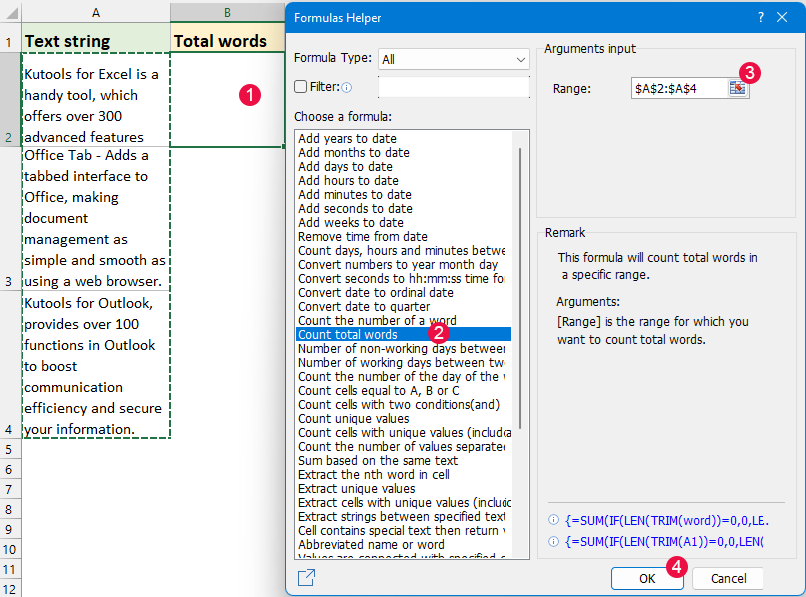
Resultado:
Obtendrá el número total de palabras en una celda o rango de celdas especificado. Consulte la captura de pantalla:
- Para aplicar esta función, debe descargarla e instalarla en primer lugar.
- La función Asistente de fórmulas recopila fórmulas comúnmente utilizadas, simplificando una amplia variedad de tareas y cálculos habituales en Excel.
Contar el número total de palabras mediante una función definida por el usuario
En Excel, también puede crear una función definida por el usuario para contar el número de palabras en un rango, ya sea en una única celda o en un rango de celdas. Siga estos pasos:
- Mantenga pulsadas las teclas ALT + F11 en Excel y se abrirá la ventana de Microsoft Visual Basic para Aplicaciones.
- Haga clic en Insertar>Móduloy pegue el siguiente código en la ventana del módulo.
Código VBA: Número de palabras en un rango en una celda o un rango de celdas
Function CountWords(rng As Range) As Integer 'Updateby Extendoffice Dim cell As Range Dim totalWords As Integer totalWords = 0 For Each cell In rng If Len(Trim(cell.Value)) > 0 Then totalWords = totalWords + UBound(Split(Trim(cell.Value), " "), 1) + 1 End If Next cell CountWords = totalWords End Function - Pulse las teclas Alt + Qpara cerrar la ventana de Microsoft Visual Basic para Aplicaciones. Seleccione una celda en blanco para colocar el resultado y, a continuación, introduzca o copie la fórmula siguiente:●Contar un rango de celdas:=CountWords(A2:A4)
●Contar una celda única:=CountWords(A2) - A continuación, pulse la tecla Intropara obtener el resultado:
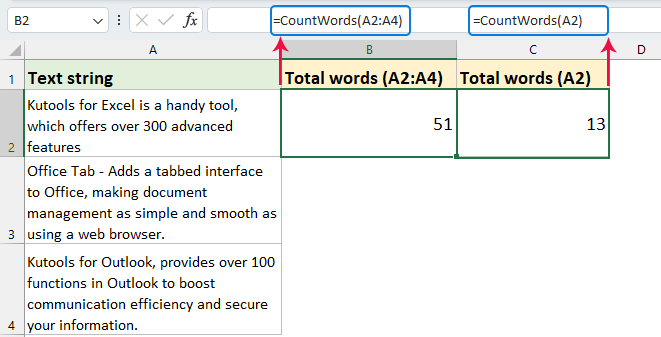
Cuente el número de palabras específicas en una celda o rango de celdas
En esta sección, le mostraremos formas sencillas de contar cuántas veces aparece una palabra específica en una celda o en un rango de celdas en Excel.
Contar el número de palabras específicas mediante fórmulas
● Contar el número de palabras específicas en una celda única
Para contar cuántas veces aparece una palabra específica en una celda única, aplique la siguiente fórmula:
=(LEN(A2)-LEN(SUBSTITUTE(A2, "Excel","")))/LEN("Excel")A continuación, pulse la tecla Intropara obtener el resultado; consulte la captura de pantalla:

La fórmula anterior distingue entre mayúsculas y minúsculas, lo que significa que trata las letras mayúsculas y minúsculas como diferentes. Contará las apariciones de una palabra específica exactamente tal como aparece en la fórmula. Por ejemplo, «Excel» y «excel» se considerarán palabras distintas.
Si necesita contar las apariciones de una palabra dada sin distinguir entre mayúsculas y minúsculas, debe ajustar la fórmula para que no tenga en cuenta dicha diferencia.
=(LEN(A2)-LEN(SUBSTITUTE(A2, "Excel","")))/LEN("Excel")
● Contar el número de palabras específicas en un rango de celdas
Para contar las apariciones de una palabra específica en varias celdas, aplique la siguiente fórmula matricial:
=SUM((LEN(A2:A3)-LEN(SUBSTITUTE(A2:A3, "Excel", "")))/LEN("Excel"))A continuación, pulse simultáneamente las teclas Ctrl + Mayús + Intro para calcular el número de palabras específicas en el rango de celdas seleccionado. Consulte la captura de pantalla:

Para contar palabras específicas en un rango de celdas sin distinguir entre mayúsculas y minúsculas en Excel, puede ajustar la fórmula para que ignore las diferencias entre letras mayúsculas y minúsculas. (Recuerde pulsar simultáneamente las teclas)Ctrl + Mayús + Intro para obtener el resultado correcto.)
=SUM((LEN(A2:A3)-LEN(SUBSTITUTE((UPPER(A2:A3)), UPPER("Excel"), "")))/LEN("Excel"))
Contar el número de palabras específicas mediante una función inteligente
Kutools para Excel facilita enormemente el recuento de palabras específicas en una celda o en un rango de celdas. Solo tienes que seleccionar las celdas, indicarle a Kutools la palabra que buscas y ¡contará las apariciones al instante, sin necesidad de fórmulas complicadas! Esta herramienta es ideal para quienes necesitan una forma rápida y sencilla de trabajar con datos de texto en Excel.
- Haga clic en una celda en blanco para mostrar el resultado del cálculo y, a continuación, haga clic en Kutools > Asistente de fórmulas > Asistente de fórmulas.
- En el cuadro de diálogo Asistente de fórmulas, haga clic en Número de palabras en un texto en la sección Selecciona una fórmula.
- A continuación, vaya a la sección Entrada de argumentos, seleccione una celda o un rango de celdas del que desee contar el número de una palabra específica en el cuadro Texto; seleccione la celda que contiene la palabra o escriba la palabra específica que desea contar en el cuadro Palabra;
- Por último, haga clic en el botón Aceptar.


Resultado:
Obtenga el número de palabras específicas en una celda o en un rango de celdas. Consulte la captura de pantalla:

- Esta función es Distinguir Mayúsculas y Minúsculas, ya que cuenta las apariciones de una palabra específica exactamente como aparece.
- Para aplicar esta función, por favor descargue e instale Kutools para Excel en primer lugar. Kutools para Excel ofrece más de 40 fórmulas de uso común, simplificando una amplia gama de tareas y cálculos habituales en Excel.
Artículos relacionados:
- Cuente fácilmente valores únicos y distintos
- Normalmente, en Excel, los valores únicos son aquellos que aparecen solo una vez en una lista sin duplicados, mientras que los valores distintos incluyen todos los valores diferentes (es decir, los valores únicos más la primera aparición de cada valor duplicado). Al trabajar con un conjunto de datos grande, es posible que necesites contar cuántos valores únicos y distintos hay en una lista de celdas, como se muestra en la siguiente captura de pantalla. Este tutorial te mostrará algunos trucos rápidos para contar valores únicos y distintos en Excel.
- Cuente el número de caracteres, letras y números
- Cuando introduce una lista de datos en una celda de Excel, como se muestra en la siguiente captura de pantalla, es posible que desee contar el número total de caracteres, solo las letras o únicamente los números contenidos en dicha celda. A continuación, le explicamos cómo realizar estos recuentos en Excel.
- Cuente/some celdas por color (fondo, fuente, Usar formato condicional)
- En tareas diarias, el marcado con colores es un recurso habitual para distinguir y resaltar rápidamente datos clave. Pero, ¿cómo contamos o sumamos los valores de celdas según un color específico (color de relleno, color de fuente o formato condicional)? De forma predeterminada, Excel no incluye una función directa para contar o sumar por color. Sin embargo, con algunos trucos y métodos indirectos, sí es posible lograrlo. Este artículo explica cómo contar o sumar datos por color.
- Cuente celdas no vacías en Excel
- Este tutorial presenta cinco métodos para contar celdas no vacías en Excel. Todos son muy sencillos de seguir y te dan el resultado en menos de 10 segundos.
Las mejores herramientas de productividad para Office
Potencie sus habilidades en Excel con Kutools para Excel y experimente una eficiencia sin precedentes.Kutools para Excel ofrece más de 300 funciones avanzadas para aumentar la productividad y Ahorrar tiempo.Haga clic aquí para obtener la función que más necesita...
Office Tab Aporta una interfaz con pestañas a Office y hace su trabajo mucho más fácil
- Active la edición y lectura con pestañas en Word, Excel, PowerPoint, Publisher, Access, Visio y Project.
- Abra y cree varios documentos en pestañas nuevas dentro de la misma ventana, en lugar de hacerlo en ventanas independientes.
- ¡Aumente su productividad en un 50 % y ahorre cientos de clics de ratón cada día!
Todos los complementos de Kutools. Un solo instalador.
Kutools for Office es un conjunto que incluye complementos para Excel, Word, Outlook y PowerPoint, además de Office Tab Pro, ideal para equipos que trabajan con distintas aplicaciones de Office.





- Suite integral— complementos para Excel, Word, Outlook y PowerPoint + Office Tab Pro
- Un instalador, una licencia— configuración en minutos (compatible con MSI)
- Funcionan mejor juntos— productividad optimizada en todas las aplicaciones de Office
- Prueba gratuita de 30 días con todas las funciones— sin registro ni tarjeta de crédito
- Mejor relación calidad-precio— ahorre frente a la compra individual de complementos
Índice
- Cuente el número total de palabras en una celda o rango de celdas
- Mediante fórmulas
- Mediante una función útil: Kutools para Excel
- Mediante una función definida por el usuario
- Cuente el número de palabras específicas en una celda o rango de celdas
- Mediante fórmulas
- Mediante una función inteligente sin necesidad de recordar ninguna fórmula
- Artículos relacionados
- Las mejores herramientas de productividad para Office
- Comentarios