¿Cómo autonumerar las columnas o filas de una tabla en Word?
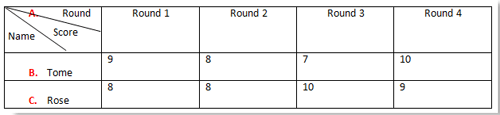
La función AutoNumeración también se puede aplicar a tablas en Word. Si has insertado AutoNumeración en las columnas o filas de una tabla, no necesitarás ajustar la numeración cuando insertes o elimines una fila o columna de la tabla. La AutoNumeración se actualizará automáticamente. Este artículo te mostrará cómo aplicar AutoNumeración en las columnas o filas de una tabla. Para una mejor comprensión, te mostraré cómo insertar AutoNumeración en la primera columna izquierda de la siguiente tabla.
Herramientas de productividad recomendadas para Word
Kutools for Word: Integrando IA 🤖, más de 100 funciones avanzadas ahorran el 50% de tu tiempo en el manejo de documentos.Descarga gratuita
Office Tab: Introduce pestañas similares a las de un navegador en Word (y otras herramientas de Office), simplificando la navegación entre múltiples documentos.Descarga gratuita
Office Tab: Añade interfaces con pestañas a Word, Excel, PowerPoint... |
Mejora tu flujo de trabajo ahora.Más información sobre Office Tab Descarga gratuita |
Paso 1. Resalta la primera columna y luego haz clic en la pestaña Inicio > flecha desplegable Numeración. Ver captura de pantalla:
 |
 |
 |
Paso 2. Selecciona el formato que prefieras desde la Biblioteca de Numeración, o define un nuevo formato que te guste en el cuadro de diálogo Definir Nuevo Formato de Numeración. Ver captura de pantalla:
 |  |  |
Paso 3. La autonumeración se insertará en las celdas seleccionadas, ver captura de pantalla:

Paso 4. Ahora, si eliminas la segunda fila, los números en la primera columna se reordenarán automáticamente, ver captura de pantalla:
|
|
 |
Nota: también puedes usar este método para autonumerar una fila; la única diferencia es que primero debes resaltar la fila.
Las mejores herramientas de productividad para Office
Kutools para Word - ¡Mejora tu experiencia en Word con más de 100 funciones extraordinarias!
🤖 Funciones de IA de Kutools: Asistente de IA / Asistente en Tiempo Real / Super Pulir (Mantener Formato) / Super Traducir (Mantener Formato) / Redacción AI / Revisión con IA...
📘 Maestría en Documentos: Dividir páginas / Combinar documentos / Exportar rango en varios formatos (PDF/TXT/DOC/HTML...) / Conversión por lote a PDF...
✏ Edición de cuerpo: Buscar y reemplazar en lote en múltiples archivos / Redimensionar todas las imágenes / Transponer filas y columnas de tablas / Convertir tabla a texto...
🧹 Limpieza sin esfuerzo: Elimina espacios extras / Saltos de sección / Cuadro de texto / Hipervínculos / Descubre más herramientas de eliminación en el grupo Eliminar...
➕ Inserciones creativas: Insertar delimitador de miles / Casilla de Verificación / Botón de Opción / Código QR / Código de Barras / Varias imágenes / Descubre más en el grupo Insertar...
🔍 Selecciones precisas: Selecciona páginas específicas / Tablas / Forma / Párrafo de Encabezado / Mejora la navegación con más funciones de Seleccionar...
⭐ Mejoras destacadas: Navega a cualquier rango / Inserta automáticamente texto repetitivo / Cambia entre ventanas de documento /11 herramientas de Conversión...
🌍 Compatible con más de40 idiomas: Usa Kutools en tu idioma preferido: ¡soporta inglés, español, alemán, francés, chino y más de40 idiomas adicionales!

✨ Kutools para Office – ¡Una sola instalación, cinco potentes herramientas!
Incluye Office Tab Pro · Kutools para Excel · Kutools para Outlook · Kutools para Word · Kutools para PowerPoint
📦 Obtén las5 herramientas en una sola suite | 🔗 Integración perfecta con Microsoft Office | ⚡ Ahorra tiempo y aumenta tu productividad al instante
Las mejores herramientas de productividad para Office
Kutools para Word - ¡Más de 100 herramientas para Word!
- 🤖 Funciones de IA de Kutools: Asistente de IA / Asistente en Tiempo Real / Super Pulir / Super Traducir / Redacción AI / Revisión con IA
- 📘 Maestría en Documentos: Dividir páginas / Combinar documentos / Conversión por lote a PDF
- ✏ Edición de cuerpo: Buscar y reemplazar en lote / Redimensionar todas las imágenes
- 🧹 Limpieza sin esfuerzo: Eliminar Espacios Extras / Eliminar Saltos de sección
- ➕ Inserciones creativas: Insertar delimitador de miles / Insertar Casilla de Verificación / Crear Códigos QR
- 🌍 Compatible con más de40 idiomas: ¡Kutools habla tu idioma – compatible con más de40 idiomas!