Contar apariciones de un texto específico en todo el Libro de Excel
Es fácil contar cuántas veces aparece un texto o valor numérico específico en un rango de celdas con la función CONTAR.SI. No obstante, para contar las apariciones de un texto determinado en todo el libro de trabajo, se necesita una fórmula más avanzada. Este artículo presenta una solución basada en las funciones SUMAPRODUCTO, CONTAR.SI e INDIRECTO que resuelve este reto de forma eficaz.

¿Cómo contar las apariciones en todo el libro de trabajo?
Supongamos que su libro contiene 4 hojas (Hoja2, Hoja3, Hoja4 y Hoja5) y desea contar cuántas veces aparece el texto «Portátil» en ellas. Siga estos pasos para lograrlo.
Fórmula genérica
=SUMPRODUCT(COUNTIF(INDIRECT(“‘”&range1&”‘!”&range2),criteria))
Argumentos
¿Cómo se utiliza esta fórmula?
1. Primero, cree una hoja nueva y liste todos los nombres de las hojas en un rango de celdas. En este caso, los nombres de las hojas se han listado en el rango B7:B10.

2. Seleccione una celda vacía para mostrar el resultado.
3. Introduzca una de las siguientes fórmulas y pulse la tecla Entrar para obtener el resultado.
Si ya ha introducido el texto específico en una celda (por ejemplo, B3), puede hacer referencia a dicha celda en la fórmula de la siguiente manera:
=SUMPRODUCT(COUNTIF(INDIRECT(«'»&B7:B10&«'!A1:Z10000»),B3))
O bien, escriba directamente el texto específico entre comillas dobles en la fórmula así:
=SUMPRODUCT(COUNTIF(INDIRECT(«'»&B7:B10&«'!A1:Z10000»),«Laptop»))

Nota: El rango A1:Z10000 es arbitrario; puede ajustarlo según sus datos.
¿Cómo funciona esta fórmula?
=SUMPRODUCT(COUNTIF(INDIRECT(«'»&B7:B10&«'!A1:Z10000»),B3))
- «'»&B7:B10&«'!A1:Z10000»: Aquí, cada nombre de hoja del rango se combina con el rango A1:Z10000, generando un vector como {«'Sheet2'!A1:Z10000»; «'Sheet3'!A1:Z10000»; «'Sheet4'!A1:Z10000»; «'Sheet5'!A1:Z10000»}.
- INDIRECT({«'Sheet2'!A1:Z10000»;«'Sheet3'!A1:Z10000»;«'Sheet4'!A1:Z10000»;«'Sheet5'!A1:Z10000»}): La función INDIRECT hace referencia a los rangos de las cuatro hojas.
- COUNTIF(INDIRECT(«'»&B7:B10&«'!A1:Z10000»),B3): La función COUNTIF cuenta cuántas veces aparece un valor específico en cada hoja y devuelve un vector {13;13;13;13}, lo que indica que el texto especificado aparece 13 veces en cada una de ellas.
- SUMPRODUCT({13;13;13;13}): La función SUMPRODUCT suma todos los números del vector y devuelve como resultado final 52.
Funciones relacionadas
Función SUMPRODUCT de Excel
La función SUMPRODUCT de Excel multiplica dos o más columnas o vectores entre sí y, a continuación, suma los productos resultantes.
Función COUNTIF de Excel
La función COUNTIF de Excel es una función estadística que cuenta el número de celdas que cumplen un criterio determinado.
Función INDIRECT de Excel
La función INDIRECT de Excel transforma una cadena de texto en una referencia válida.
Fórmulas relacionadas
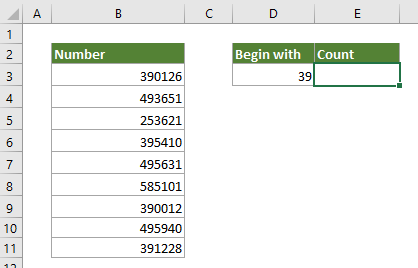
Contar números que empiezan por un número específico
Este tutorial presenta una fórmula basada en las funciones SUMAPRODUCTO e IZQUIERDA para contar cuántas celdas contienen números que empiezan por uno o varios dígitos concretos en Excel.
Contar con varios criterios usando lógica NO en Excel
Este artículo explica cómo contar las celdas que cumplen varios criterios mediante lógica NO en Excel.
Contar o sumar únicamente números enteros en Excel
Esta entrada presenta dos fórmulas basadas en las funciones SUMAPRODUCTO y RESIDUO (MOD) para ayudarte a contar y sumar exclusivamente números enteros en un rango de celdas de Excel.
Contar números cuyo n-ésimo dígito sea igual a un número dado
Este tutorial presenta una fórmula basada en las funciones SUMAPRODUCTO y EXTRAE (MID) para contar números cuyo n-ésimo dígito coincida con un valor específico en Excel.
Las mejores herramientas de productividad para Office
Kutools para Excel - Le ayuda a destacar entre la multitud
Kutools para Excel Cuenta con más de 300 funciones,asegurando que lo que necesita esté siempre a un clic...
Office Tab - Habilita la lectura y edición con pestañas en Microsoft Office (incluido Excel)
- ¡Alterne entre decenas de documentos abiertos en un segundo!
- Reduzca cientos de clics del ratón cada día y despídase del síndrome del ratón.
- Aumente su productividad en un 50 % al ver y editar varios documentos simultáneamente.
- Lleva una navegación eficiente con pestañas a Office (incluido Excel), al estilo de Chrome, Edge y Firefox.