Función RANGO de Excel
La función RANGO devuelve la posición de un número en relación con los demás valores de la misma lista. A los valores duplicados se les asigna el mismo rango.
Función RANGO frente a función RANGO.IGUAL
A partir de Excel 2010, la función RANGO ha sido reemplazada por la función RANGO.IGUAL. Aunque ambas pueden usarse para devolver el rango de un número dentro de una lista de valores, se recomienda utilizar la función RANGO.IGUAL en adelante, ya que es posible que la función RANGO deje de estar disponible en futuras versiones de Excel.
Sintaxis
RANK()number, ref, [order]))
Argumentos
- Número(obligatorio): el número del que desea hallar el rango;
- Ref (obligatorio): un rango que contiene los números respecto a los cuales se establecerá el rango. Puede introducirse como una matriz, una referencia a una celda que contenga un número o una lista de números.
- Orden (opcional): un número que indica cómo se debe ordenar el valor. Hay dos tipos de ordenación:
Observaciones
Valor de devolución
Devuelve un valor numérico.
Ejemplo
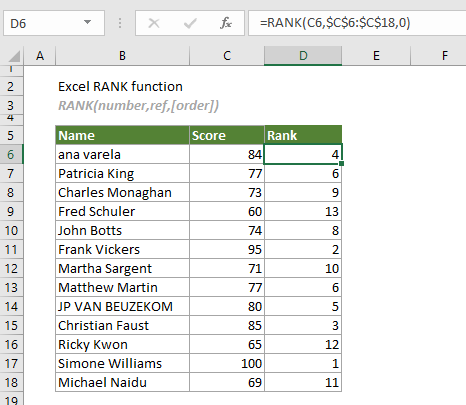
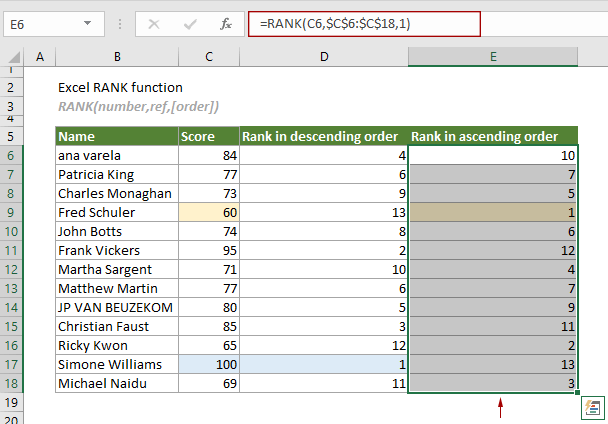
Hay una hoja de calificaciones como la que se muestra en la siguiente captura de pantalla. Para calcular el rango de cada puntuación respecto al resto de puntuaciones del informe, puede utilizar la función RANGO.
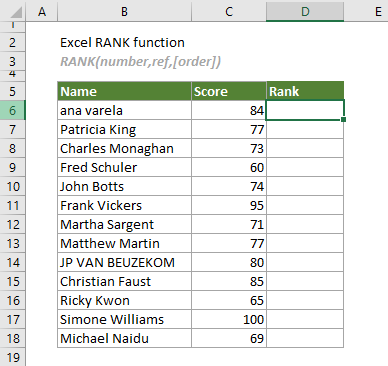
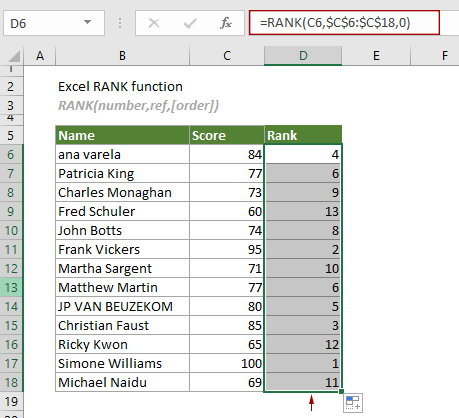
Seleccione una celda (por ejemplo, D6 en este caso) junto a la primera puntuación, introduzca la fórmula siguiente y pulse Intro para obtener el rango de la primera puntuación de la lista. A continuación, seleccione esta celda de resultado y arrastre su controlador de autorrelleno hacia abajo para obtener el rango del resto de puntuaciones.
=RANK(C6,$C$6:$C$18,0)
Notas:
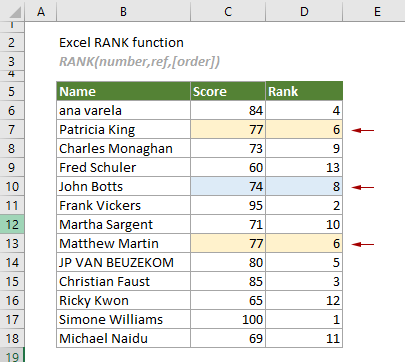
1) En este caso, la función RANGO asigna el mismo rango (6) al número 77, que aparece dos veces en la lista. Además, puede observar que ningún número recibe el rango 7, ya que la presencia de valores duplicados afecta los rangos de los números posteriores.
2) La fórmula anterior clasifica todas las puntuaciones en orden descendente. Para ordenarlas de forma ascendente, puede utilizar la siguiente fórmula:
=RANK(C6,$C$6:$C$18,1)
Funciones relacionadas
Función CUARTIL.INC de Excel
La función CUARTIL.INC devuelve el cuartil de un conjunto de datos según un rango percentil que va del 0 al 1, ambos inclusive.
Función CUARTIL de Excel
La función CUARTIL calcula el cuartil de un conjunto de datos determinado.
Función CUARTIL.EXC de Excel
La función CUARTIL.EXC devuelve el cuartil de un conjunto de datos según un rango percentil comprendido entre 0 y 1, ambos excluidos.
Función RANGO.PROMEDIO de Excel
La función RANGO.PROMEDIO devuelve la posición (rango) de un número en comparación con otros valores de la misma lista.
Función RANGO.IGUAL de Excel
La función RANGO.IGUAL devuelve la posición (rango) de un número dentro de una lista, comparándolo con los demás valores de esa misma lista.
Las mejores herramientas de productividad para Office
Kutools para Excel - Le ayuda a destacar entre la multitud
Kutools para Excel Ofrece más de 300 funciones,asegurando que lo que necesita esté a solo un clic...
Office Tab - Habilita la lectura y edición con pestañas en Microsoft Office (incluido Excel)
- ¡Cambie entre decenas de documentos abiertos en un solo segundo!
- Reduzca cientos de clics diarios y olvídese del síndrome del ratón.
- Aumente su productividad en un 50 % al ver y editar varios documentos simultáneamente.
- Lleva la eficiencia de las pestañas a Office (incluido Excel), tal como lo hacen Chrome, Edge y Firefox.