¿Cómo añadir una nueva página o texto tras las notas finales en un documento de Word?
Como sabemos, las notas finales suelen colocarse al final de un documento, por lo que añadir una nueva página o texto después de ellas puede parecer complicado. En este artículo, le ofrecemos un método paso a paso para lograrlo con facilidad.
Añadir una nueva página o texto después de las notas finales en Word
Añadir una nueva página o texto después de las notas finales en Word
Siga estos sencillos pasos para añadir una nueva página o texto tras las notas finales en su documento de Word.
1. Abra el documento en el que desea añadir una nueva página o texto después de las notas finales y pulse las teclas Ctrl+Fin para desplazarse al final del documento.
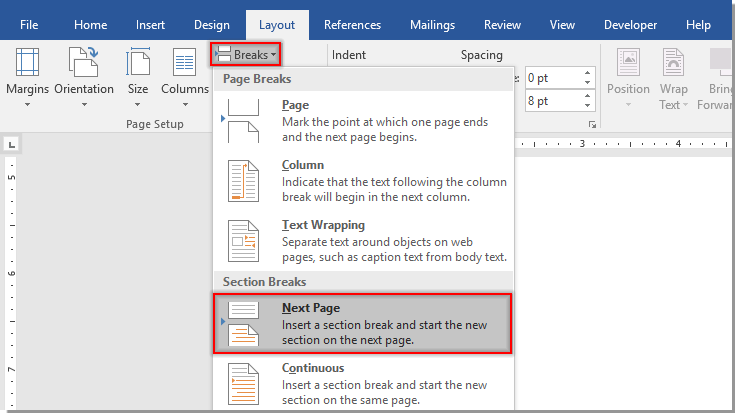
2. Haga clic en Diseño > Saltos de página > Página siguiente, tal como se muestra en la siguiente captura de pantalla.
3. A continuación, vaya a la pestaña Referencias, haga clic en el iniciador de Nota al pie y nota final. En el cuadro de diálogo Nota al pie y nota final, seleccione Al final de la sección en el menú desplegable Notas finales y, a continuación, haga clic en el botón Aplicar. Vea la captura de pantalla:

Así se añadirá una nueva página tras la sección original de notas finales, tal como se muestra en la siguiente captura de pantalla.
