¿Cómo instalar Kutools Online para Excel, Outlook y Word?
Kutools Online es un conjunto de complementos basado en la nube y potenciado por IA para Excel, Outlook y Word en Windows, macOS y la web. Ofrece herramientas que ahorran tiempo —impulsadas por inteligencia artificial— directamente en sus aplicaciones de Office, permitiéndole trabajar más rápido y mantenerse concentrado sin tener que cambiar de aplicación ni realizar configuraciones complejas. Esta guía le muestra cómo instalar Kutools Online mediante dos rutas oficiales: Microsoft AppSource (recomendado) y Agregar desde dentro de la aplicación (alternativa), y luego le guía paso a paso en el inicio de sesión o registro, actualización, eliminación, reinstalación y solución de problemas comunes.
Instalar Kutools Online
Esta sección explica las dos formas oficiales de instalar Kutools Online. Comience con el Método 1 (AppSource) para obtener la mayor tasa de éxito en Windows, macOS y la web; use el Método 2 (Tienda integrada) cuando la entrada de la Tienda esté disponible en su Cinta de opciones de Office.
Compatibilidad:
| Producto | Windows | macOS | Web |
|---|---|---|---|
| Kutools para Excel | Excel 2016 o posterior | Excel 2016 o posterior | Excel en la web |
| Kutools para Outlook | Outlook 2013 o posterior | Outlook 2016 o posterior | Outlook en la web |
| Kutools para Word | Word 2013 o posterior | Word 2016 o posterior | Word en la web |
Método 1: Instalar desde Microsoft AppSource
Kutools para Excel
- Busque Kutools o Kutools para Excel en Microsoft AppSource y abra la página de Kutools para Excel.
O ábrala directamente: Kutools para Excel — Microsoft AppSource.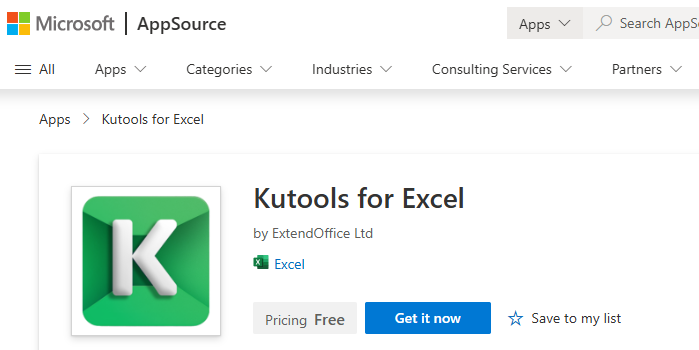
- Haga clic en Obtener ahora e inicie sesión con su cuenta de Microsoft.
- Se redirige a la página de instalación de Kutools para Excelen Microsoft Store. Complete la instalación para Excel en Windows, macOS o en la web.
- Windows/macOS: Haga clic en el botón Abrir en Excel.

En Excel, verá que la pestaña KUTOOLS ONLINE aparece en la Cinta de opciones. - Web: Haga clic en el enlace probar con Office Online.

A continuación, haga clic en el botón Abrir en Excel Online.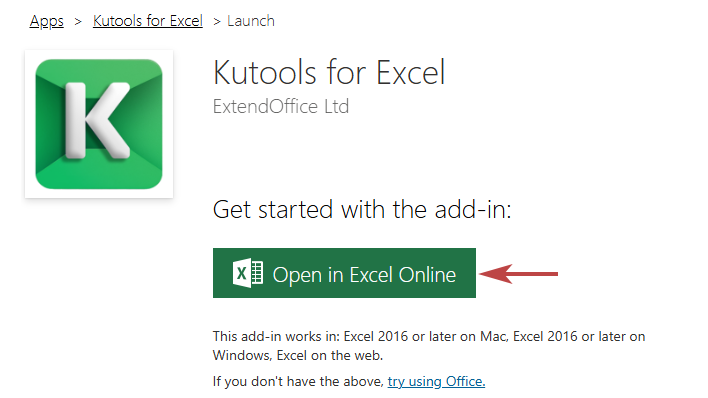
En Excel en la web, verá que la pestaña KUTOOLS ONLINE aparece en la Cinta de opciones.
- Windows/macOS: Haga clic en el botón Abrir en Excel.
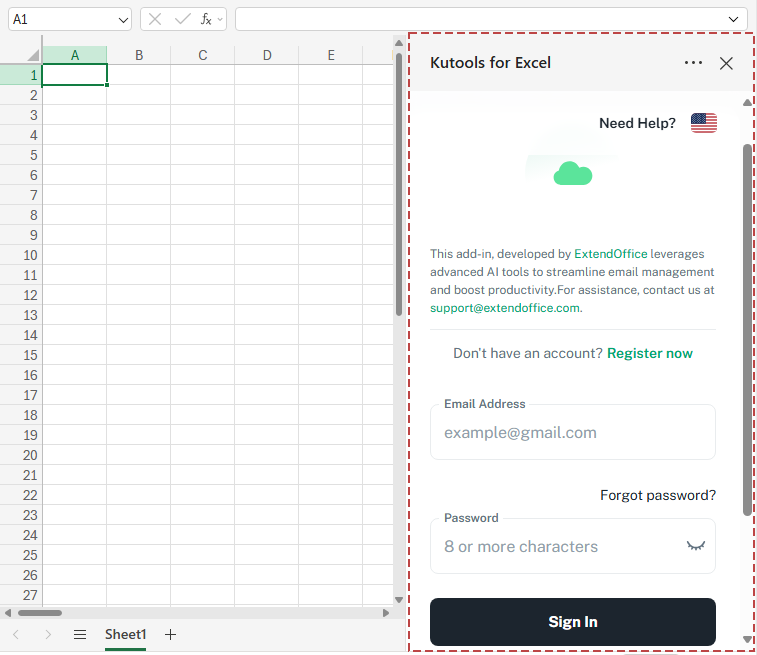
- Haga clic en cualquier botón de función para abrir el panel Kutools para Excel, que aparecerá en el lado derecho de la ventana de Excel.
Kutools para Outlook
- Busque Kutools o Kutools para Outlook en Microsoft AppSource y abra la página de Kutools para Outlook.
O ábrala directamente: Kutools para Outlook — Microsoft AppSource.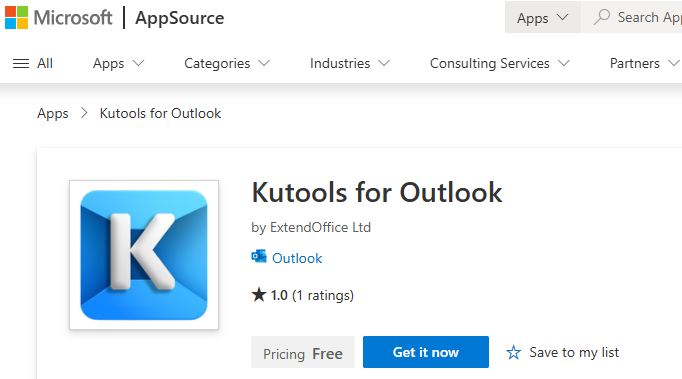
- Haga clic en Obtener ahora e inicie sesión.
- Complete la instalación de Outlook en Windows, macOS o en la web.
- Windows/macOS (Nuevo Outlook):En la pestaña Inicio, haga clic en Más aplicaciones→Kutools para Outlook.
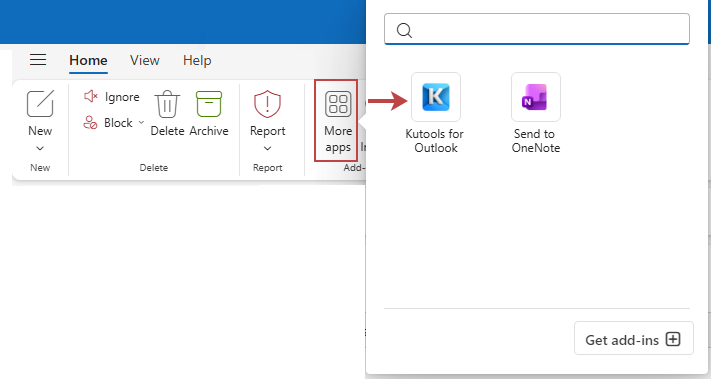 Consejo:¿Quiere acceder a Kutools para Outlook aún más rápido? Personalice las acciones del panel de lectura. Primero, abra un correo electrónico en el panel de lectura. Luego haga clic en el botón …(más acciones) >Personalizar acciones. En la ventana emergente, marque la casilla Kutools para Outlooky haga clic en Guardar.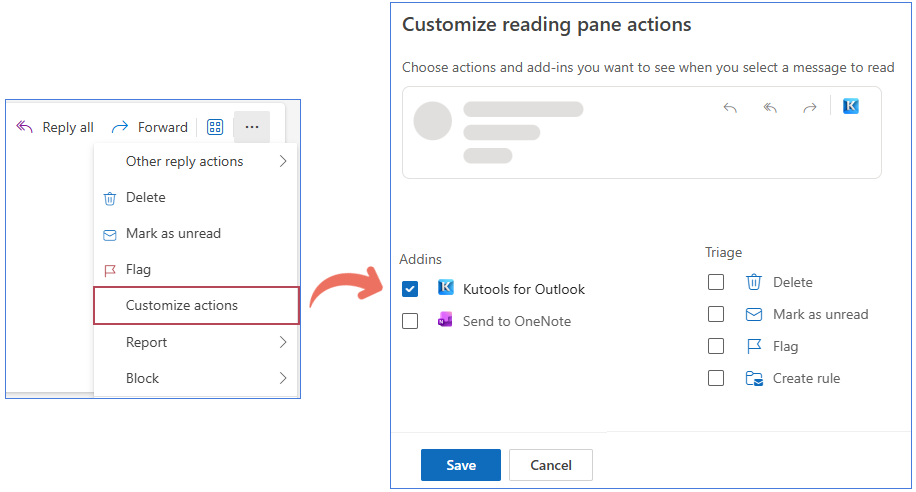
Ahora el icono de Kutools aparece en la barra de herramientas del mensaje. Podrá acceder fácilmente a Kutools para Outlook cada vez que abra un correo electrónico en el panel de lectura.
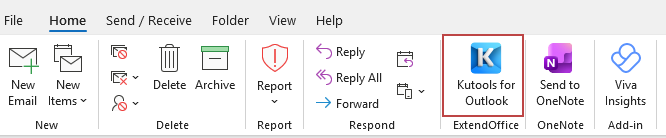
- Windows/macOS (Outlook clásico): El Kutools para Outlook aparece automáticamente en la Cinta de opciones, en la pestaña Inicio. ¡Haz clic en él!
- Web:En la pestaña Inicio, haga clic en Más aplicaciones→Kutools para Outlook.
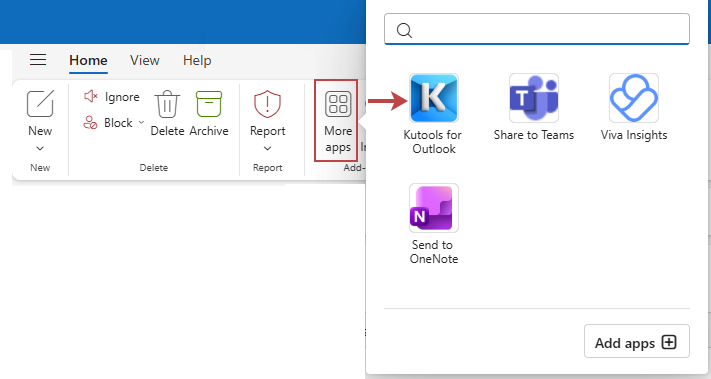 Consejo:Para ver Kutools para Outlook directamente desde el Cinta de opciones en el grupo Complementos bajo la pestaña Inicio, haga clic con el botón derecho en Kutools para Outlook y seleccione Fijar.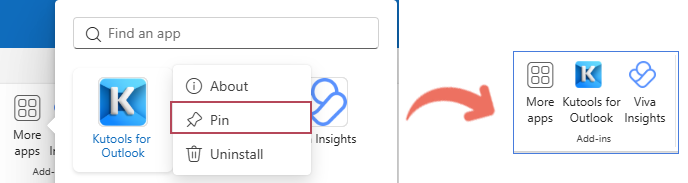
- Windows/macOS (Nuevo Outlook):En la pestaña Inicio, haga clic en Más aplicaciones→Kutools para Outlook.
- El panel Kutools para Outlook aparece en el lado derecho de la ventana de Outlook.
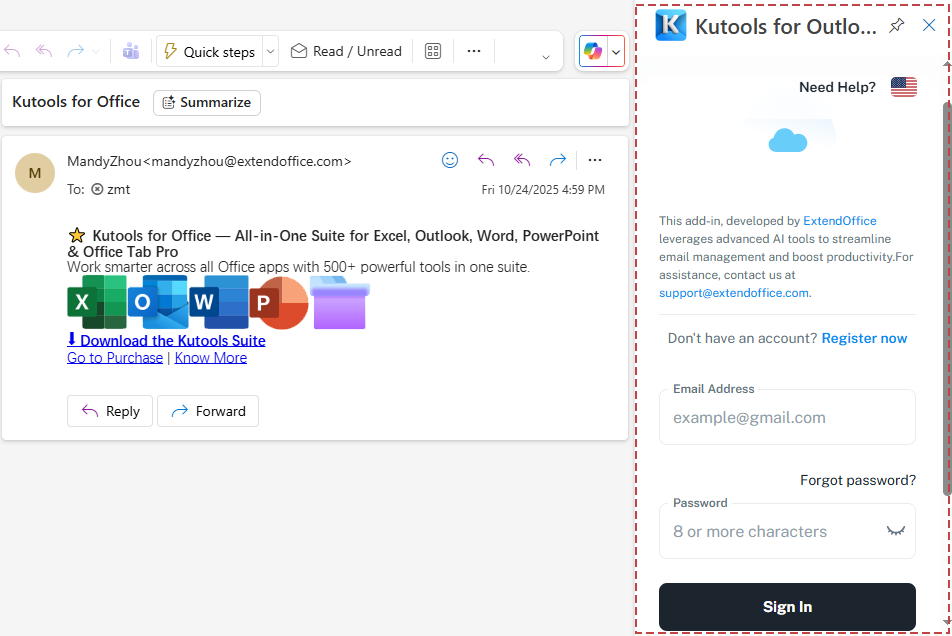
 Anclar para fijar el panel Kutools para Outlooky que permanezca siempre visible.
Kutools para Word
- Busque Kutools o Kutools para Word en Microsoft AppSource y abra la página de Kutools para Word.
O ábrala directamente: Kutools para Word — Microsoft AppSource.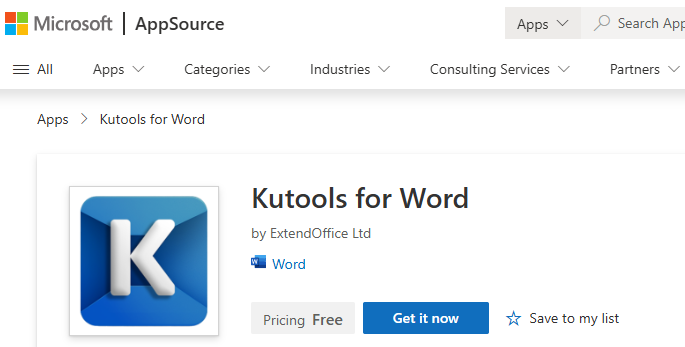
- Haga clic en Obtener ahora e inicie sesión con su cuenta de Microsoft.
- Se redirige a la página de instalación de Kutools para Worden Microsoft Store. Complete la instalación para Word en Windows, macOS o en la web.
- Windows/macOS: Haga clic en el botón Abrir en Word.

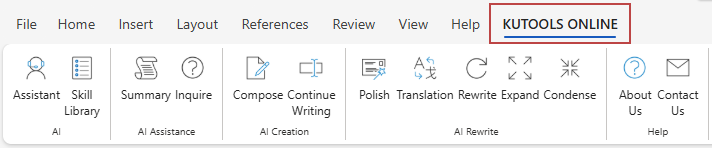
En Word, verá que la pestaña KUTOOLS ONLINE aparece en la Cinta de opciones. - Web: Haga clic en el enlace probar con Office Online.
A continuación, haga clic en el botón Abrir en Word Online.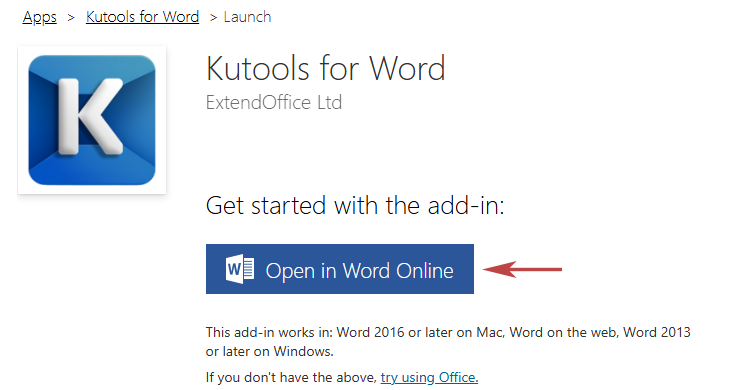
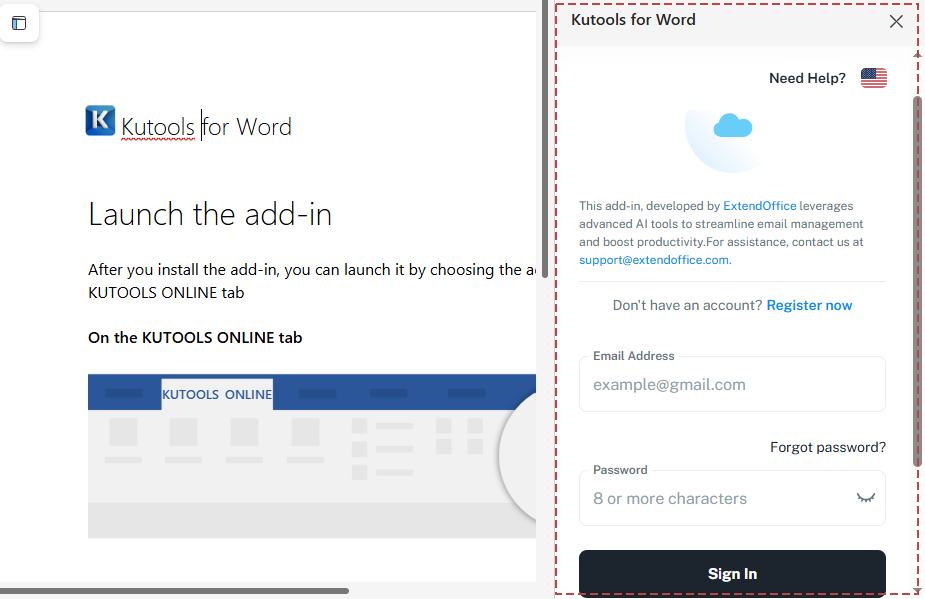
En Word en la web, verá que la pestaña KUTOOLS ONLINE aparece en la Cinta de opciones.
- Windows/macOS: Haga clic en el botón Abrir en Word.
- Haga clic en cualquier botón de función para abrir el panel Kutools para Word, que aparecerá en el lado derecho de la ventana de Word.
Método 2: Agregar desde dentro de la aplicación
Utilice la opción integrada Complementos / Obtener complementos en la Cinta de opciones. El Método 2 puede verse afectado por la edición de Office (MSI/LTSC), las políticas del inquilino que ocultan la Tienda, la configuración de experiencias conectadas o el filtrado de red.
Kutools para Excel
- (Recomendado: empezar en la web)En un navegador, abra Excel en la web. En la pestaña Inicio, haga clic en Complementos. Busque Kutools para Excel y haga clic en Agregar.
Ahora verá la pestaña KUTOOLS ONLINE en la Cinta de opciones. - En Excel para Windows o macOS, asegúrese de haber iniciado sesión con la misma cuenta de Microsoft (Archivo > Cuenta). La sincronización se realiza automáticamente.
- Abra Excel en Windows o macOS y verá la pestaña KUTOOLS ONLINE en la Cinta de opciones.
- Haga clic en cualquier botón de función para abrir el panel Kutools para Excel; aparecerá en el lado derecho de la ventana de Excel.
- Utilice Inicio > Complementos para buscar «Kutools para Excel», haga clic en Agregar y, si es necesario, reinicie Excel. Verá la pestaña KUTOOLS ONLINE en Excel para Windows o macOS. Si la búsqueda no devuelve resultados o la Tienda aparece en blanco, consulte Solución de problemas: La Tienda está vacía / no hay coincidencias.
- Luego, vaya a Excel en la web. Si la pestaña KUTOOLS ONLINE no es visible, vaya a Inicio > Complementos y agregue nuevamente Kutools para Excel.
Kutools para Outlook
- (Recomendado: empezar en la web)Abra Outlook en la web. Haga clic en Inicio > Más aplicaciones > Agregar aplicaciones.
- Busque «Kutools para Outlook» en la barra de búsqueda y haga clic en el resultado correspondiente.
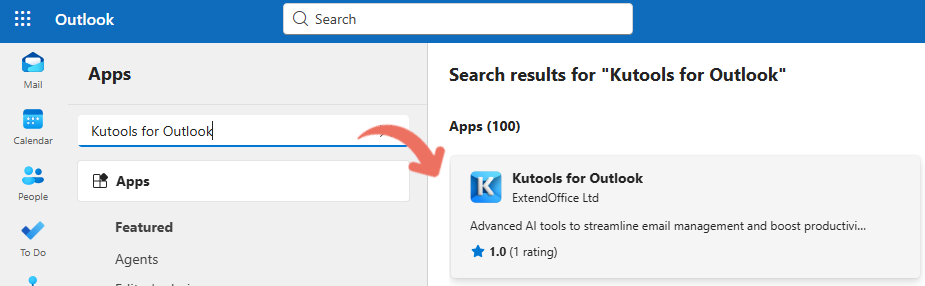
- Haga clic en el botón Agregar.

Entonces Kutools para Outlook se instalará correctamente en Outlook en la web. Puede verlo desde Inicio > Más aplicaciones. Consejo:Para verlo directamente desde el Cinta de opciones en el grupo Complementos bajo la pestaña Inicio, haga clic con el botón derecho en Kutools para Outlook y seleccione Fijar. - En Outlook (Clásico o Nuevo) para Windows o macOS, asegúrese de haber iniciado sesión con la misma cuenta de Microsoft.
- Abra Nuevo Outlook para Windows o macOS y verá que Kutools para Outlook está instalado en Inicio > Más aplicaciones, igual que en Outlook en la web. Consejo:¿Quiere acceder a Kutools para Outlook aún más rápido? Personalice las acciones del panel de lectura. Primero, abra un correo electrónico en el panel de lectura. Luego haga clic en el botón …(más acciones) >Personalizar acciones. En la ventana emergente, marque la casilla de Kutools para Outlooky haga clic en Guardar.
Ahora el icono de Kutools aparecerá en la barra de herramientas del mensaje. Podrá acceder fácilmente a Kutools para Outlook cada vez que abra un correo electrónico en el panel de lectura. - Abra Outlook Clásico para Windows o macOS y descubrirá que Kutools para Outlook aparece en la Cinta de opciones, dentro de la pestaña Inicio.
- Haga clic en Kutools para Outlook y el panel Kutools para Outlook aparecerá en el lado derecho de la ventana de Outlook. Consejo: Puede hacer clic en el botón para fijar y mantener siempre visible el panel de Kutools para Outlook.
- Utilice Inicio > Obtener complementos para buscar «Kutools para Outlook», haga clic en Agregar y, si es necesario, reinicie Outlook. Verá que Kutools para Outlook aparece en la Cinta de opciones bajo la pestaña Inicio. Si la búsqueda no devuelve resultados o la Tienda está en blanco, consulte Solución de problemas: La Tienda está vacía / no hay coincidencias.
- Luego, vaya a Outlook en la web. Si Kutools para Outlook no es visible, vaya a Inicio > Más aplicaciones > Agregar aplicaciones y busque y agregue nuevamente Kutools para Outlook.
Kutools para Word
- (Recomendado: empezar en la web)En un navegador, abra Word en la web. En la pestaña Inicio, haga clic en Complementos. Busque Kutools para Word y haga clic en Agregar.
Ahora verá la pestaña KUTOOLS ONLINE en la Cinta de opciones. - En Word para Windows o macOS, asegúrese de haber iniciado sesión con la misma cuenta de Microsoft (Archivo > Cuenta). La sincronización se realiza automáticamente.
- Abra Word en Windows o macOS y verá la pestaña KUTOOLS ONLINE en la Cinta de opciones.
- Haga clic en cualquier botón de función para abrir el panel Kutools para Word; aparecerá en el lado derecho de la ventana de Word.
- Utilice Inicio > Complementos para buscar «Kutools para Word», haga clic en Agregar y, si es necesario, reinicie Word. Verá la pestaña KUTOOLS ONLINE en Word para Windows o macOS. Si la búsqueda no devuelve resultados o la Tienda aparece en blanco, consulte Solución de problemas: La Tienda está vacía / no hay coincidencias.
- Luego, vaya a Word en la web. Si la pestaña KUTOOLS ONLINE no es visible, vaya a Inicio > Complementos y agregue nuevamente Kutools para Word.
¿Qué método debería utilizar?
| Método | Ideal para | Fiabilidad | Velocidad |
|---|---|---|---|
| AppSource (método 1) | Todos los usuarios; inquilinos administrados; instalaciones multiplataforma | ★★★★★ | ★★★★☆ |
| Agregar desde la aplicación (método 2) | Solo cuando la Tienda esté disponible y no esté bloqueada por directiva | ★★☆☆☆ (varía según la edición/directiva) | ★★★☆☆ |
Después de instalar
Este grupo explica qué hacer justo después de la instalación: iniciar sesión o crear una cuenta de Kutools Online, y cómo actualizar, desinstalar o reinstalar cuando sea necesario.
Iniciar sesión o registrar una cuenta de Kutools Online
Una vez que vea el Panel de Kutools, inicie sesión para desbloquear sus funciones. Si aún no tiene una cuenta, regístrese directamente desde el panel.
Iniciar sesión
- Abra el panel Kutools desde la Cinta de opciones.
- Introduzca su Dirección de correo electrónicoy Contraseña, y haga clic en Iniciar sesión.Consejo:También puede hacer clic directamente en el enlace Iniciar sesiónque aparece aquí.
- Ahora puede acceder gratuitamente a las funciones de Kutools Online con 500 usos.
✨¿Quiere actualizar al plan Premium y disfrutar de usos ilimitados y funciones avanzadas? Haga clic en este enlace a la página de precios de Kutools Online para obtener información detallada.
Registrarse (sin cuenta aún)
- Abra el panel Kutools desde la Cinta de opciones.
- En la Panel de Kutools, haga clic en Registrarse ahora.Consejo:También puede hacer clic directamente en el enlace Registrarsepara crear una cuenta.
- Introduzca:•Nombre•Apellido•Dirección de correo electrónico•Contraseña
- Haga clic en Crear cuenta.
- Vuelva al Panel de Kutools y inicie sesión con su nueva cuenta.
Actualizar, eliminar o reinstalar
Actualizar el complemento
- Actualizaciones automáticas — ¡la vía de “no hacer nada”! Los complementos de Office se actualizan automáticamente. Recibirá la última versión la próxima vez que el Panel de Kutools se cargue durante el uso normal.
- Actualización rápida: ruta de “obtenerlo ahora”: cierre el Panel de Kutools, salga de la aplicación anfitriona, vuelva a abrirla y, a continuación, reactive el Panel de Kutools. Este proceso fuerza una recarga inmediata, aplicando al instante cualquier actualización disponible.
Eliminar o desinstalar
Solo esta sección varía según la aplicación anfitriona. Seleccione su aplicación a continuación.
Eliminar de Excel / Word (Windows, macOS y Web)
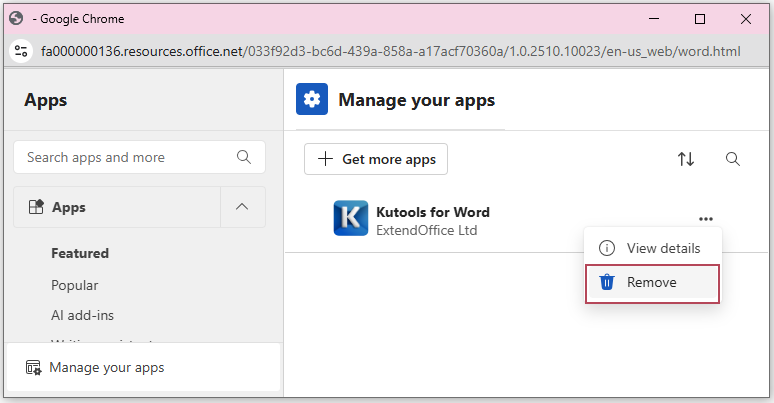
- Abra cualquier libro de trabajo o documento. Vaya a Inicio → Complementos → Administrar (Web). O bien, a Inicio → Complementos → Más complementos → Administrar sus aplicaciones (Escritorio).
- Busque Kutools para Excel/Word y, a continuación, haga clic en … → Quitar.
Eliminar de Outlook (Nuevo, Clásico y Web)
- Outlook en la web: Vaya a Inicio → Más aplicaciones. Haga clic con el botón derecho en Kutools para Outlook y seleccione Desinstalar.
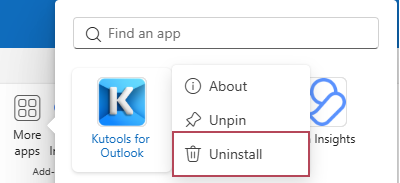
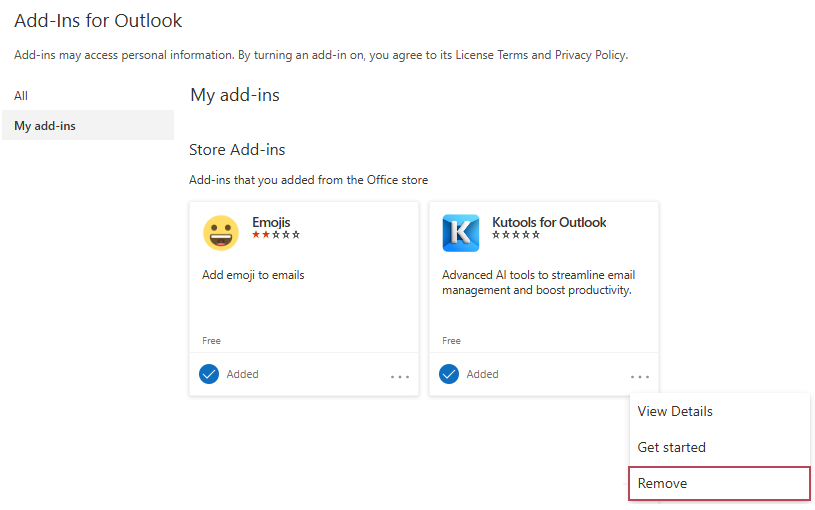
- Outlook nuevo/clásico (Windows/macOS): Vaya a Inicio → Obtener complementos → Mis complementos. Localice Kutools para Outlook, luego haga clic en … → Quitar.
Reinstalar
- Recomendado: Utilice el Método 1 (AppSource) e inicie sesión con la misma cuenta de Microsoft que usa en sus aplicaciones de Office.
- Alternativa: Abra la galería de complementos de su aplicación, busque “Kutools” y haga clic en Agregar. Consulte el Método 2.
Solución de problemas y soluciones
¿Ha tenido algún problema? Pruebe las soluciones específicas que encontrará a continuación. Cada sección incluye pasos rápidos compatibles con Windows, macOS y la versión web.
La tienda está vacía o muestra «No encontramos coincidencias»
Soluciones:
Solución 1: Habilitar experiencias conectadas
Archivo →Opciones→Centro de confianza→Configuración del Centro de confianza→Opciones de privacidad→ active las experiencias conectadas; reinicie la aplicación.Solución 2: Corregir discrepancia de cuenta
Cerrar sesión en la cuenta de Office → cierre la aplicación → vuelva a iniciarla →inicie sesión→ pruebe nuevamente Insertar > Obtener complementos.Solución 3: Directiva de la organización
Si su inquilino desactiva la Tienda, pida al departamento de TI que use la Implementación centralizadao utilice el Método 1.Solución 4: Comprobación de red
Pruebe con otra red, ya sea doméstica o un punto de acceso.
Falta la opción «Complementos / Obtener complementos»
Soluciones:
Solución 1: Su organización ha desactivado esta opción (la causa más frecuente)
Pida a su administrador de Microsoft 365 que active la Tienda de Office para su cuenta o que instale Kutools mediante Implementación centralizada. Hasta que el administrador realice esta acción, no aparecerá la opción «Complementos / Obtener complementos».Solución 2: Restaurar el comando en la Cinta de opciones
Es posible que el botón esté oculto debido a una personalización. Vuelva a agregarlo desde Archivo → Opciones → Personalizar Cinta de opciones (Windows) o desde las preferencias de la Cinta de opciones en macOS y, a continuación, reinicie la aplicación.
- Excel/Word (Microsoft 365): Inicio → Complementos (o Insertar → Obtener complementos en interfaces antiguas).
- Outlook (clásico): Inicio → Obtener complementos.
- Outlook en la web / Nuevo Outlook: Inicio → Más aplicaciones → Agregar aplicaciones o complementos.
«Obtenerlo ahora» está deshabilitado o bloqueado
Soluciones:
Solución 1: Directiva de la organización (la causa más frecuente)
Su inquilino de Microsoft 365 bloquea las instalaciones desde el marketplace. Pida a su administrador que active la Tienda de Office para su cuenta o que implemente Kutools mediante Implementación centralizada. Hasta entonces, la opción «Obtenerlo ahora» seguirá sin estar disponible.Solución 2: Cuenta incorrecta Tipo de cuenta
Muchos complementos de Office requieren una cuenta profesional o educativa (Microsoft 365). Si ha iniciado sesión con una cuenta personal de Microsoft (Outlook.com/Hotmail), cambie a su cuenta profesional o educativa tanto en AppSource como en sus aplicaciones de Office y vuelva a intentarlo.
Pasos para administradores (resumen)
- En el Centro de administración de Microsoft 365, vaya a Configuración → Aplicaciones integradas (Implementación centralizada) e implemente el complemento.
- Asígnelo a un grupo piloto, valídelo y luego implemente la solución de forma generalizada.
- Pida a los usuarios que reinicien Office o vuelvan a abrir la aplicación web para que las directivas se actualicen.
Instalado pero no visible
Soluciones:
Solución 1: Forzar una sincronización mediante la web (el método más eficaz)
Abra la versión web de la misma aplicación (Excel, Word o Outlook) → inicie sesión con la misma cuenta de Microsoft 365 → abra Kutools una vez. Después, regrese al escritorio y vuelva a abrir la aplicación.Solución 2: Habilitarlo en «Mis complementos»
Excel/Word:Inicio → Complementos → Mis complementos(o bien)Insertar → Mis complementos) → seleccione Kutools→Agregar.
Outlook (nuevo/clásico/web):Inicio → Obtener complementos → Mis complementos→ active Kutools.
Consejo:En Outlook en la web, puede usar Inicio → Más aplicaciones, hacer clic con el botón derecho en Kutools para Outlook y luego anclarloa la barra de herramientas.Solución 3: Corregir discrepancia de cuenta
En la aplicación anfitriona, compruebe Archivo → Cuenta (o Cuenta en el menú de la aplicación) y confirme que ha iniciado sesión con la misma cuenta utilizada para instalar. Si no aparece, cierre sesión → salga completamente de la aplicación → inicie sesión de nuevo → abra el Panel de Kutools.Solución 4: Actualizar la carga / borrar la caché
Cierre el Panel de Kutools → cierre la aplicación anfitriona → vuelva a abrirla → y luego reabra el panel. Si aún no aparece, borre la caché de complementos de Office (opción para administradores o usuarios avanzados) e inténtelo de nuevo.
- Es posible que esté administrado por el administrador. Pida a su administrador de Microsoft 365 que verifique su asignación o lo vuelva a implementar mediante Implementación centralizada.
- En Outlook, fije el botón para que permanezca visible en la barra de herramientas.