Cómo añadir viñetas en celdas de Excel rápidamente (masivo, personalizado y reutilizable)
¿Quiere listas con viñetas limpias en Excel sin tener que editar celdas una por una? Kutools para Excel le ofrece la función Insertar viñetas, que le permite aplicar viñetas a un rango seleccionado en segundos. Elija entre una biblioteca de viñetas predefinidas, cree su propio símbolo personalizado, reutilice las viñetas usadas recientemente para un formato coherente y ajuste con precisión el procesamiento mediante las opciones inteligentes de viñetas.

Por qué usar Insertar viñetas de Kutools
Dónde encontrar la función Insertar viñetas
Cómo Insertar viñetas puntos en varias celdas (3 métodos rápidos)
Por qué usar Insertar viñetas de Kutools
Las personas buscan «Insertar viñetas puntos en Excel» porque una lista con viñetas limpia hace que tareas, notas e informes sean más fáciles de leer al instante. La frustración radica en que Excel sigue haciendo incómodo el uso de viñetas masivas: a menudo terminas editando celdas una por una.Insertar viñetas resuelve esto con un flujo de trabajo más rápido y adaptado a hojas de cálculo: aplica viñetas a un rango en segundos, mantiene los símbolos coherentes y controla exactamente qué celdas se ven afectadas.
- ⚡Viñetas masivas en segundos – aplique viñetas a múltiples celdas al mismo tiempo.
- ⭐Biblioteca de viñetas predefinidas – elija entre símbolos comunes como puntos, círculos, flechas, marcas de verificación, estrellas y más.
- 🧩Compatibilidad con viñetas personalizadas – defina un símbolo específico para el estilo de su equipo o sus informes de estado.
- 🕘Viñetas usadas recientemente – mantenga un formato coherente en varias hojas y libros de trabajo.
- 🎯Más inteligente que el formato manual: controle qué celdas se procesan para evitar resultados desordenados.
Ubicación de la función Insertar viñetas
Haga clic en Kutools >> Insertar >> Insertar viñetas. El cuadro de diálogo Insertar viñetas incluye cuatro áreas principales: una biblioteca predefinida de Viñetas, una sección de Usados recientemente, un área Personalizada(con un botón)Editar) y Opciones de viñetas que controlan qué se procesa.

Cómo Insertar viñetas puntos en varias celdas (3 métodos rápidos)
Los tres métodos siguientes cubren las necesidades más habituales: viñetas predefinidas masivas (la opción más rápida), viñetas personalizadas (la más flexible) y viñetas Usados recientemente (la más coherente). Elija el que mejor se adapte a su hoja de cálculo.
Método 1: Insertar viñetas predefinidas masivamente (el más rápido)
Este es el caso de uso más importante y habitual: seleccione un rango, elija una viñeta de la biblioteca predefinida y aplíquela al instante. Es ideal para listas de tareas, notas de reuniones, listas de características y cualquier hoja de cálculo en la que necesite elementos que se lean rápidamente.
1. Seleccione las celdas que quiera convertir en una lista con viñetas.
2. Haga clic en Kutools > Insertar viñetas.
3. En Viñetas, haga clic en un símbolo predefinido (por ejemplo, ●, ◆, ✓, ★ o ➤).
4. La viñeta se inserta en las celdas seleccionadas de forma masiva. Haga clic en Cerrar cuando termine.

Consejo: Las viñetas predefinidas son la opción más rápida para la mayoría de las listas, ya que garantizan coherencia y facilitan la lectura visual.
Método 2: Crear y usar un símbolo de viñeta personalizado
Si las viñetas predefinidas no incluyen el símbolo que desea, utilice la sección Personalizada para añadir su propio símbolo de viñeta. Así podrá insertar exactamente la viñeta que necesita y reutilizarla siempre que quiera.
1. Seleccione el rango objetivo.
2. Haga clic en Kutools > Insertar viñetas.
3. En el área Personalizado, haga clic en Editar para establecer su propio símbolo de viñeta preferido.

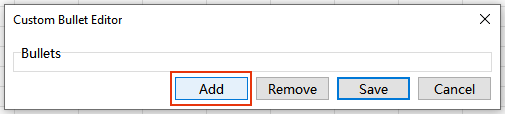
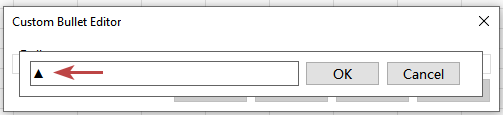
4. En el cuadro de diálogo Editor de viñetas personalizadas:
- 1) Haga clic en Agregar.
- 2) Pegue el símbolo que desee añadir (por ejemplo, ▲, ▼, ⊕ o ⊖) y, a continuación, haga clic en Aceptar. Repita este paso para añadir más símbolos si es necesario.
- 3) Haga clic en Guardar para conservar sus viñetas personalizadas y poder usarlas en el futuro.
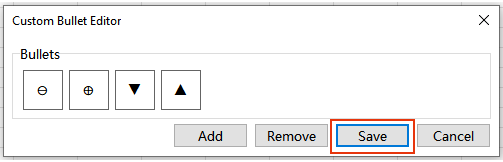
5. Aplique la viñeta personalizada a la selección. Haga clic en Cerrar cuando termine.

Consejo: Para eliminar un símbolo personalizado, vaya al área Personalizado y haga clic en Editar. En el Editor de viñetas personalizadas, seleccione el símbolo que desea eliminar y, a continuación, haga clic en Eliminar.
Método 3: Reutilice las viñetas de Usados recientemente para listas coherentes
Una vez que aplica viñetas, estas aparecen bajo Usados recientemente. Esto supone un gran ahorro de tiempo al formatear informes recurrentes, varias hojas o varios libros de trabajo, ya que podrá reutilizar el mismo estilo de viñetas con un solo clic.
1. Seleccione otro rango (o cambie a una hoja diferente).
2. Haga clic en Kutools > Insertar viñetas.
3. En Usados recientemente, haga clic en el estilo de viñeta que utilizó anteriormente. Haga clic en Cerrar cuando termine.

Consejo: Si le preocupa mantener un formato coherente, utilizar Usados recientemente suele ser mejor que elegir un símbolo nuevo cada vez.
Notas y configuraciones recomendadas para Opciones de viñetas
Los métodos anteriores se centran en elegir viñetas (predefinidas, personalizadas y usadas recientemente). En hojas de cálculo reales, la clave para obtener resultados limpios es configurar correctamente Opciones de viñetas para que únicamente se procese la celda situada a la derecha, especialmente cuando su selección contiene celdas vacías, fórmulas, números o tipos de datos mixtos.
Qué significa cada opción:
- Procesar celdas constantes: aplica Insertar viñetas únicamente a celdas que no contienen fórmulas (por ejemplo, texto o números introducidos directamente).
- Procesar celdas con fórmulas: aplica Insertar viñetas a celdas que contienen fórmulas.
- Procesar celdas en blanco: aplica Insertar viñetas a celdas vacías (ideal para plantillas; desactívalo para mantener las listas limpias).
- Procesar solo celdas de texto en rangos no vacíos: limita la inserción a celdas que contengan texto, ayudándole a evitar aplicar «Insertar viñetas» a números o fechas en rangos mixtos.

Configuraciones recomendadas (escenarios habituales)
Suponiendo que las cuatro opciones estén marcadas por defecto, en la mayoría de los casos solo necesita cambiar una configuración:
- Para listas limpias (uso más común): desactive la opción Procesar celdas en blanco. Mantenga activadas las otras tres opciones.
- Para crear plantillas: mantenga activada la opción Procesar celdas en blanco (deje las cuatro opciones activadas) para rellenar previamente los marcadores de posición de viñetas.
Notas:
- Si desea deshacer inmediatamente la inserción de viñetas, pulse Deshacer (Ctrl+Z).
- Si sus resultados parecen «desordenados», la solución más rápida suele ser desactivar Procesar celdas en blanco y activar Procesar solo celdas de texto en rangos no vacíos.
Herramientas de productividad recomendadas
Office Tab: Utilice pestañas prácticas en Microsoft Office, al igual que en Chrome, Firefox y el nuevo navegador Edge. Cambie fácilmente entre documentos con pestañas… ¡sin ventanas desordenadas!Más información...
Kutools para Outlook: Kutools para Outlook ofrece 100+ funciones potentespara Microsoft Outlook 2010–2024 (y versiones posteriores), así como para Microsoft 365, ayudándole a simplificar la gestión del correo electrónico y aumentar su productividad.Más información...
Kutools para Excel
Kutools para Excel ofrece más de 300 funciones avanzadas que agilizan su trabajo en Excel 2010–2024 y Microsoft 365. La función anterior es solo una de las numerosas herramientas que le ahorran tiempo incluidas.

Índice
- Por qué usar Insertar viñetas de Kutools
- Ubicación de la función Insertar viñetas
- Cómo Insertar viñetas puntos en varias celdas (3 métodos rápidos)
- Método 1: Insertar viñetas predefinidas masivamente (el más rápido)
- Método 2: Crear y usar un símbolo de viñeta personalizado
- Método 3: Reutilizar viñetas Usados recientemente para listas coherentes
- Notas y configuración recomendada para Opciones de viñetas
- Las mejores herramientas de productividad para Office
Kutools para Excel
Aporta funciones avanzadas de 300+ a Excel
- 🧩 Información general
- 📥 Descarga gratuita
- 🛒 Comprar ahora
- 🎁 Prueba gratuita de 30 días disponible