Cómo seleccionar y reutilizar colores de la pantalla en Excel con Kutools
Igualar colores entre distintos elementos en Excel —como gráficos, formas y celdas— puede resultar complicado, especialmente cuando necesita utilizar tonos procedentes de fuentes externas como sitios web, imágenes u otras aplicaciones. Con Kutools para Excel, la herramienta integrada Selector de color facilita esta tarea: le permite capturar cualquier color de su pantalla, aplicarlo al instante en Excel y guardar hasta 30 colores seleccionados recientemente… ¡mucho más que el límite predeterminado de Excel, que es de solo 10!
Además, estos colores se sincronizan automáticamente con la paleta de Colores recientes de Excel, lo que le permite mantener un formato coherente en todo su trabajo sin pasos adicionales. Ya sea que esté diseñando paneles o formateando datos, esta herramienta ahorra tiempo y garantiza un aspecto profesional y pulido.

¿Por qué usar el Selector de color de Kutools en Excel?
- 🎨Seleccione cualquier color de su pantalla – Elija no solo colores de Excel, sino también de imágenes, páginas web o cualquier aplicación abierta.
- 🔄Sincronización automática con los Colores recientes de Excel – Los colores seleccionados se añaden al instante a la paleta de Colores recientes de Excel, para que puedas aplicarlos en cualquier parte de Excel.
- 📊Almacena más colores recientes – Kutools guarda hasta 30 colores seleccionados recientemente, frente al límite de Excel, que es de 10.
- 🧠No necesita recordar códigos de color – ¡simplemente haga clic y aplique! Olvídese de introducir o copiar manualmente valores hexadecimales o RGB.
- ⚡Acceso con un solo clic desde la Cinta de opciones – Fácil de encontrar y usar, incluso para principiantes.
- 📌Formato coherente – Mantén un diseño uniforme en gráficos, formas, tablas y paneles.
Guía paso a paso para seleccionar colores con Kutools para Excel
Siga los pasos siguientes para seleccionar y reutilizar cualquier color de su pantalla directamente en Excel con la herramienta Selector de color de Kutools.
Abra el Selector de color.
En Excel, vaya a Kutools > Formato(en el grupo)Edición) > Selector de color.
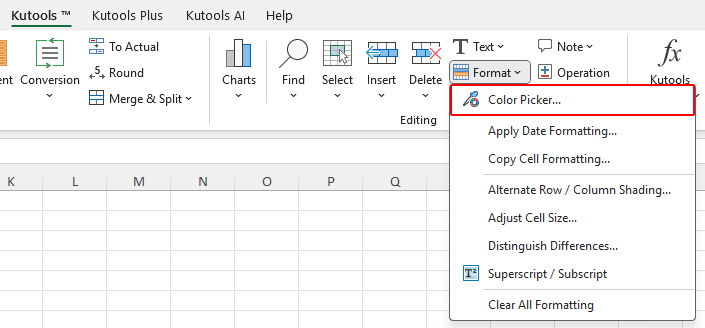
Nota: Si su cinta de opciones de Kutools está en modo estrecho (modo de barra de herramientas), vaya a Kutools > Seleccionar(en el grupo)Edición) > Selector de color en su lugar.
Seleccione un color desde cualquier punto de la pantalla.
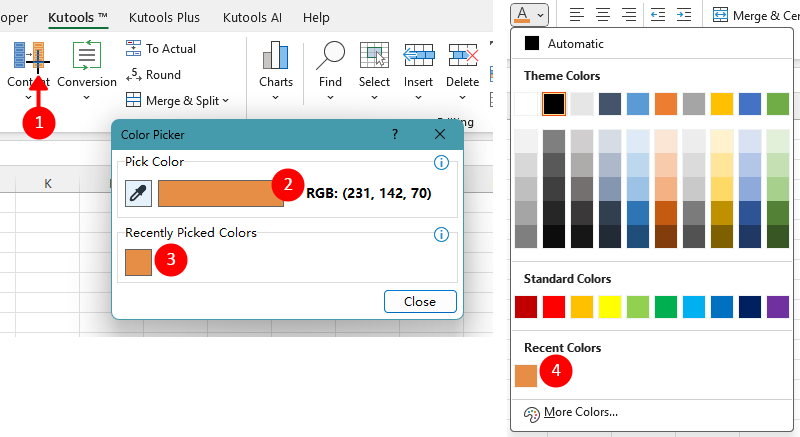
Una vez abierto el Selector de color, el cursor del ratón se transformará en un puntero en forma de cruz [Ver marca 1 en la captura de pantalla siguiente]. Coloque el cursor sobre cualquier punto de su pantalla.
El color situado bajo el cursor se muestra en tiempo real en el área de vista previa Seleccionar color[Ver marca 2].
- Clic izquierdo: Selecciona el color actual y lo añade automáticamente tanto al área Colores seleccionados recientemente [Ver marca 3] como a la paleta Colores recientes de Excel [Ver marca 4].
- Clic derecho: cancela y vuelve al cursor normal.
Reutilice un color que haya seleccionado recientemente.
Los colores seleccionados recientemente aparecen en los Colores recientes [Ver marca 4 en la captura de pantalla anterior] de Excel y se pueden aplicar directamente a formas, gráficos o celdas.
Nota: Si un color seleccionado anteriormente no aparece en los Colores recientes de Excel (debido al límite de 10 colores), haga clic en él desde la sección Colores seleccionados recientemente en la ventana del Selector de color de Kutools para añadirlo de nuevo a la paleta de Excel.
- Puede seleccionar colores de cualquier parte de su pantalla, incluidas otras aplicaciones, imágenes o sitios web.
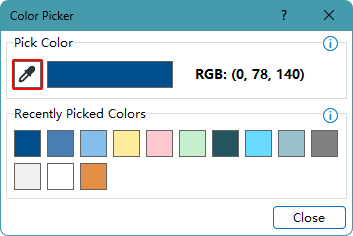
- Para seleccionar otro color, simplemente haz clic en el icono del cuentagotas (ver el recuadro rojo en la captura de pantalla siguiente).
- El Selector de color guarda hasta 30 selecciones recientes para que las reutilices al instante.
Herramientas de productividad recomendadas
Office Tab: Utilice pestañas prácticas en Microsoft Office, al igual que en Chrome, Firefox y el nuevo navegador Edge. Cambie fácilmente entre documentos con pestañas… ¡sin ventanas desordenadas!Más información...
Kutools para Outlook: Kutools para Outlook ofrece 100+ funciones potentespara Microsoft Outlook 2010–2024 (y versiones posteriores), así como para Microsoft 365, ayudándole a simplificar la gestión del correo electrónico y aumentar su productividad.Más información...
Kutools para Excel
Kutools para Excel ofrece más de 300 funciones avanzadas para agilizar su trabajo en Excel 2010 – 2024 y Microsoft 365. La función anterior es solo una de las numerosas herramientas que le ahorran tiempo incluidas.

Índice
- Por qué usar la función Selector de color de Kutools
- Cómo utilizar el Selector de color de Kutools
- Las mejores herramientas de productividad para Office
Kutools para Excel
Aporta funciones avanzadas de 300+ a Excel
- 🧩 Información general
- 📥 Descarga gratuita
- 🛒 Comprar ahora
- 🎁 Disponible prueba gratuita de 30 días