Imprima fácilmente solo páginas específicas, pares o Páginas Impares en Excel
Kutools para Excel
Potencia Excel con 300+
funciones potentes
De forma predeterminada, Microsoft Excel no ofrece una función integrada para imprimir únicamente páginas específicas, como las páginas 1, 6 y 9, ni para imprimir solo las páginas pares o Páginas Impares de una hoja de cálculo. En este artículo presentamos la utilidad Imprimir Páginas Especificadas de Kutools para ExcelCon ella, podrá imprimir fácilmente no solo páginas concretas, sino también las páginas pares o impares.Páginas Impares de su hoja de cálculo en Excel.
Imprimir solo páginas específicas en Excel
Imprimir solo páginas pares en Excel
Imprimir solo Páginas Impares en Excel
Haga clic en KUTOOLS PLUS > Impresión > Imprimir Páginas Especificadas. Vea la captura de pantalla:

Imprimir solo páginas específicas en Excel
Supongamos que necesita imprimir únicamente ciertas páginas: 1, 6 y 9 en una hoja de cálculo. Siga estos pasos para lograrlo.
1. Abra la hoja de cálculo en la que desea imprimir páginas específicas y, a continuación, haga clic en KUTOOLS PLUS > Impresión > Imprimir Páginas Especificadas.
2. En el cuadro de diálogo Imprimir Páginas Especificadas, seleccione la opción Rango Personalizado, introduzca los números de página que desee imprimir en el cuadro de texto y sepárelos con comas. A continuación, haga clic en el botón Imprimir para iniciar la impresión de las páginas. Vea la captura de pantalla:
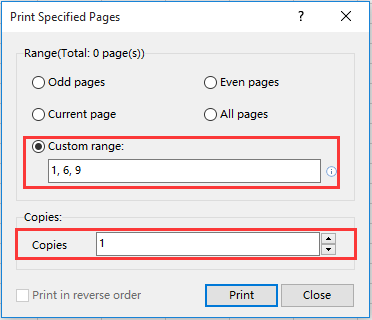
Nota: Puede indicar el número de copias para las páginas impresas en el cuadro de texto Copias.
Imprimir solo páginas pares en Excel
También puede utilizar esta utilidad para imprimir únicamente las páginas pares de una hoja de cálculo.
1. Abra la hoja de cálculo en la que desea imprimir únicamente las páginas pares y, a continuación, haga clic en KUTOOLS PLUS > Impresión > Imprimir Páginas Especificadas.
2. En el cuadro de diálogo Imprimir Páginas Especificadas, seleccione la opción Páginas pares y, a continuación, haga clic en el botón Imprimir. Vea la captura de pantalla:

Notas:
1. Puede indicar el número de copias para las páginas impresas en el cuadro de texto Copias.
2. Puede imprimir todas las páginas especificadas en orden inverso marcando la casilla Imprimir en orden inverso.
Imprimir solo Páginas Impares en Excel
Para imprimir únicamente Páginas Impares de una hoja de cálculo, siga estos pasos.
1. Abra la hoja de cálculo en la que desea imprimir únicamente páginas impares y, a continuación, haga clic en KUTOOLS PLUS > Impresión > Imprimir Páginas Especificadas.
2. En el cuadro de diálogo Imprimir Páginas Especificadas, seleccione la opción Páginas Impares y, a continuación, haga clic en el botón Imprimir para iniciar la impresión. Vea la captura de pantalla:

Notas:
1. Puede especificar el número de copias para las páginas impresas en el cuadro de texto Copias.
2. Puede imprimir todas las páginas en orden inverso marcando la casilla Imprimir en orden inverso.
Consejo: Además de imprimir únicamente páginas específicas, pares o impares de una hoja de cálculo, también puede imprimir la página actual o todas las páginas con esta útil función.
Demostración: Imprima fácilmente solo páginas específicas, pares o Páginas Impares en Excel
Herramientas de productividad recomendadas
Office Tab: Utilice pestañas prácticas en Microsoft Office, al igual que en Chrome, Firefox y el nuevo navegador Edge. Cambie fácilmente entre documentos con pestañas… ¡sin más ventanas desordenadas!Más información...
Kutools para Outlook: Kutools para Outlook ofrece 100+ potentes funcionespara Microsoft Outlook 2010–2024 (y versiones posteriores), así como para Microsoft 365, ayudándole a simplificar la gestión del correo electrónico y aumentar su productividad.Más información...
Kutools para Excel
Kutools para Excel ofrece más de 300 funciones avanzadas para optimizar su trabajo en Excel 2010 – 2024 y Microsoft 365. La función mostrada anteriormente es solo una de las numerosas herramientas diseñadas para ahorrarle tiempo.
