Use IA para generar fórmulas de Excel con Kutools
Crear fórmulas en Excel puede resultar abrumador, especialmente para principiantes o al trabajar con condiciones complejas. La función Generación de Fórmulas de Kutools para Excel aprovecha la IA para ayudarte a generar fórmulas precisas simplemente describiendo lo que deseas en lenguaje sencillo.
En lugar de escribir fórmulas manualmente, puede dejar que la IA analice su hoja de cálculo y genere la fórmula adecuada según su solicitud, ahorrándole tiempo y esfuerzo.

Por qué usar la función Generación de Fórmulas en Kutools
Escribir fórmulas en Excel —especialmente las complejas— puede ser lento y propenso a errores, sobre todo si no está familiarizado con las funciones de Excel. La función Generación de Fórmulas de Kutools resuelve este problema: basta con que describa su objetivo en lenguaje sencillo y la IA integrada lo convertirá automáticamente en una fórmula funcional.
- ⚡No se necesita conocimiento de fórmulas – Simplemente describe lo que deseas y deja que la IA se encargue de la lógica.
- ⏱️Ahorre tiempo – Obtenga fórmulas precisas al instante, sin necesidad de prueba y error.
- 🎯Mayor precisión – Envíe sus datos de forma segura a la IA para que genere fórmulas adaptadas al contexto.
- 📋Seguimiento del historial – Reutilice o perfeccione solicitudes anteriores con la práctica función de historial integrada.
- 💾Favoritos – Guarde las fórmulas que usa con frecuencia y reutilícelas con un solo clic.
Tanto si eres principiante como usuario avanzado de Excel, esta herramienta puede acelerar notablemente tu flujo de trabajo y reducir la frustración al trabajar con fórmulas.
Cómo usar Generación de Fórmulas de Kutools en Excel
Siga los pasos a continuación para describir su necesidad de fórmula, generarla con inteligencia artificial e insertarla o reutilizarla directamente en su hoja de cálculo.
- Vaya a Kutools > Asistente de IA > Generación de Fórmulaspara abrir el generador de fórmulas con IA.
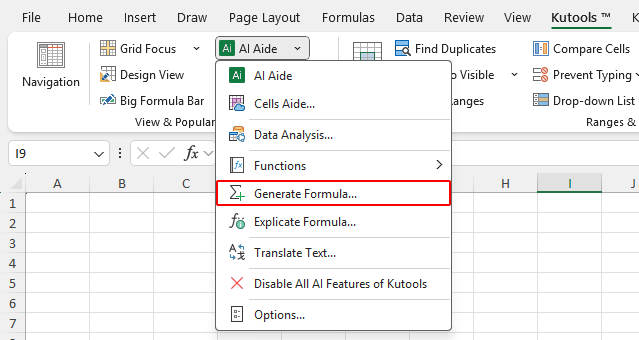
- En el cuadro de diálogo Generación de Fórmulas, siga estos pasos:
- En el cuadro Por favor, introduce tu requerimiento, introduce una descripción clara y específica de lo que deseas que haga la fórmula.
Por ejemplo: Añadir el estado «Logrado» o «Pendiente» según las ventas y los objetivos. - (Opcional) Especifique el rango de datos para el análisis. Esto permite a la IA comprender mejor la estructura de su hoja de cálculo y generar una fórmula más precisa.
- Haga clic en el botón Enviar requerimiento para generar la fórmula.
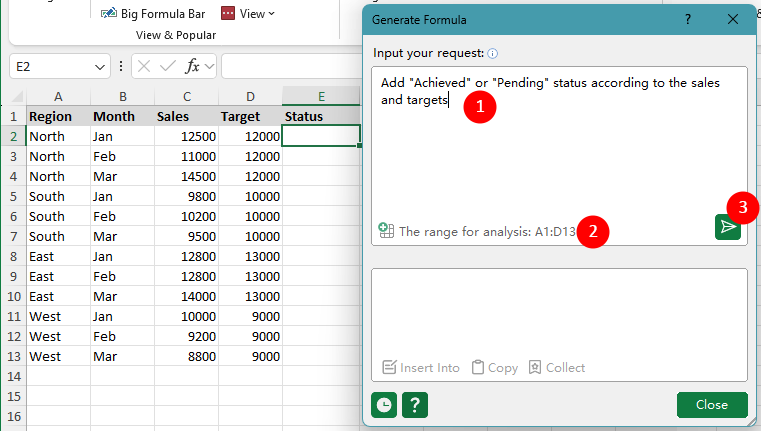
Consejo: Asegúrese de tener una clave de IA válida configurada en Kutools > Asistente de IA > Opciones para utilizar esta función. ¿Necesita ayuda para obtener una clave de IA? Haga clic aquí para aprender cómo obtener su Clave API de OpenAI o haga clic aquí para aprender cómo obtener una clave de KutoolsAI y disfrute de 100 usos gratuitos de todas las herramientas de IA sin restricciones.
- En el cuadro Por favor, introduce tu requerimiento, introduce una descripción clara y específica de lo que deseas que haga la fórmula.
- Una vez generada la fórmula, puede:
- Insertar en: Introduzca la fórmula directamente en la celda activa (por ejemplo, la celda E2 en la captura de pantalla).
- Copiar: Copia la fórmula al portapapeles para usarla donde quieras.
- Recopilar:Guarde la fórmula en sus favoritos personales para reutilizarla más adelante.
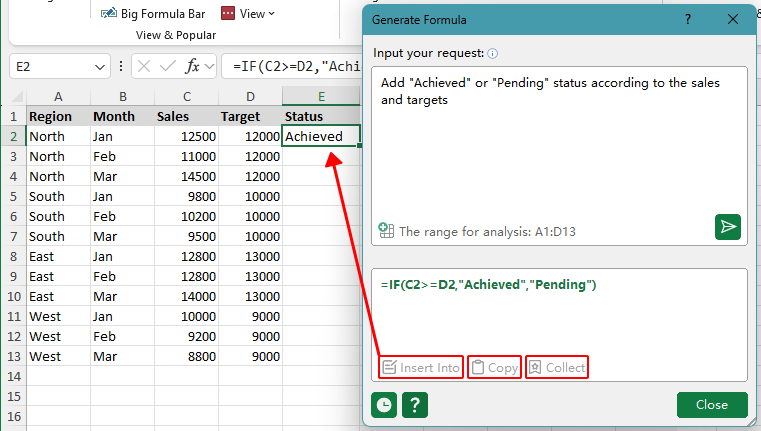
Consejos para usar Generación de Fórmulas de Kutools en Excel
A continuación, encontrará consejos e enlaces útiles para optimizar su experiencia con la función Generación de Fórmulas y gestionar su configuración de KUTOOLS AI.
- Sea lo más específico posible al formular su solicitud para garantizar que la IA genere una fórmula precisa. ¡Cuanto más clara sea su descripción, mejor será el resultado!
Por ejemplo:Obtener la suma total del rango A1:B200. - Haga clic en el icono Historial para ver las solicitudes enviadas anteriormente junto con sus fórmulas generadas. ¡Ideal para revisar, reutilizar o perfeccionar fórmulas con el tiempo!
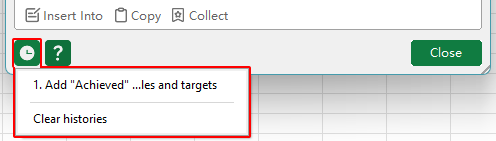
- Si suele utilizar lógicas similares (por ejemplo, calificar alumnos o calcular comisiones), haga clic en el botón Recopilar situado bajo la fórmula generada para guardarla y reutilizarla fácilmente en el futuro.
- Si lo desea, puede desactivar toda la funcionalidad relacionada con la IA haciendo clic en Kutools > Asistente de IA > Desactivar todas las funciones de IA de Kutools. Una vez desactivadas, Kutools ya no ofrecerá ninguna función impulsada por IA. Para volver a activarlas, vaya a Kutools > Ayuda > Centro de configuración y active nuevamente las funciones de IA.
- Asegúrese de tener una clave de IA válida configurada en Kutools > Asistente de IA > Opciones para utilizar esta función. ¿Necesita ayuda para obtener una clave de IA? Haga clic aquí para aprender cómo obtener su clave API de OpenAI o haga clic aquí para aprender cómo obtener una clave de KutoolsAI y disfrute de 100 usos gratuitos de todas las herramientas de IA sin restricciones.
Herramientas de productividad recomendadas
Office Tab: Utilice pestañas prácticas en Microsoft Office, como en Chrome, Firefox y el nuevo navegador Edge. Cambie fácilmente entre documentos con pestañas, sin ventanas desordenadas.Más información...
Kutools para Outlook: Kutools para Outlook ofrece 100+ funciones potentespara Microsoft Outlook 2010–2024 (y versiones posteriores), así como para Microsoft 365, ayudándole a simplificar la gestión del correo electrónico y aumentar su productividad.Más información...
Kutools para Excel
Kutools para Excel ofrece más de 300 funciones avanzadas para agilizar su trabajo en Excel 2010 – 2024 y Microsoft 365. La función anterior es solo una de las numerosas herramientas que le ahorran tiempo incluidas.

Índice
- Por qué usar la función Generación de Fórmulas de Kutools
- Cómo usar Generación de Fórmulas
- Consejos para usar Generación de Fórmulas
- Las mejores herramientas de productividad para Office
Kutools para Excel
Ofrece funciones avanzadas de 300+ en Excel
- 🧩 Información general
- 📥 Descarga gratuita
- 🛒 Comprar ahora
- 🎁 Prueba gratuita de 30 días disponible