Explique cualquier fórmula de Excel en segundos con el Asistente de KUTOOLS AI
Las fórmulas de Excel pueden volverse confusas rápidamente —especialmente cuando están anidadas, son largas o fueron escritas por otra persona.El Asistente de KUTOOLS AI incluye una función de Explicación de la fórmula que transforma cualquier fórmula en una explicación clara y paso a paso, en lenguaje sencillo, para que entiendas exactamente qué hace, verifiques su lógica y la reutilices con total confianza.
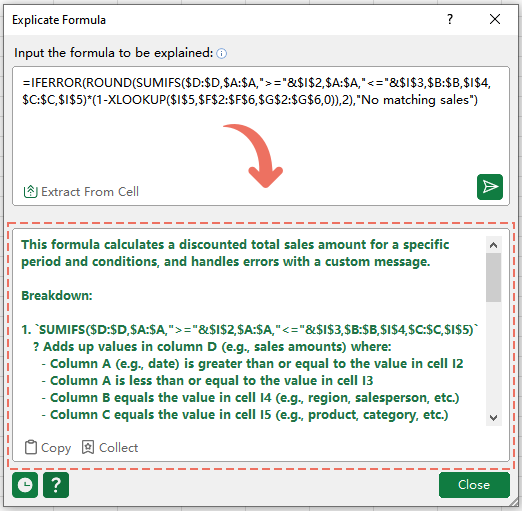
Por qué usar la función Explicación de la fórmula de Kutools
La mayoría de las personas no tienen dificultades para escribir fórmulas, sino para leerlas.Explicación de la fórmulaestá diseñado precisamente para esos momentos en los que mira una fórmula y piensa: «¿Qué hace esto realmente?»
- ⚡Comprensión instantánea: obtenga una explicación clara en segundos, sin tener que rastrear manualmente cada parte de una fórmula.
- 🧠Aprenda mientras trabaja: observe cómo funciona la fórmula paso a paso, lo que facilita recordarla y replicarla.
- 🔍Audite y solucione problemas: detecte rápidamente errores lógicos en fórmulas largas o anidadas antes de que afecten a sus informes.
- 📌Reduzca las dificultades al tomar el relevo: comprenda fórmulas creadas por compañeros (o en archivos antiguos) sin tener que deshacerlas paso a paso.
- 🖱️Menos copiado: extraiga fórmulas directamente de una celda con Extraer de la celda y explíquelas al instante.
- 📋Reutilización con un solo clic: copie la explicación con Copiar o guárdela con Recopilar para consultarla más tarde.
Cómo usar Explicación de la fórmula
La ventana de Explicación de la fórmula está diseñada para ser sencilla: introduzca una fórmula, haga clic una vez y obtenga al instante una explicación clara que podrá copiar o guardar.
💡 Consejo: Antes de usar esta función, asegúrese de que su clave de IA esté configurada en Kutools > Asistente de IA > Opciones. ¿Aún no tiene una clave? Consulte Cómo obtener una clave de API de OpenAI o Cómo obtener una clave de Kutools AI y, además, ¡obtenga 100 usos gratuitos de todas las herramientas de IA sin limitaciones!
Paso 1: Abra la función Explicación de la fórmula
1. Haga clic en Kutools > Asistente de IA > Explicación de la fórmula.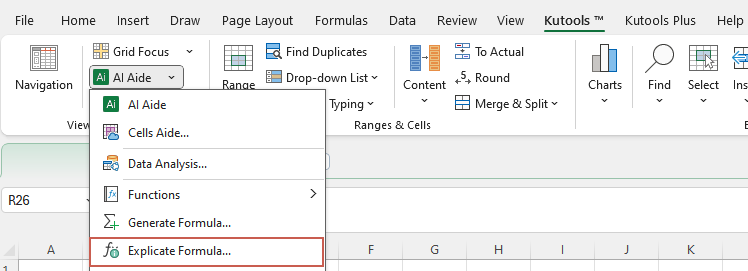
Paso 2: Envíe una fórmula para que se explique
2. En el cuadro de diálogo Explicación de la fórmula, realice lo siguiente:
- Añada la fórmula que desea explicar en el cuadro Por favor, introduzca la fórmula que necesita explicación:
- Si la fórmula ya existe en una celda de la hoja de cálculo, haz clic en Extraer de la celda para extraerla automáticamente al cuadro de entrada.
- Si ya tiene la fórmula en otro lugar, cópiela y péguela directamente en el cuadro de entrada.
- Haga clic en el botón
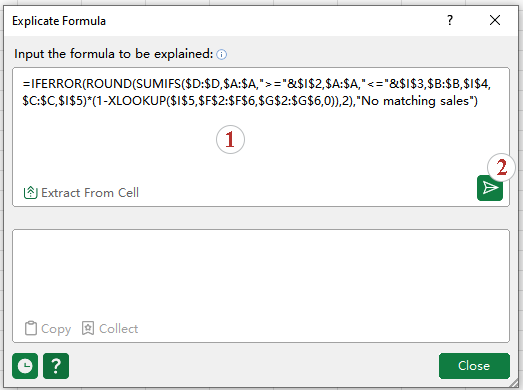 Enviar requerimiento para generar la explicación.
 Enviar requerimiento para generar la explicación.
Resultado: Obtenga la explicación y reutilícela
Lea la explicación en el panel inferior de resultados. Normalmente incluye qué hace la fórmula y los pasos clave del cálculo.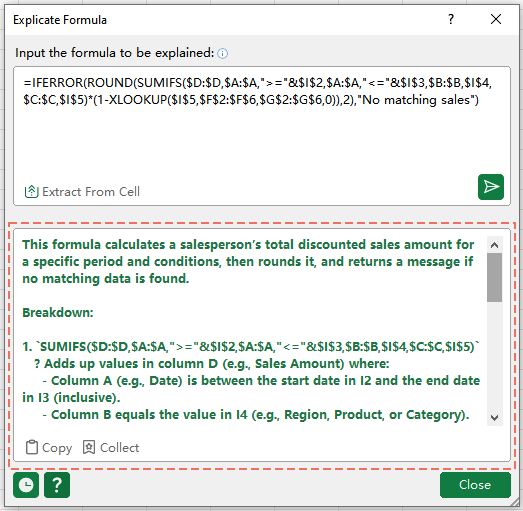
💡 Consejos:
- Haga clic en
 Copiar para copiar el texto de la explicación o haga clic en Recopilar para guardarlo como referencia futura.
 - Haga clic en Cerrar cuando haya terminado.
 Copiar para copiar el texto de la explicación o haga clic en
 Consejos para usar Explicación de la fórmula
- Si Explicación de la fórmula no se ejecuta, primero compruebe si su clave de IA está configurada en Kutools > Asistente de IA > Opciones. Puede consultar Cómo obtener una clave de API de OpenAI o Cómo obtener una clave de KutoolsAI.
- Utiliza «Extraer de la celda» siempre que puedas… ¡es la forma más fiable de capturar la fórmula completa sin omitir ningún carácter ni copiar una versión incorrecta!
- Verifique doblemente las referencias de celdas – si la fórmula depende de otras celdas, rangos con nombre o referencias estructuradas, asegúrese de que dichas fuentes sean correctas; la explicación refleja la lógica de la fórmula, pero son sus referencias las que determinan el resultado.
- Revise y reutilice con el historial – haga clic en el icono Historial para ver sus solicitudes anteriores y las explicaciones generadas. Para eliminar los registros guardados, haga clic en Borrar historial.
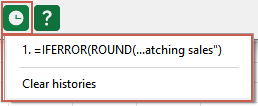
- Desactive las funciones de IA cuando sea necesario – para desactivar toda la funcionalidad de IA, haga clic en Kutools > Asistente de IA > Desactivar todas las funciones de IA de Kutools. Para volver a activar la IA, vaya a Kutools > Ayuda > Centro de configuración y vuelva a activar las funciones de IA.
Preguntas frecuentes
Herramientas de productividad recomendadas
Office Tab: Utilice pestañas prácticas en Microsoft Office, al igual que en Chrome, Firefox y el nuevo navegador Edge. Cambie fácilmente entre documentos con pestañas, sin ventanas desordenadas.Más información...
Kutools para Outlook: Kutools para Outlook ofrece 100+ funciones potentespara Microsoft Outlook 2010–2024 (y versiones posteriores), así como para Microsoft 365, ayudándole a simplificar la gestión del correo electrónico y aumentar su productividad.Más información...
Kutools para Excel
Kutools para Excel ofrece más de 300 funciones avanzadas que agilizan su trabajo en Excel 2010 – 2024 y Microsoft 365. La función anterior es solo una de las numerosas herramientas que le ahorran tiempo incluidas.

Índice
- Por qué usar la función Explicación de la fórmula de Kutools
- Cómo usar Explicación de la fórmula
- Consejos para usar Explicación de la fórmula
- Preguntas frecuentes
- Las mejores herramientas de productividad para Office
Kutools para Excel
Aporta funciones avanzadas de 300+ a Excel
- 🧩 Información general
- 📥 Descarga gratuita
- 🛒 Comprar ahora
- 🎁 Disponible prueba gratuita de 30 días