Funciones KUTOOLS AI: Integre inteligencia artificial en fórmulas de Excel
Las funciones tradicionales de Excel están diseñadas para cálculos y lógica fija, pero se quedan cortas cuando se trata de lenguaje natural, texto no estructurado y comprensión semántica. Funciones KUTOOLS AI amplían las capacidades de Excel integrando directamente inteligencia artificial en las fórmulas de la hoja de cálculo.
Con estas funciones, puede formular preguntas, extraer información relevante o traducir texto… ¡todo mediante fórmulas sencillas de Excel!
- ¿Por qué usar las funciones de KUTOOLS AI?
- Configurar Opciones de IA
- KUTOOLSAIASK – Haga preguntas directamente en Excel
- KUTOOLSAIEXTRACT – Extraiga datos estructurados de texto
- KUTOOLSAITRANSLATE – Traduzca texto dentro de celdas
- Conclusión
¿Por qué usar las funciones de KUTOOLS AI?
Configurar Opciones de IA
Antes de usar las Funciones mejoradas, debe configurar su conexión de IA. Esta configuración, que se realiza una sola vez, permite que la función se comunique con el servicio de IA que haya seleccionado.
Para configurar Opciones de IA:
- Haga clic en KUTOOLS AI > Opciones > Opciones.
- En la ventana Establecer opciones de KUTOOLS AI, seleccione un Proveedor de IA.
- Introduzca y guarde su clave de API.
Una vez configurado, Funciones mejoradas estará disponible para usar en todos los libros de trabajo.
Para aprender a configurar distintos proveedores de IA, incluidos los personalizados, consulte este artículo: Establecer opciones de KUTOOLS AI.

KUTOOLSAIASK – Haga preguntas directamente en Excel
Excel no puede responder preguntas. Si necesita explicaciones, definiciones o información contextual, normalmente tiene que salir de Excel y buscar en otro lugar. Con KUTOOLSAIASK, puede hacer preguntas directamente en una celda y obtener respuestas claras generadas por IA como resultados de fórmulas.
¿Cómo funciona?
- Seleccione una celda en la que desee mostrar el resultado.
- Vaya a KUTOOLS AI, seleccione Funciones>KUTOOLSAIASK.
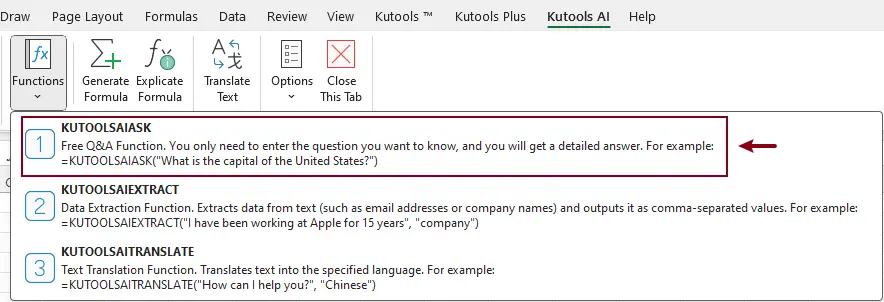
- En el cuadro de diálogo Argumentos de función, escriba su pregunta en el campo Question, y luego haga clic en OK.Ejemplo:¿Cuál es la capital de Estados Unidos?
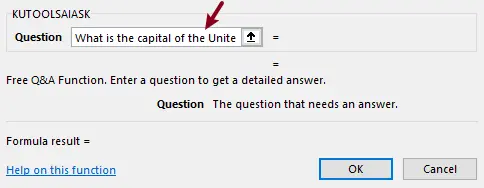
Se generará una fórmula KUTOOLSAIASK en la celda seleccionada, y la respuesta correspondiente se devolverá automáticamente.

KUTOOLSAIEXTRACT – Extraiga datos estructurados de texto
En el trabajo real con Excel, los datos de texto rara vez están limpios o bien estructurados. Información clave como el nombre de la empresa, la dirección de correo electrónico, el número de teléfono o el cargo suele estar incrustada en frases largas, notas o descripciones. Extraer estos datos con fórmulas tradicionales de Excel normalmente exige combinaciones complejas de funciones —o incluso VBA—, lo que vuelve el proceso lento y difícil de mantener.
KUTOOLSAIEXTRACT simplifica esta tarea al utilizar inteligencia artificial para comprender el significado del texto y extraer exactamente la información que especifique. En lugar de depender de patrones rígidos, se basa en la comprensión semántica, lo que le permite transformar texto no estructurado en datos estructurados con una sola función.
¿Cómo funciona?
- Seleccione una celda en la que desee mostrar el resultado.
- Vaya a KUTOOLS AI, seleccione Funciones>KUTOOLSAIEXTRACT.
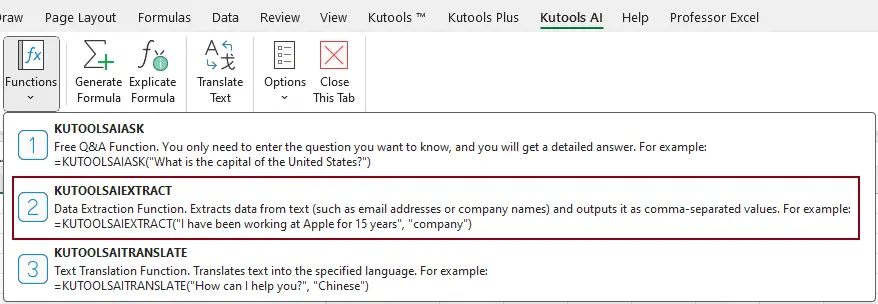
- En el cuadro de diálogo Argumentos de función, realice lo siguiente:
- Especifique el texto de origen en Text. Aquí selecciono la celda que contiene el texto del que quiero extraer datos.
- Defina el tipo de extracción en SType. En este ejemplo, introduzco Company para extraer el nombre de la empresa del texto seleccionado.
- Haga clic en OK.
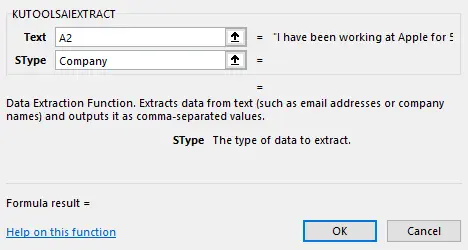
Después de generar el primer resultado, si tiene una lista de celdas que procesar, seleccione la celda que contiene la fórmula y arrastre el control de relleno hacia abajo para aplicar la extracción al resto de celdas.
Una vez modificado el texto original, los resultados se actualizarán automáticamente.

KUTOOLSAITRANSLATE – Traduzca texto dentro de celdas
Excel no incluye funciones integradas de traducción. Traducir texto celda por celda resulta lento e inconsistente. KUTOOLSAITRANSLATE permite la traducción automática mediante una fórmula sencilla de Excel.
¿Cómo funciona?
- Seleccione una celda en la que desee mostrar el resultado.
- Vaya a KUTOOLS AI, seleccione Funciones>KUTOOLSAITRANSLATE.
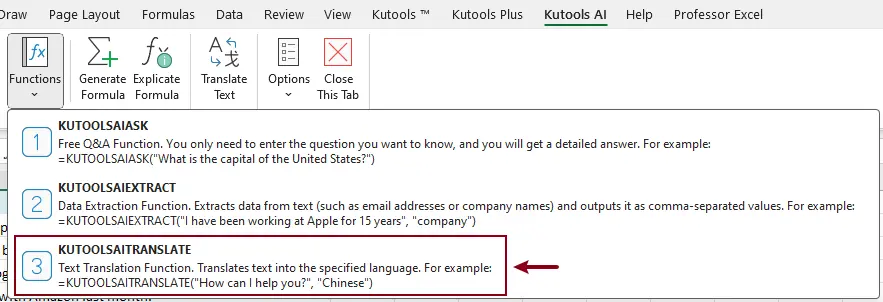
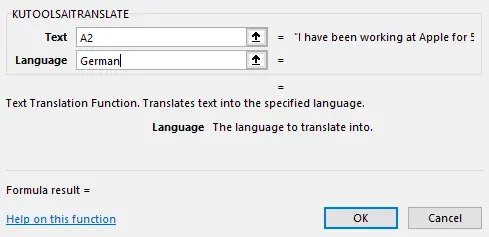
- En el cuadro de diálogo Argumentos de función, realice lo siguiente:
- En el campo del argumento Text, introduce el texto o selecciona una celda que contenga el texto que deseas traducir.
- En el campo del argumento Language, especifique el idioma de destino.
- Haga clic en OK.
Después de generar el primer resultado, si tiene una lista de celdas que procesar, seleccione la celda que contiene la fórmula y arrastre el control de relleno hacia abajo para aplicar la traducción al resto de celdas.
Una vez modificado el texto original, los resultados se actualizarán automáticamente.

Conclusión
Las funciones de KUTOOLS AI llevan Excel más allá de los cálculos tradicionales al integrar capacidades de inteligencia artificial directamente en las fórmulas de la hoja de cálculo. Ya sea que formule preguntas, extraiga información relevante de textos o traduzca contenido entre idiomas, estas funciones le permiten gestionar tareas complejas basadas en texto mediante fórmulas sencillas e intuitivas.
Herramientas de productividad recomendadas
Office Tab: Utilice pestañas prácticas en Microsoft Office, al igual que en Chrome, Firefox y el nuevo navegador Edge. Cambie fácilmente entre documentos con pestañas, sin ventanas desordenadas.Más información...
Kutools para Outlook: Kutools para Outlook ofrece 100+ funciones potentespara Microsoft Outlook 2010–2024 (y versiones posteriores), así como para Microsoft 365, ayudándole a simplificar la gestión del correo electrónico y aumentar su productividad.Más información...
Kutools para Excel
Kutools para Excel ofrece más de 300 funciones avanzadas que agilizan su trabajo en Excel 2010 – 2024 y Microsoft 365. La función anterior es solo una de las numerosas herramientas que le ahorran tiempo incluidas.

Índice
- ¿Por qué usar las funciones de KUTOOLS AI?
- Configurar Opciones de IA
- KUTOOLSAIASK – Haga preguntas directamente en Excel
- KUTOOLSAIEXTRACT – Extraiga datos estructurados de texto
- KUTOOLSAITRANSLATE – Traduzca texto dentro de celdas
- Conclusión
- Las mejores herramientas de productividad para Office
Kutools para Excel
Ofrece más de 300 funciones potentes para agilizar sus tareas en Excel.
- ⬇️ Descarga gratuita
- 🛒 Comprar ahora
- 📘 Tutoriales de funciones
- 🎁 Prueba gratuita de 30 días