Kutools Cells Aide: operaciones inteligentes en celdas con IA en Excel
Excel es excelente para manejar datos estructurados, pero resulta ineficiente y frágil al tratar con contenido real en celdas, como:
- Celdas que contienen texto combinado, números y descripciones
- Expresiones imprecisas como «el próximo viernes», «hace 3 días» o «final de este mes»
- Texto largo de comentarios que necesita resumen o clasificación
- Formatos inconsistentes en grandes conjuntos de datos
Las fórmulas, Power Query y VBA pueden resolver a veces estos desafíos, pero suelen depender de lógica compleja, requieren conocimientos técnicos, implican procesos largos de configuración y exigen mantenimiento continuo, lo que los hace poco eficaces para muchas tareas cotidianas a nivel de celda.
Aquí es exactamente donde el procesamiento de celdas con IA demuestra todo su valor. La función Cells Aide de Kutools para Excel integra la IA directamente en las operaciones con celdas, permitiéndole analizar, extraer, reescribir, limpiar y estandarizar datos masivos mediante sencillas instrucciones en lenguaje natural, sin necesidad de fórmulas.
- Ejemplo 1: Extraiga y estandarice fechas desde texto
- Ejemplo 2: Resuma textos largos en celdas
- Ejemplo 3: Traduzca a un idioma determinado
- Ejemplo 4: Limpie el contenido de las celdas
Ventajas de utilizar Kutools Cells Aide
Configurar Opciones de IA
Antes de usar Cells Aide, debe configurar su conexión de IA. Esta configuración, que solo se realiza una vez, permite que la función se comunique con el servicio de IA que haya seleccionado.
Para configurar Opciones de IA:
- Haga clic en KUTOOLS AI > Opciones > Opciones.
- En la ventana Configurar opciones de KUTOOLS AI, seleccione un Proveedor de IA.
- Introduzca y guarde su clave de API.
Una vez configurado, Cells Aide estará listo para usarse en todos los libros de trabajo.
Para aprender a configurar distintos proveedores de IA, incluidos los personalizados, consulte este artículo: Establecer opciones de KUTOOLS AI.

Utilice indicaciones predefinidas para realizar distintas operaciones con celdas
Cells Aide incluye una Biblioteca de Indicaciones integrada que agrupa operaciones habituales con celdas en categorías prácticas. Estas indicaciones predefinidas están diseñadas para realizar tareas frecuentes sin que el usuario tenga que redactar sus propias instrucciones.
Funcionalidades principales:
- Extracción y reconocimiento de datos: extraiga con precisión detalles clave (por ejemplo, fechas, información de contacto, nombre de la empresa) del contenido de las celdas.
- Análisis de contenido: resuma, clasifique o extraiga los puntos clave de textos extensos.
- Procesamiento de texto: traduzca, corrija o genere respuestas al instante para potenciar la claridad y la coherencia.
- Limpieza y estandarización de datos: Normalice automáticamente los formatos de los datos en las celdas y asegure una estructura uniforme en todos sus conjuntos de datos.
A continuación se presentan cuatro ejemplos típicos que muestran cómo aprovechar las indicaciones predefinidas en escenarios reales.
Ejemplo 1: Extraer y estandarizar fechas desde texto
En muchas hojas de cálculo, las fechas están incrustadas en el texto y expresadas de formas distintas, como fechas exactas o expresiones relativas, tal como se muestra en la siguiente captura de pantalla. Esto dificulta el filtrado, la ordenación o el análisis de los datos. A continuación le mostraré cómo utilizar Cells Aide para extraer y estandarizar fácilmente fechas desde celdas seleccionadas.

- Abra Cells Aide seleccionando KUTOOLS AI>Cells Aide.

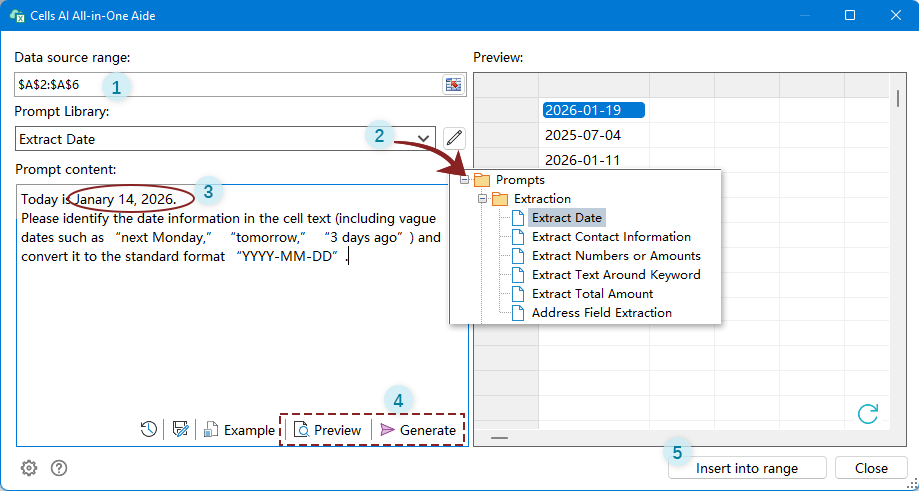
- En la ventana Cells AI All-in-One Aide, realice lo siguiente:
- Seleccione las celdas que contienen texto con información de fecha.
- Expanda la lista desplegable Biblioteca de Indicaciones y elija Extraer fecha en la categoría Extracción.
- En el contenido predefinido del mensaje, actualice la fecha de hoy si es necesario y modifique cualquier otro elemento para adaptarlo mejor a sus necesidades.
- Haga clic en Vista previa para previsualizar el resultado de las primeras 12 celdas. Tras confirmar que los resultados son correctos, haga clic en Generar para procesar todo el rango seleccionado.Nota: previsualizar las primeras 12 celdas ayuda a garantizar la precisión de los resultados antes de generar la salida completa. También puede hacer clic directamente en Generarsin previsualizar. Si los resultados no cumplen con sus expectativas, puede regenerarlos en cualquier momento.
- Una vez generados los resultados, haga clic en Insertar en rango, elija una celda de destino para mostrarlos y, a continuación, cierre la ventana Cells AI All-in-One Aide.
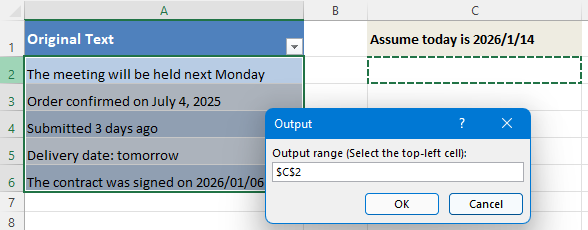
Resultado
Tanto las expresiones de fecha vagas como las explícitas se reconocen y extraen con precisión en un formato de fecha coherente, lo que hace que los resultados sean inmediatamente útiles para ordenar, filtrar y realizar análisis adicionales.

Ejemplo 2: Resumir texto largo en celdas
Con frecuencia, las celdas contienen comentarios, descripciones o valoraciones extensas difíciles de revisar de un vistazo. Resumir manualmente este contenido es ineficaz, especialmente al trabajar con grandes conjuntos de datos. Cells Aide le ayuda a resumir rápidamente texto largo en celdas y extraer la idea principal con un esfuerzo mínimo.
- Abra Cells Aide seleccionando KUTOOLS AI>Cells Aide.
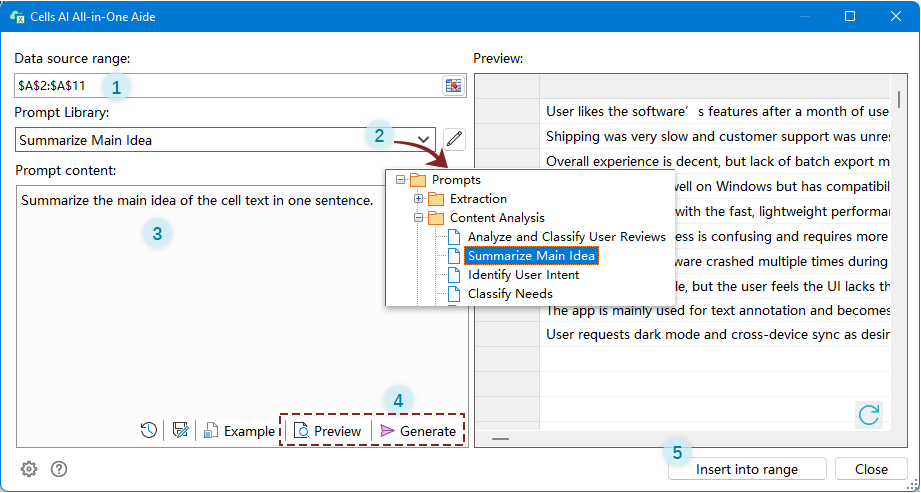
- En la ventana Cells AI All-in-One Aide, realice lo siguiente:
- Seleccione las celdas que contienen el texto que desea resumir.
- Expanda la lista desplegable Biblioteca de Indicaciones y elija Resumir idea principal en la categoría Análisis de contenido.
- En el contenido del mensaje preestablecido, puede personalizarlo para ajustarlo mejor a sus necesidades.
- Haga clic en Vista previa para previsualizar el resultado de las primeras 12 celdas. Una vez confirmado que los resultados son correctos, haga clic en Generar para procesar todo el rango seleccionado.Nota: previsualizar las primeras 12 celdas le ayuda a garantizar la precisión de los resultados antes de generar la salida completa. También puede hacer clic directamente en Generarsin previsualizar. Si los resultados no cumplen con sus expectativas, podrá regenerarlos en cualquier momento.
- Una vez generados los resultados, haga clic en **Insertar en rango**, seleccione una celda de destino para mostrarlos y, a continuación, cierre la ventana **Cells AI All-in-One Aide**.
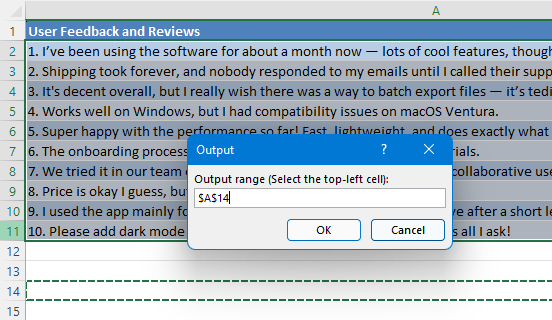
Resultado
Cada celda se analiza de forma independiente y se reduce a un resumen conciso, ayudándole a comprender rápidamente los puntos clave.

Ejemplo 3: Traducir el contenido de las celdas a un idioma determinado
Al trabajar con datos multilingües, traducir el texto celda por celda resulta tedioso y suele generar inconsistencias. Cells Aide agiliza este proceso permitiendo una traducción rápida y coherente en las celdas seleccionadas.
- Abra Cells Aide seleccionando KUTOOLS AI>Cells Aide.
- En la ventana Cells AI All-in-One Aide, realice lo siguiente:
- Seleccione las celdas que contienen el texto que desea traducir.
- Expanda la lista desplegable Biblioteca de Indicaciones y elija Traducir al alemán en la categoría Procesamiento de texto.
- En el contenido del mensaje preestablecido, modifique el idioma de destino para ajustarlo a sus necesidades de traducción.
- Haga clic en Vista previa para previsualizar el resultado de las primeras 12 celdas. Tras confirmar que los resultados son correctos, haga clic en Generar para procesar todo el rango seleccionado.Nota: previsualizar las primeras 12 celdas le ayuda a garantizar la precisión de los resultados antes de generar la salida completa. También puede hacer clic directamente en Generarsin previsualizar. Si los resultados no cumplen con sus expectativas, podrá regenerarlos en cualquier momento.
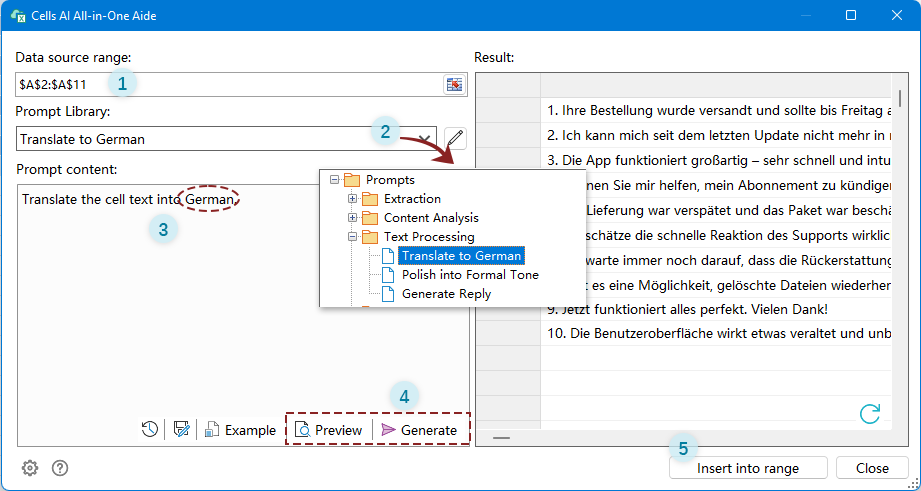
- Una vez generados los resultados, haga clic en Insertar en rango, seleccione una celda de destino para mostrar los resultados y, a continuación, cierre la ventana Cells AI All-in-One Aide.
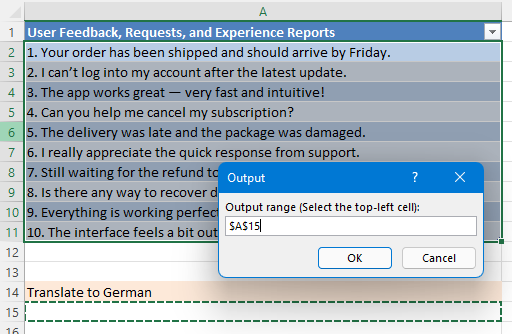
Resultado
Todas las celdas en Seleccionar rango están ahora traducidas al idioma especificado.

Ejemplo 4: Limpiar el contenido de las celdas
En muchas hojas de cálculo de Excel, los datos de texto se copian desde correos electrónicos, Página web, archivos PDF u otros sistemas externos. Como resultado, las celdas suelen contener espacios adicionales, Caracteres de Tabulación o saltos de línea no deseados, lo que afecta a la legibilidad, la comparación de datos y el procesamiento posterior. Limpiar manualmente este contenido es tedioso y propenso a errores, especialmente en rangos amplios.
Con Cells Aide, puede limpiar y normalizar rápidamente este tipo de texto mediante una indicación predefinida, garantizando que todo el contenido de las celdas siga un formato coherente y ordenado.
- Abra Cells Aide seleccionando KUTOOLS AI>Cells Aide.
- En la ventana Cells AI All-in-One Aide, realice lo siguiente:
- Seleccione las celdas que contienen espacios adicionales, tabulaciones o saltos de línea que desee limpiar.
- Expanda la lista desplegable Biblioteca de Indicaciones y elija Eliminar espacios adicionales, tabs y saltos de línea en la categoría Limpieza y estandarización de texto.
- En el contenido del mensaje preestablecido, conserve el mensaje o modifíquelo para ajustarlo mejor a sus necesidades.
- Haga clic en Vista previa para previsualizar el resultado de las primeras 12 celdas. Una vez confirmado que los resultados son correctos, haga clic en Generar para procesar todo el rango seleccionado.Nota: previsualizar las primeras 12 celdas le ayuda a garantizar la precisión de los resultados antes de generar la salida completa. También puede hacer clic directamente en Generarsin previsualizar. Si los resultados no cumplen con sus expectativas, podrá regenerarlos en cualquier momento.
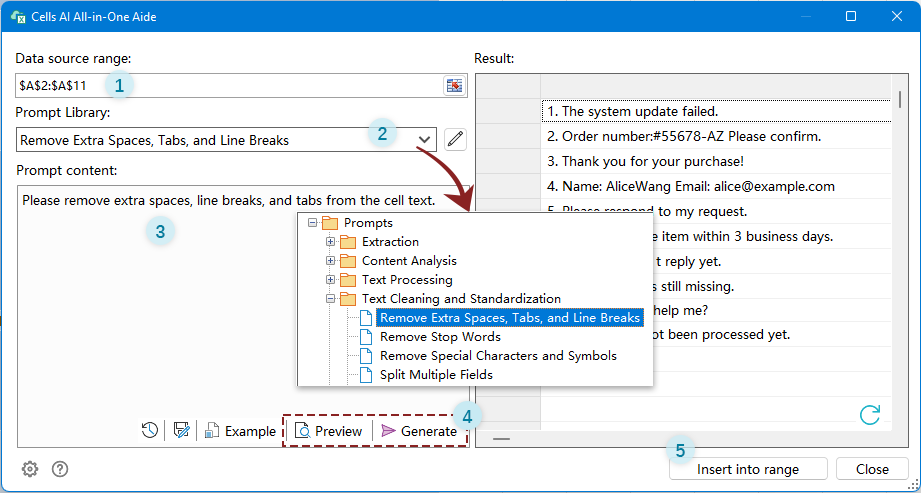
- Una vez generados los resultados, haga clic en **Insertar en rango**, elija una celda de destino para mostrarlos y, a continuación, cierre la ventana **Cells AI All-in-One Aide**.
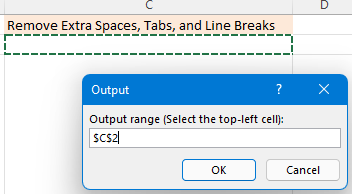
Resultado
Se han eliminado todos los espacios, tabulaciones y saltos de línea innecesarios de las celdas seleccionadas, logrando un texto más coherente, legible y listo para ordenar, comparar o analizar.

Cree y reutilice sus propias reglas de IA
Las indicaciones predefinidas de Cells Aide cubren muchos escenarios habituales, pero el trabajo real suele requerir lógica personalizada que combine varios pasos o siga reglas empresariales específicas. Cuando ninguna indicación existente se ajuste a sus necesidades, Cells AI All-in-One Aide le permite crear su propia regla de IA y guardarla para reutilizarla en el futuro.
Por ejemplo, supongamos que tiene una lista de celdas que contienen texto con información de fechas relacionadas con distintos eventos. Desea:
- Extraiga la fecha de cada celda
- Conviértala al formato AAAA-MM-DD
- Añada el evento relacionado como etiqueta tras la fecha
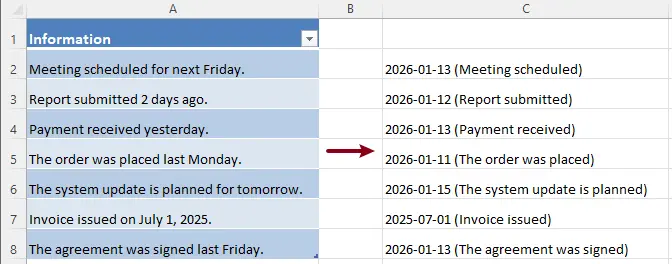
Este tipo de resultado no está disponible como un mensaje preestablecido, pero se puede lograr fácilmente con una regla personalizada de IA.
Cree su propia regla de IA
- Abra Cells Aide seleccionando KUTOOLS AI>Cells Aide.
- En la ventana Cells AI All-in-One Aide, realice lo siguiente:
- Seleccione las celdas de las que desea extraer fechas con etiquetas.
- En el cuadro de contenido del mensaje, introduce un mensaje personalizado adaptado a tus necesidades.Por ejemplo:Hoy es 14 de enero de 2026. Extrae la fecha mencionada en el texto, conviértela al formato AAAA-MM-DD e indica los eventos específicos asociados a dicha fecha. Presenta la información en el formato AAAA-MM-DD (Evento).Para probar esta regla de IA, sigue los pasos siguientes para generar los resultados. Si no deseas hacerlo ahora,guarda directamente la regla para usarla en el futuro.
- Haga clic en Vista previa para previsualizar el resultado de las primeras 12 celdas. Una vez confirmado que los resultados son correctos, haga clic en Generar para procesar todo el rango seleccionado.Nota: previsualizar las primeras 12 celdas le ayuda a garantizar la precisión de los resultados antes de generar la salida completa. También puede hacer clic directamente en Generar sin previsualizar. Si los resultados no cumplen con sus expectativas, podrá regenerarlos en cualquier momento.
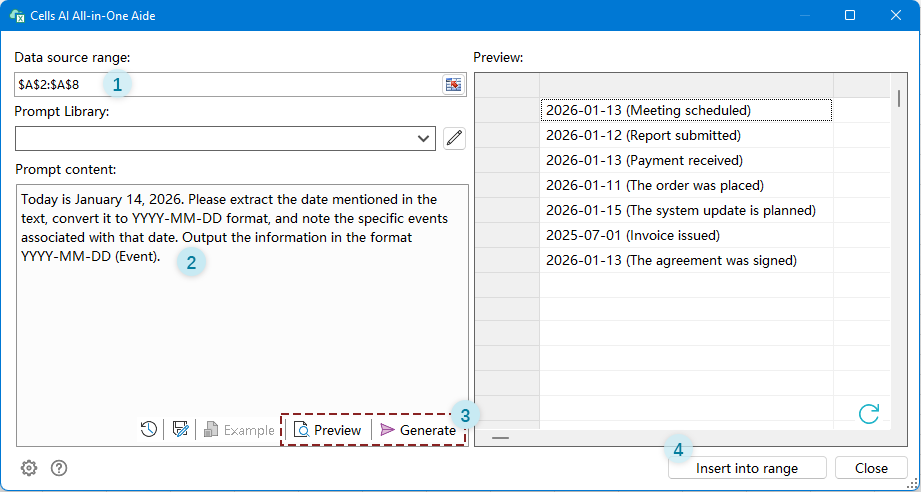
- Una vez generados los resultados, haga clic en Insertar en rango, seleccione una celda de destino para mostrar los resultados y, a continuación, cierre la ventana Cells AI All-in-One Aide.
Resultado
Las celdas seleccionadas se convierten en resultados estructurados y etiquetados que combinan fechas estandarizadas con información contextual del evento.
Guarde y reutilice la regla personalizada
Esta regla personalizada se puede guardar y reutilizar, lo que le permite gestionar tareas similares de forma coherente en distintas hojas de cálculo o proyectos.
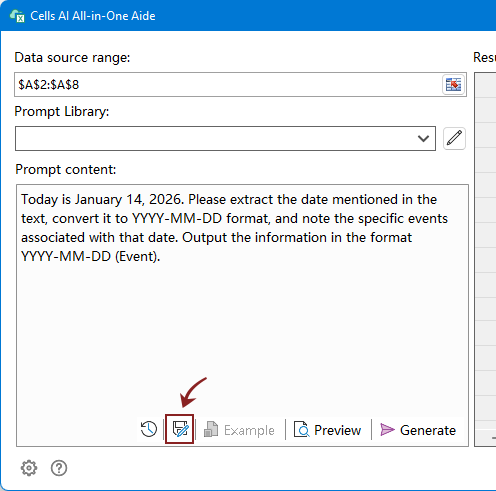
- Después de crear su propia regla, haga clic en el botón Guardar como.
- 2. En el cuadro de diálogo Guardar indicación como, seleccione una categoría de indicación, introduzca un nombre para la regla y, a continuación, haga clic en Guardar.
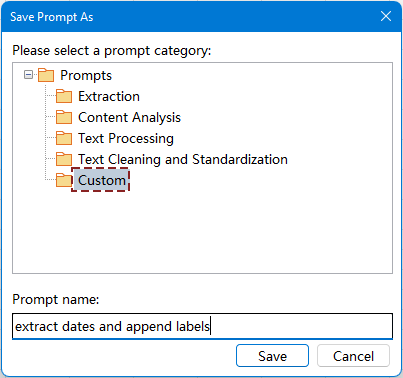
Cuando quiera utilizar esta regla personalizada, simplemente expanda la lista desplegable Biblioteca de Indicaciones, localice la categoría y seleccione la regla.

Consejos adicionales para Cells Aide
Otros botones de mejora en la interfaz de Cells Aide:
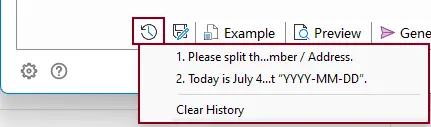
- Historial almacena las últimas 10 indicaciones que ha utilizado, permitiéndole reutilizarlas rápidamente. Puede borrar el historial haciendo clic en Borrar historial desde el menú.
- Ejemplo abre una hoja de cálculo de ejemplo relacionada con la indicación predefinida seleccionada.Esta opción solo está disponible para indicaciones integradas. Después de seleccionar una indicación predeterminada, haga clic en Ejemplo para generar una hoja de cálculo de ejemplo en el libro de trabajo actual. Puede probar primero la indicación con los datos de ejemplo, lo que le ayudará a comprender rápidamente cómo funciona antes de aplicarla a sus propios datos.
Gestionar el Biblioteca de Indicaciones
A medida que utilice Cells Aide con mayor frecuencia, es posible que desee perfeccionar los mensajes existentes, organizarlos por finalidad o crear una colección personalizada de mensajes para tareas recurrentes. El Gestor de Mensajes ofrece un lugar centralizado para administrar todos los mensajes preestablecidos y personalizados, ayudándole a mantener sus flujos de trabajo con IA organizados, reutilizables y fáciles de gestionar.
- Haga clic en el botón Abrir Administrador de indicaciones.
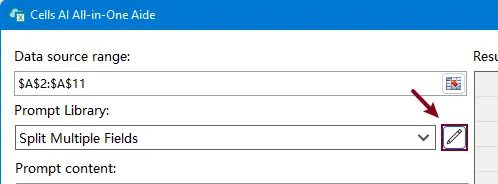
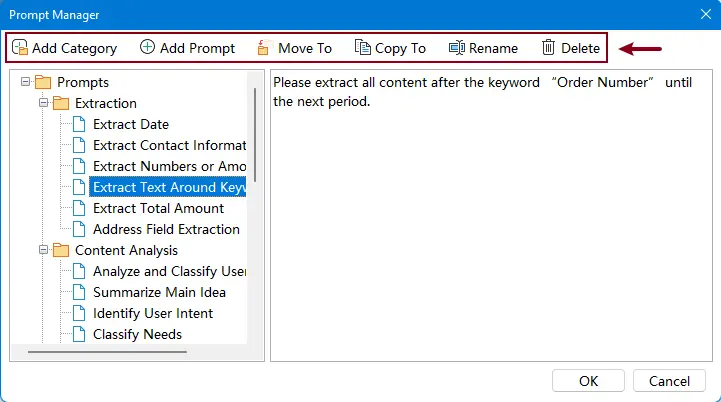
- En la ventana Administrador de indicaciones, puede:
- Modifique un mensaje para ajustarlo mejor a sus necesidades específicas.
- Añada nuevas categorías de mensajes para organizar distintos flujos de trabajo.
- Cree nuevos mensajes para operaciones personalizadas en celdas.
- Mueva un mensaje a otra categoría.
- Copie un mensaje a otra categoría para reutilizarlo.
- Cambie el nombre de una categoría o de un mensaje individual.
- Eliminecategorías o mensajes que ya no necesites.
Desactivar todas las funciones de IA en Kutools para Excel
Si desea desactivar todas las funciones relacionadas con la IA en Kutools para Excel, siga estos pasos:
- Vaya a la pestaña KUTOOLS AI.
- Haga clic en Opciones>Desactivar todas las funciones de IA de Kutools.
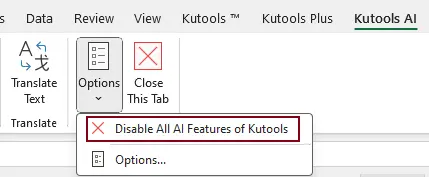
Una vez desactivadas, todas las funciones de IA permanecerán inactivas hasta que las vuelva a activar.
Conclusión
Cells AI All-in-One Aide transforma la forma en que trabajas con el contenido de las celdas en Excel. En lugar de depender de fórmulas complejas o ediciones manuales, puedes usar mensajes impulsados por IA para procesar tus datos de manera más inteligente y eficiente.
Herramientas de productividad recomendadas
Office Tab: Utilice pestañas prácticas en Microsoft Office, igual que en Chrome, Firefox y el nuevo navegador Edge. Cambie fácilmente entre documentos con pestañas, sin ventanas desordenadas.Más información...
Kutools para Outlook: Kutools para Outlook ofrece 100+ funciones potentespara Microsoft Outlook 2010–2024 (y versiones posteriores), así como para Microsoft 365, ayudándole a simplificar la gestión de su correo electrónico y potenciar su productividad.Más información...
Kutools para Excel
Kutools para Excel ofrece más de 300 funciones avanzadas que agilizan su trabajo en Excel 2010 – 2024 y Microsoft 365. La función anterior es solo una de las numerosas herramientas incluidas que le ahorran tiempo.

Índice
- Las ventajas de Kutools Cells Aide
- Configure Opciones de IA
- Use mensajes preestablecidos
- Extraiga y estandarice fechas desde texto
- Resuma textos largos en celdas
- Traduzca a un idioma determinado
- Limpie el contenido de las celdas
- Cree y reutilice sus propias reglas de IA
- Cree su propia regla de IA
- Guarde y reutilice la regla personalizada
- Consejos adicionales para Cells Aide
- Conclusión
- Las mejores herramientas de productividad para oficina
Kutools para Excel
Ofrece 300+ funciones potentes para agilizar sus tareas en Excel.
- ⬇️ Descarga gratuita
- 🛒 Compre ahora
- 📘 Tutoriales de funciones
- 🎁 Prueba gratuita de 30 días