Vista al pasar el cursor en Kutools para Excel: Vea el contenido completo de las celdas y las fórmulas al pasar el cursor
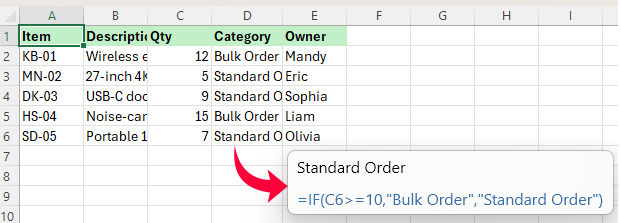
Al trabajar en Excel, es habitual encontrarse con celdas que contienen textos largos, valores parcialmente visibles o fórmulas difíciles de inspeccionar de un vistazo. La Vista al pasar el cursor en Kutools para Excel resuelve este problema mostrando una ventana flotante de vista previa al mover el ratón sobre una celda, permitiéndole ver rápidamente el contenido completo o la fórmula sin necesidad de redimensionar columnas ni entrar en modo de edición.
¿Qué es la Vista al pasar el cursor en Kutools para Excel?
La Vista al pasar el cursor es una función de vista previa de Kutools para Excel que muestra una ventana flotante al desplazar el puntero del ratón sobre una celda. Le permite ver al instante el contenido completo o la fórmula de la celda sin necesidad de redimensionar columnas, consultar la Barra de fórmulas ni entrar en modo de edición.
Esta función resulta especialmente útil en celdas con textos largos, valores truncados o fórmulas difíciles de inspeccionar directamente en la hoja de cálculo. Con la Vista al pasar el cursor, podrá previsualizar al instante los detalles ocultos sin alterar el diseño de la hoja.
¿Por qué usar la Vista al pasar el cursor en Excel?
La Vista al pasar el cursor permite leer fácilmente el contenido oculto de las celdas e inspeccionar fórmulas sin alterar el diseño de la hoja de cálculo. En lugar de ensanchar columnas, cambiar a la Barra de fórmulas o entrar en modo de edición, basta con pasar el cursor sobre una celda para ver al instante sus detalles.
- 👀Vea el contenido completo al pasar el cursor: lea rápidamente textos largos y entradas parcialmente visibles.
- 🧮Inspeccione fórmulas con mayor facilidad – vea las fórmulas directamente en una ventana flotante de vista previa.
- ⚡Trabaje con mayor eficiencia: evite redimensionar, hacer clic o editar repetidamente al revisar hojas de cálculo.
- 🧠Elija cómo aparecen las vistas previas – muestre vistas previas solo cuando sea necesario o en todas las celdas que no estén vacías.
- 📐Mantenga el diseño de la hoja de cálculo – revise los detalles de las celdas sin modificar el ancho de columna ni el formato.
- ✅Más cómodo que Excel por sí solo – lea el contenido y las fórmulas de las celdas directamente, con menos interrupciones.
Cómo usar la Vista al pasar el cursor en Kutools para Excel
El uso de la Vista al pasar el cursor es muy sencillo: una vez activada, funciona directamente en la hoja de cálculo a medida que mueve el ratón por las celdas.
Paso 1. Active la Vista al pasar el cursor.
Haga clic en Kutools > Vista > Vista al pasar el cursor para activar la función.
Paso 2. Pase el cursor sobre la celda deseada.
Coloque el puntero del ratón sobre una celda de la hoja de cálculo. Aparecerá una ventana flotante de vista previa junto a la celda para que pueda inspeccionar rápidamente sus detalles sin editarla ni modificar el diseño de la hoja.
Nota: La vista previa puede mostrar el contenido de la celda, las fórmulas o ambos, según la configuración actual de la vista al pasar el cursor. Para personalizar qué se muestra y cuándo aparece la ventana de vista previa, continúe con el paso 3.
Paso 3. Ajuste la configuración de la Vista al pasar el cursor, si es necesario.
Para personalizar el funcionamiento de la Vista al pasar el cursor, abra Vista al pasar el cursor > Opciones.
En el cuadro de diálogo Cell Hover Opciones de vista, puede elegir qué mostrar, controlar cuándo aparece la ventana de vista previa y ajustar su posición y tamaño de fuente. Para conocer qué hace cada opción, vaya a Hover Opciones de vista explicado.
Hover Opciones de vista explicado
El cuadro de diálogo Cell Hover Opciones de vista está organizado en tres secciones: Tipo de visualización, Otras opciones y Habilitar Cell Hover View. Juntas, estas configuraciones determinan qué muestra Hover View, cuándo aparece la ventana de vista previa y cómo se presenta.
1. Tipo de visualización
Esta sección controla qué aparece en la ventana de vista previa:
- Mostrar el texto de la celda – Muestra el contenido completo de la celda, ideal para textos largos, valores parcialmente visibles, notas, enlaces, etiquetas y cualquier otro contenido truncado.
- Mostrar la fórmula de la celda – Muestra la fórmula almacenada en la celda, ideal para comprobar su estructura, revisar la lógica de cálculo y auditar hojas de cálculo.
Si ambas opciones están seleccionadas, Hover View admite tanto la vista previa del contenido como la de fórmulas.
2. Otras opciones
Esta sección controla cuándo y cómo se muestra la ventana de vista previa:
- Mostrar la ventana de vista al pasar el cursor en todas las celdas con contenido – Controla si la vista al pasar el cursor aparece en todas las celdas no vacías o únicamente cuando el contenido no es completamente visible.
- Posición de la ventana de vista – permite colocar la ventana de vista previa en la parte inferior derecha del cursor o en la parte inferior derecha de la celda.
- Tamaño de la ventana de vista y tamaño de fuente – permite elegir entre Pequeño, Más pequeño, Mediano, Más grande y Grande.
- Cuando está desactivado, la vista al pasar el cursor solo aparece si el contenido de la celda no es completamente visible.
- Cuando está activado, la Vista al pasar el cursor aparece en todas las celdas no vacías, tanto si su contenido ya es visible como si no.
Consejo: Si desea que la Vista al pasar el cursor sea menos intrusiva, desactive la opción Mostrar la ventana de vista en todas las celdas con contenido para que las vistas previas aparezcan únicamente cuando el contenido no sea completamente visible.
3. Habilitar Cell Hover View
Este es el interruptor principal de la función. Cuando está activado, Hover View opera según la configuración elegida; cuando está desactivado, la ventana de vista previa no se muestra.
Vista al pasar el cursor frente a la visualización predeterminada de Excel
La siguiente tabla muestra cómo se compara Hover View con los métodos predeterminados de Excel para comprobar el contenido y las fórmulas de las celdas:
| Punto de comparación | Visualización predeterminada de Excel | Vista al pasar el cursor |
|---|---|---|
| Contenido completo de la celda | Redimensionar columnas o ajustar el texto ✘ | Vista previa al pasar el cursor ✔ |
| Visualización de fórmulas | Usar Barra de fórmulas o el modo de edición ✘ | Ver al pasar el cursor ✔ |
| Diseño de la hoja de cálculo | Puede alterar el diseño ✘ | Mantiene el diseño sin cambios ✔ |
| Flujo de trabajo | Más pasos manuales ⚠ | Más rápido y fluido ✔ |
| Contenido truncado | Menos cómodo ⚠ | Fácil de inspeccionar ✔ |
| Vista previa inteligente | No disponible ✘ | Disponible ✔ |
| Hojas de cálculo densas | Más lento de revisar ⚠ | Ideal para revisiones rápidas ✔ |
En resumen, Hover View ofrece una forma más rápida y cómoda de inspeccionar el contenido y las fórmulas de las celdas sin interrumpir su flujo de trabajo en la hoja de cálculo.
Herramientas de productividad recomendadas
Office Tab: Utilice pestañas prácticas en Microsoft Office, al igual que en Chrome, Firefox y el nuevo navegador Edge. Cambie fácilmente entre documentos con pestañas… ¡sin ventanas desordenadas!Más información...
Kutools para Outlook: Kutools para Outlook ofrece 100+ funciones potentespara Microsoft Outlook 2010–2024 (y versiones posteriores), así como para Microsoft 365, ayudándole a simplificar la gestión del correo electrónico y aumentar su productividad.Más información...
Kutools para Excel
Kutools para Excel ofrece más de 300 funciones avanzadas para agilizar su trabajo en Excel 2010 – 2024 y Microsoft 365. La función anterior es solo una de las numerosas herramientas que le ayudan a ahorrar tiempo.

Índice
- ¿Qué es la Vista al pasar el cursor en Kutools para Excel?
- ¿Por qué usar la Vista al pasar el cursor en Excel?
- Cómo usar la Vista al pasar el cursor en Kutools para Excel
- Opciones de vista al pasar el cursor explicado
- Vista al pasar el cursor frente a la visualización predeterminada de Excel
- Las mejores herramientas de productividad para Office
Kutools para Excel
Aporta funciones avanzadas de 300+ a Excel
- 🧩 Información general
- 📥 Descarga gratuita
- 🛒 Comprar ahora
- 🎁 Prueba gratuita de 30 días disponible