Color de la pestaña seleccionada: Haga que el archivo actual destaque a simple vista
Al trabajar con varios documentos en la misma aplicación de Office (como varios libros de Excel), suele ser muy útil que el archivo activo destaque respecto al resto. La nueva función de Color de la pestaña seleccionada de Office Tab le permite asignar un color personalizado a la pestaña activa, haciéndola instantáneamente reconocible a simple vista.

- ¿Por qué utilizar el color de la pestaña seleccionada?
- Cómo utilizar la función Color de la pestaña seleccionada
¿Por qué utilizar el color de la pestaña seleccionada?
- Visibilidad inmediataResalte claramente la pestaña activa, facilitando el reconocimiento del documento en el que está trabajando.
- Mayor concentraciónReduzca la posibilidad de editar accidentalmente el archivo incorrecto.
- Estilo personalizableElija colores que se adapten a sus preferencias personales o al flujo de trabajo de su organización.
Cómo utilizar la función Color de la pestaña seleccionada
Tras abrir varios libros de Excel, Office Tab los muestra como pestañas dentro de la ventana de Excel.
Para resaltar la pestaña activa con color, seleccione Office Tab > Color de la pestaña seleccionada y, a continuación, elija el color deseado.

La pestaña activa se mostrará al instante con el color que haya seleccionado, destacando claramente entre las demás pestañas abiertas.
- Si los colores preestablecidos no satisfacen sus necesidades, haga clic en Otro color para definir uno personalizado.
- Haga clic en Usar color predeterminado para restaurar el color original de la pestaña.
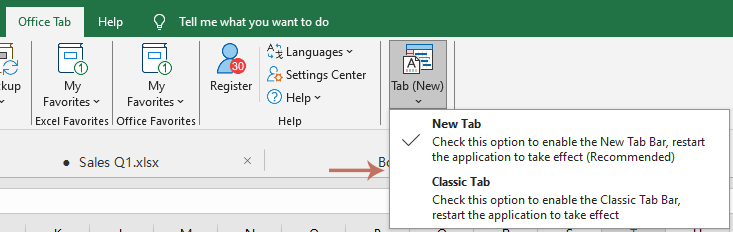
- Office Tab ofrece ahora dos estilos de pestañas. Puede cambiar fácilmente entre el estilo de Pestaña nueva y el estilo de Pestaña clásica según su preferencia.
La función de Color de la pestaña seleccionada de Office Tab aporta una capa adicional de claridad y eficiencia a su flujo de trabajo. Pruébela hoy mismo y consiga un espacio de trabajo más claro que nunca.
Office TabAporta la interfaz con pestañas a Office y hace que su trabajo sea mucho más fácil
- Habilite la edición y lectura con pestañas en Word, Excel, PowerPoint, Publisher, Access, Visio y Project.
- Abra y cree varios documentos en nuevas pestañas de la misma ventana, en lugar de en ventanas independientes.
- ¡Aumente su productividad en un 50 % y ahorre cientos de clics del ratón cada día!