Office Tab: ¡Sincronice sin esfuerzo la Cinta de opciones y olvídese del caos al cambiar entre interfaces!
En el uso diario de Microsoft Office para gestionar múltiples documentos, solemos tener que cambiar frecuentemente entre varios archivos. Sin embargo, el estado independiente de la Cinta de opciones (como la pestaña seleccionada o el modo contraído o expandido) de cada ventana de documento suele generar una sensación de fragmentación operativa que afecta a la continuidad y eficiencia del flujo de trabajo. Las funciones de Office Tab Sincronizar Pestaña Seleccionada de Cinta de opciones y Sincronizar Tamaño de Cinta de opciones están diseñadas precisamente para resolver este problema. Aseguran que Todos los Documentos Abiertos mantengan una vista unificada de Cinta de opciones, ofreciéndole un entorno de trabajo limpio, coherente y eficiente.
- Sincronice la pestaña seleccionada en la Cinta de opciones
- Sincronice el tamaño de Cinta de opciones
- Resumen
Sincronice la pestaña seleccionada en la Cinta de opciones
Al alternar entre varios documentos, los usuarios suelen encontrarse con este problema: después de abrir la pestaña Insertar en el Documento A, al cambiar al Documento B, la interfaz vuelve automáticamente a la pestaña Inicio, lo que obliga a realizar otro clic manual.
Con Sincronizar Pestaña Seleccionada de Cinta de opciones activada, esta molestia desaparece. En cuanto seleccione una pestaña de la Cinta de opciones (como Insertar, Diseño de página o Revisar) en cualquier documento, todos los demás documentos abiertos cambiarán inmediatamente a la misma pestaña, manteniendo su flujo de trabajo sin interrupciones.
Tras instalar Office Tab, haga clic en Office Tab>Sincronizar>Sincronizar Pestaña Seleccionada de Cinta de opcionespara activar esta función; consulte la captura de pantalla:

Ahora, al cambiar a otra pestaña, todos los demás documentos abiertos se sincronizarán automáticamente con esa misma pestaña.
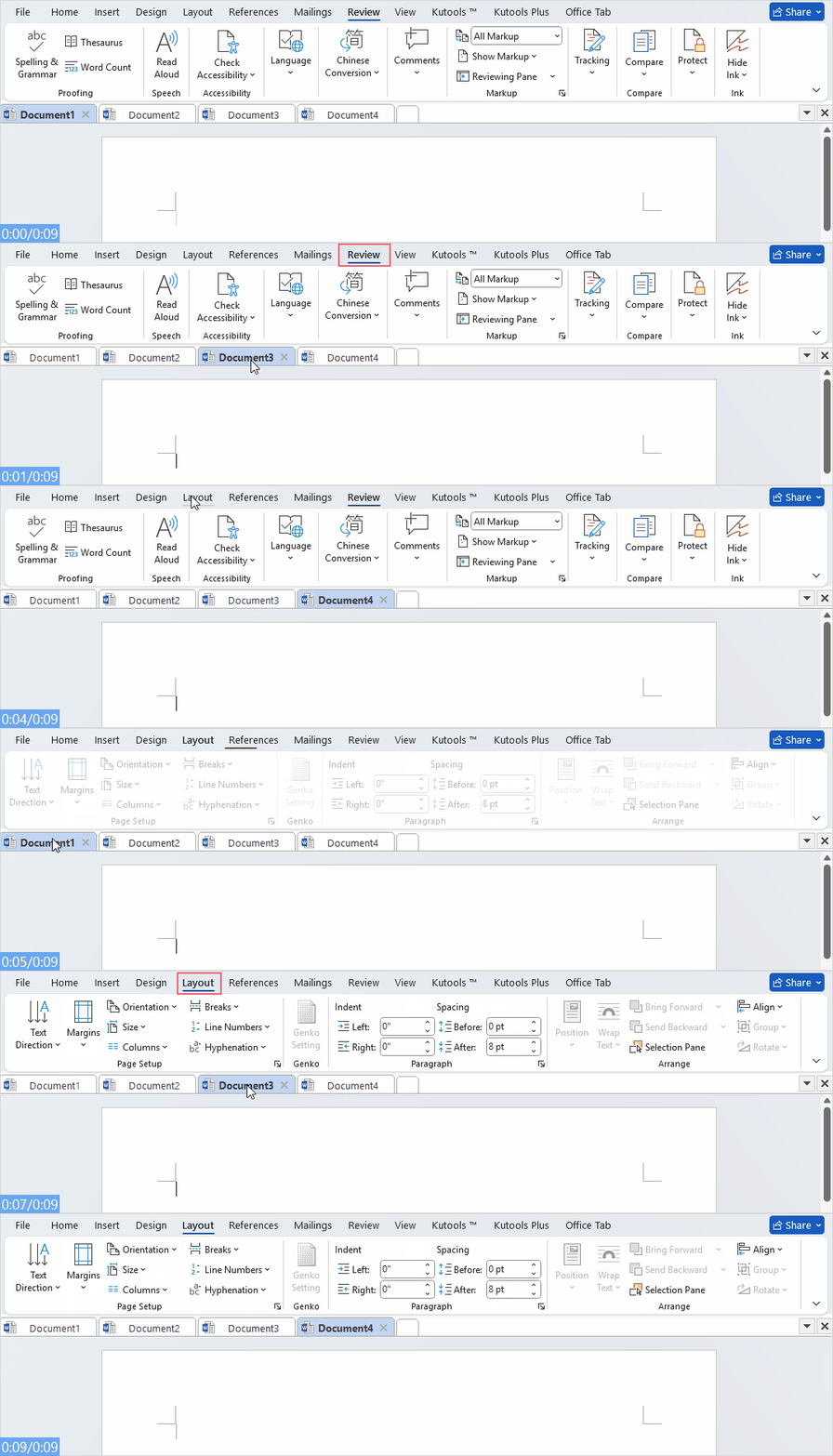
- Para desactivar esta función, haga clic en ella.
- Esta función está disponible exclusivamente para Word, Excel y PowerPoint 2013 y versiones posteriores.
- Si está trabajando con Nueva Pestaña, active esta función haciendo clic en Office Tab>Sincronizar Cinta de opciones>Sincronizar Tabs seleccionada, como se muestra en la siguiente captura de pantalla:

Sincronice el tamaño de Cinta de opciones
En Microsoft Office, la Cinta de opciones puede estar completamente expandida o contraída (mostrando solo los nombres de las pestañas). De forma predeterminada, cada documento recuerda de manera independiente el estado de visualización de su Cinta de opciones.
Con la opción **Sincronizar tamaño de la Cinta de opciones** activada, en cuanto ajuste el modo de visualización de la Cinta de opciones en cualquier documento —ya sea contraído o expandido—, todos los demás documentos abiertos adoptarán al instante la misma configuración.
Tras instalar Office Tab, haga clic en Office Tab > Sincronizar > Sincronizar Tamaño de Cinta de opciones para activar esta función; consulte la captura de pantalla:

Ahora, al ajustar el modo de visualización de la Cinta de opciones (por ejemplo, al contraerla o expandirla) en cualquier documento, todos los demás documentos abiertos se sincronizarán al instante con esa misma configuración.
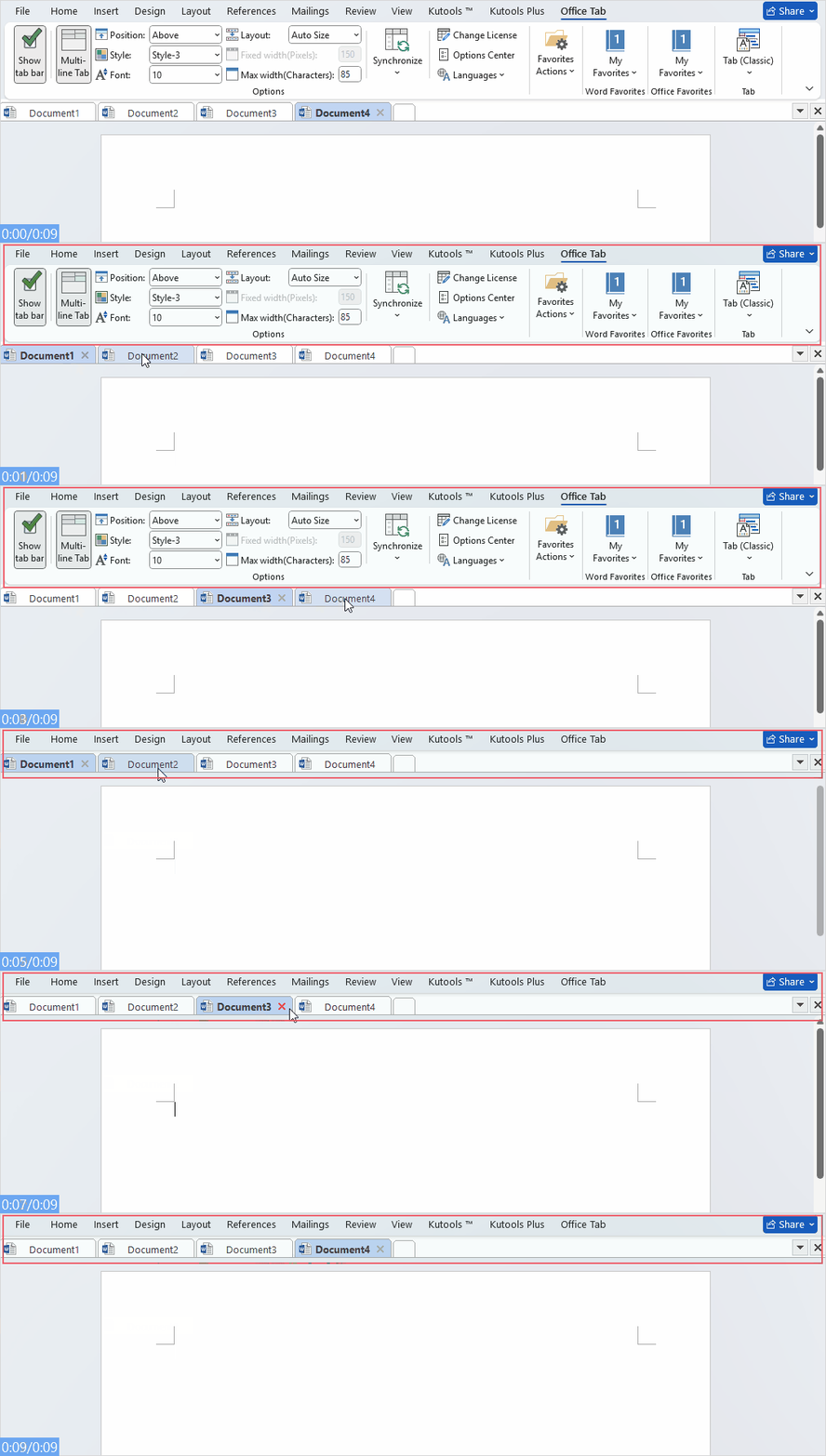
- Para desactivar esta función, haga clic en ella.
- Esta función está disponible exclusivamente para Word, Excel y PowerPoint 2013 y versiones posteriores.
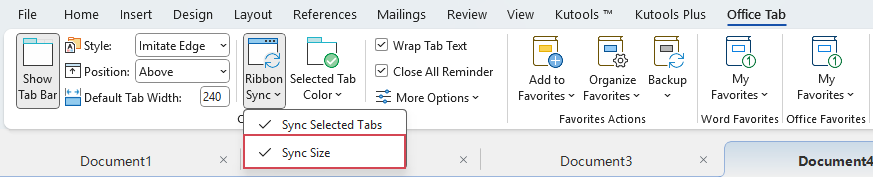
- Si está trabajando con Nueva Pestaña, active esta función haciendo clic en Office Tab > Sincronizar Cinta de opciones > Tamaño Sincronizar, como se muestra en la siguiente captura de pantalla:
Resumen:
Estas dos funciones de sincronización pueden parecer sencillas, pero mejoran notablemente la fluidez al trabajar con varios documentos:
- Sincronizar la pestaña seleccionada de la Cinta de opciones: mantiene sus acciones coherentes entre distintos documentos.
- Sincronizar el tamaño de la Cinta de opciones: ofrece una experiencia visual y operativa más unificada.
Para los usuarios que suelen trabajar simultáneamente con varios documentos, estas mejoras de Office Tab, aunque pequeñas, reducen realmente las acciones repetitivas y aumentan significativamente la productividad.
Office TabAporta la interfaz con pestañas a Office y hace que su trabajo sea mucho más fácil
- Habilite la edición y lectura con pestañas en Word, Excel, PowerPoint, Publisher, Access, Visio y Project.
- Abra y cree varios documentos en nuevas pestañas de la misma ventana, en lugar de en ventanas independientes.
- ¡Aumente su productividad en un 50 % y ahorre cientos de clics del ratón cada día!