Mostrar u ocultar el Espacio en blanco entre páginas (Diseño de impresión) en Word
Métodos prácticos para mostrar u ocultar el espacio entre páginas, además de una opción de un solo clic con Kutools para Word.
Por qué es importante: En Diseño de impresión, Word muestra un “espacio en blanco” visible entre páginas (los márgenes superior e inferior). Ese espacio ayuda a lograr precisión en el diseño de la página, pero también puede interrumpir el flujo de lectura, desperdiciar espacio vertical en pantallas pequeñas y dificultar la revisión de documentos largos. A veces querrá que ese espacio sea visible; otras veces preferirá una vista compacta y sin distracciones.
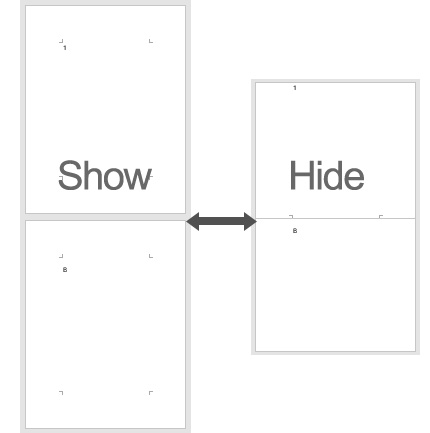
Resumen de métodos
A continuación se detallan varias formas de controlar el espacio en blanco. El método 2 utiliza Kutools para Word para ofrecer un interruptor sencillo y dedicado, además de mayor flexibilidad.
1Use la alternancia integrada de Word (doble clic u Opciones)
Rápido y nativo: no necesita complementos.
Cambie a Vista → Diseño de impresión.

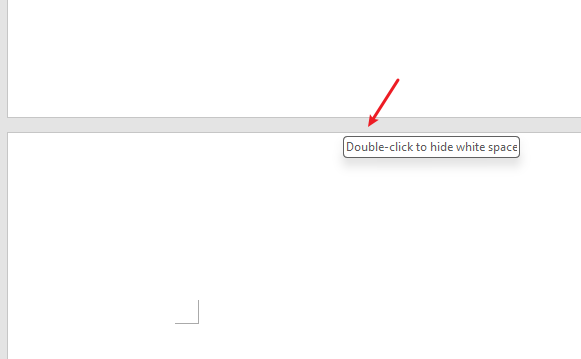
Alternancia rápida: coloque el cursor sobre el límite entre dos páginas hasta que aparezca un cursor de doble flecha y, a continuación, haga doble clic para ocultar o mostrar el espacio en blanco.
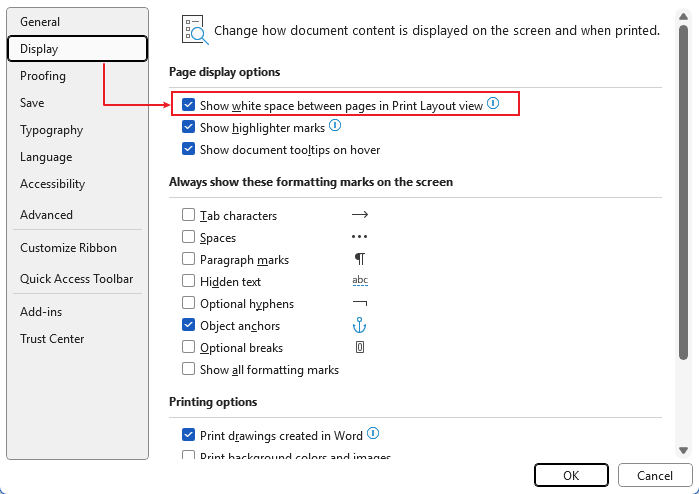
Ruta de configuración: vaya a Archivo → Opciones → Mostrar y active o desactive Mostrar espacio en blanco entre páginas en Diseño de impresión, luego haga clic en Aceptar.
- Nativo de Word; no necesita instalación.
- El doble clic resulta muy rápido una vez que se domina.
- La configuración se mantiene hasta que usted la cambie.
- El objetivo del doble clic puede resultar impreciso.
- La ruta de opciones está oculta para los nuevos usuarios.
- No hay ningún botón visible en la Cinta de opciones que le recuerde esta opción.
Ideal para: usuarios que prefieren controles nativos y solo los alternan ocasionalmente.
2Kutools para Word:Vista compacta(Un solo clic)
El interruptor más sencillo y visible: perfecto para un uso frecuente.
Instale Kutools para Word (prueba gratuita de 30 días).Descargue Kutools para Word
Abra su documento y vaya a la pestaña Kutools.
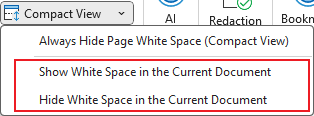
Haga clic en Vista compacta para ocultar o mostrar al instante el espacio en blanco entre páginas. También puede mantenerlo siempre oculto y disfrutar de un diseño sin distracciones.

Otras opciones:Mostrar Espacio en blanco en el Documento ActualOcultar Espacio en blanco en el Documento Actual
- Un solo clic en el botón de la Cinta de opciones: sin necesidad de buscar en la configuración.
- Fácil de enseñar a los compañeros; flujo de trabajo consistente.
- Forma parte de un conjunto de herramientas con más de 100 funciones adicionales de productividad (formato, navegación, selección, etc.).
- Requiere la instalación de un complemento.
- Se requiere una licencia tras el periodo de prueba.
Ideal para: usuarios avanzados, editores y cualquier persona que cambie frecuentemente a esta vista y quiera un control fiable y visible en la Cinta de opciones.
3Cambie a Borrador o Diseño web (edición continua)
Oculta por completo los márgenes de página mientras redactas.
Vaya a Vista.
Elija Borrador para desplazarse rápidamente (sin márgenes) o Diseño web para una sensación sin divisiones de página.

- Flujo continuo: ideal para editar en pantallas pequeñas.
- Menos “paradas y arranques” en el salto de página.
- No es WYSIWYG para impresión (no muestra encabezados, pies de página ni márgenes tal como aparecen en la vista Diseño de impresión).
- Menos preciso para el diseño final de la página.
Ideal para: Redactar, reorganizar y leer sin distracciones causadas por los saltos de página.
4Ajuste los márgenes (cuando necesite)menosEspacio en blanco, no ocultarlo)
Si su objetivo es reducir el espacio, no lo alterne.
Vaya a Diseño → Márgenes.
Elija Estrechos o establezca Márgenes personalizados… para reducir los márgenes superior e inferior.
- Cambio de diseño permanente: no necesitas alternar.
- Ajusta aún más contenido en cada página.
- Modifica el diseño impreso (puede no ser adecuado para documentos formales).
- No incluye un interruptor rápido para mostrar u ocultar la vista.
Ideal para: Diseños finales en los que sean aceptables márgenes más reducidos y las reglas de impresión sean flexibles.
Solución de problemas y consejos
- ¿El doble clic no funciona? Asegúrese de que Diseño de impresión esté activo y de que el puntero se encuentre exactamente sobre el límite de página; pruebe a ampliar entre el 80 % y el 120 %.
- ¿La configuración vuelve a cambiar? Las plantillas o los cambios de vista pueden afectarla. Utilice la ruta de Opciones para una configuración más estable o, directamente, el botón visible de Vista compacta en Kutools.
- ¿Word para la web? Los controles de diseño son más limitados que en la aplicación de escritorio; considere usar un modo similar al Borrador o bien la aplicación de escritorio si necesita un control preciso.
- Flujos de trabajo en equipo: El botón Cinta de opciones de Kutools facilita explicar y reproducir este comportamiento entre compañeros.
Resumen: Si solo alterna ocasionalmente, use el doble clic en Word o la ruta de Opciones. Si cambia frecuentemente (o prefiere un botón visible en la Cinta de opciones), la Vista compacta de Kutools para Word le ofrece una experiencia fiable con un solo clic… ¡además de acceso a más de 100 herramientas que le ahorran tiempo!
Las mejores herramientas de productividad para Office
Kutools para Word- Potencie su experiencia en Word con más de 100funciones extraordinarias
🤖Funcionalidades de KUTOOLS AI: Asistente de IA / Asistente en Tiempo Real / Super Pulir (conservar formato) / Super Traducir (conservar formato) / Redacción con IA / Revisión con IA…
📘Dominio del documento: Dividir páginas, combinar documentos, exportar selecciones en varios formatos (PDF, TXT, DOC, HTML…) y convertir varios documentos a PDF…
✏Edición de contenidos: Buscar y reemplazar en lote en varios archivos / Redimensionar todas las imágenes / Transponer filas y columnas de la tabla / Convertir tabla a texto...
🧹Limpieza sin esfuerzo: Elimine rápidamente espacios adicionales, saltos de sección, cuadros de texto e hipervínculos. Para más herramientas de eliminación, vaya al grupo Eliminar…
➕Inserciones creativas: Inserte separadores de miles, casillas de verificación, botones de opción, códigos QR, códigos de barras o varias imágenes. ¡Descubra más en el grupo Insertar…
🔍Selecciones precisas: Localice exactamente páginas específicas, tablas, formas o párrafos de encabezado. Mejore la navegación con más funciones de selecciónfeatures ......
⭐Mejoras destacadas: Navega a cualquier ubicación / Inserta automáticamente texto repetitivo / Alterna entre documentos de Windows / 11 …herramientas de conversión…
🌍Compatible con 40+ idiomas: Use Kutools en su idioma preferido – compatible con inglés, español, alemán, francés, chino y 40+ más idiomas

Office Tab- Aporta una interfaz con pestañas a Office y hace que su trabajo sea mucho más fácil
- Habilite la edición y lectura con pestañas en Word, Excel, PowerPoint, Publisher, Access, Visio y Project.
- Abra y cree varios documentos en nuevas pestañas de la misma ventana, en lugar de en ventanas nuevas.
- ¡Aumente su productividad en un 50 % y ahorre cientos de clics de ratón cada día!
✨ Kutools for Office – ¡Una instalación, cinco herramientas potentes!
Incluye Office Tab Pro·Kutools para Excel·Kutools para Outlook·Kutools para Word·Kutools for PowerPoint
📦 Obtenga las 5 herramientas en un único conjunto | 🔗 Integración perfecta con Microsoft Office | ⚡ Ahorrar tiempo y aumente su productividad al instante
Las mejores herramientas de productividad para Office
Kutools para Word- Herramientas 100+ para Word
- 🤖KUTOOLS AI Funcionalidades:Asistente de IA/Asistente en Tiempo Real/Super Pulir/Super Traducir/Redacción AI/Revisión con IA
- 📘Dominio del documento:Dividir páginas/Combinar documentos/Convertir varios documentos a PDF
- ✏Edición de contenidos:Buscar y reemplazar en lote/Redimensionar todas las imágenes
- 🧹Limpieza sin esfuerzo:Eliminar espacios adicionales/Eliminar Salto de sección
- ➕Inserciones creativas:Insertar separadores de miles/Insertar Casilla de Verificación/Crear Código QR
- 🌍Compatible con más de 40 idiomas: ¡Kutools habla tu idioma y es compatible con más de 40 idiomas!