Traduzca contenidos a distintos idiomas y conserve el formato original en Word
Kutools para Word
En la economía global actual, traducir documentos a varios idiomas suele ser esencial. Sin embargo, muchas herramientas de traducción disponibles en el mercado presentan limitaciones, como una interfaz complicada, estilos de traducción rígidos, incapacidad para conservar el formato original y dificultad para verificar la precisión de la traducción o comparar el Kutools para Word soluciona estos problemas con su función Traducir conservando el formato, que aprovecha tecnología avanzada de IA para ofrecer estilos de traducción flexibles y funciones adicionales, garantizando así la mejor experiencia de traducción posible adaptada a las necesidades de los usuarios.

Qué hace por usted Traducir conservando el formato
- Los usuarios pueden elegir entre decenas de idiomas de traducción y diversos estilos de traducción para adaptarse a distintos escenarios.
- Una función de retraducción comprueba si el texto traducido transmite el significado deseado.
- La disposición en paralelo resalta los párrafos, facilitando la comparación entre el original y la traducción.
- El contenido traducido conserva el formato original y los elementos clave —incluidos hipervínculos, comentarios, notas al pie y más— garantizando la precisión y coherencia del documento.
- Una barra de herramientas flotante ofrece operaciones rápidas, como insertar o reemplazar el texto original o regenerar la traducción, proporcionando mayor flexibilidad y eficiencia.
- La Barra de herramientas flotante también muestra el texto original, la retraducción y la traducción final en una vista compacta, ayudándole a comprender mejor y ajustar el resultado.
Cómo funciona Traducir conservando el formato
Tras descargar e instalar Kutools para Word, proceda del siguiente modo:Paso 1. Abra el documento de Word que desea traducir.
Paso 2. Active la función Traducir conservando el formato.
Haga clic en la pestaña Kutools o en la pestaña KUTOOLS AI y seleccione Traducir conservando el formato.

Paso 3. Configure la configuración que necesite en el cuadro de diálogo emergente de Traducir conservando el formato.
- Elija el idioma de destino que desee.
- Seleccione el contenido que desea traducir.
- Elija el estilo de traducción que mejor se adapte a sus necesidades.
- Opcionalmente, decida si desea generar una retraducción para su verificación.
- Haga clic en Aceptar.

Paso 4. Revise el contenido traducido y compárelo con el original.
Si decide no marcar la casilla "Generar Traducción Inversa", el documento original y el contenido recién traducido aparecerán uno al lado del otro, lo que facilitará una comparación sencilla.
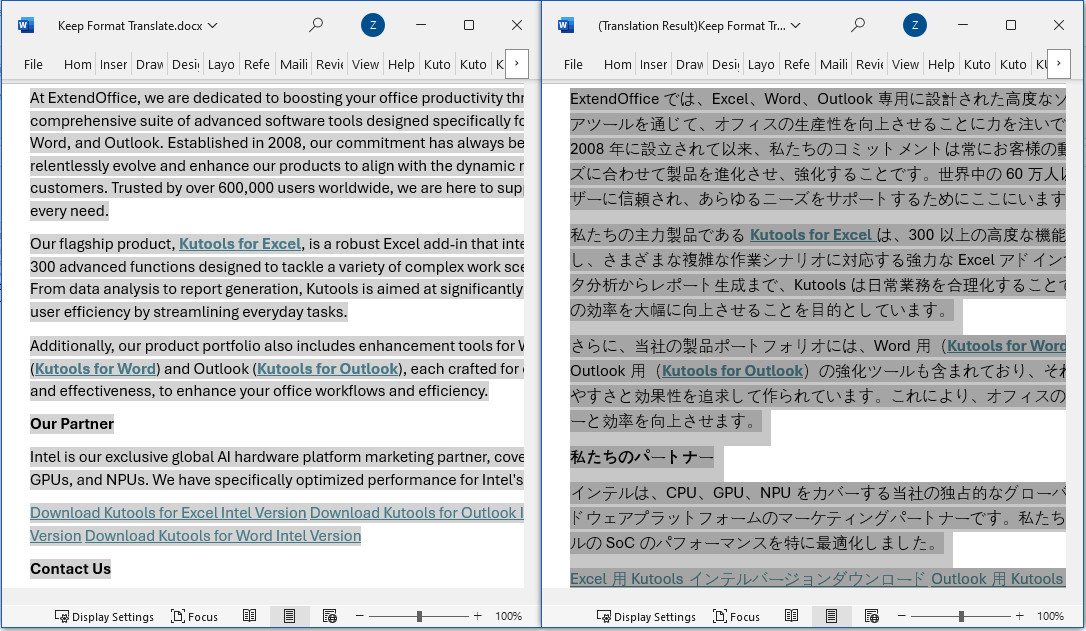
Al desplazarse por un documento, el otro se desplazará automáticamente hasta la posición correspondiente, manteniendo ambos documentos perfectamente alineados para facilitar su comparación.
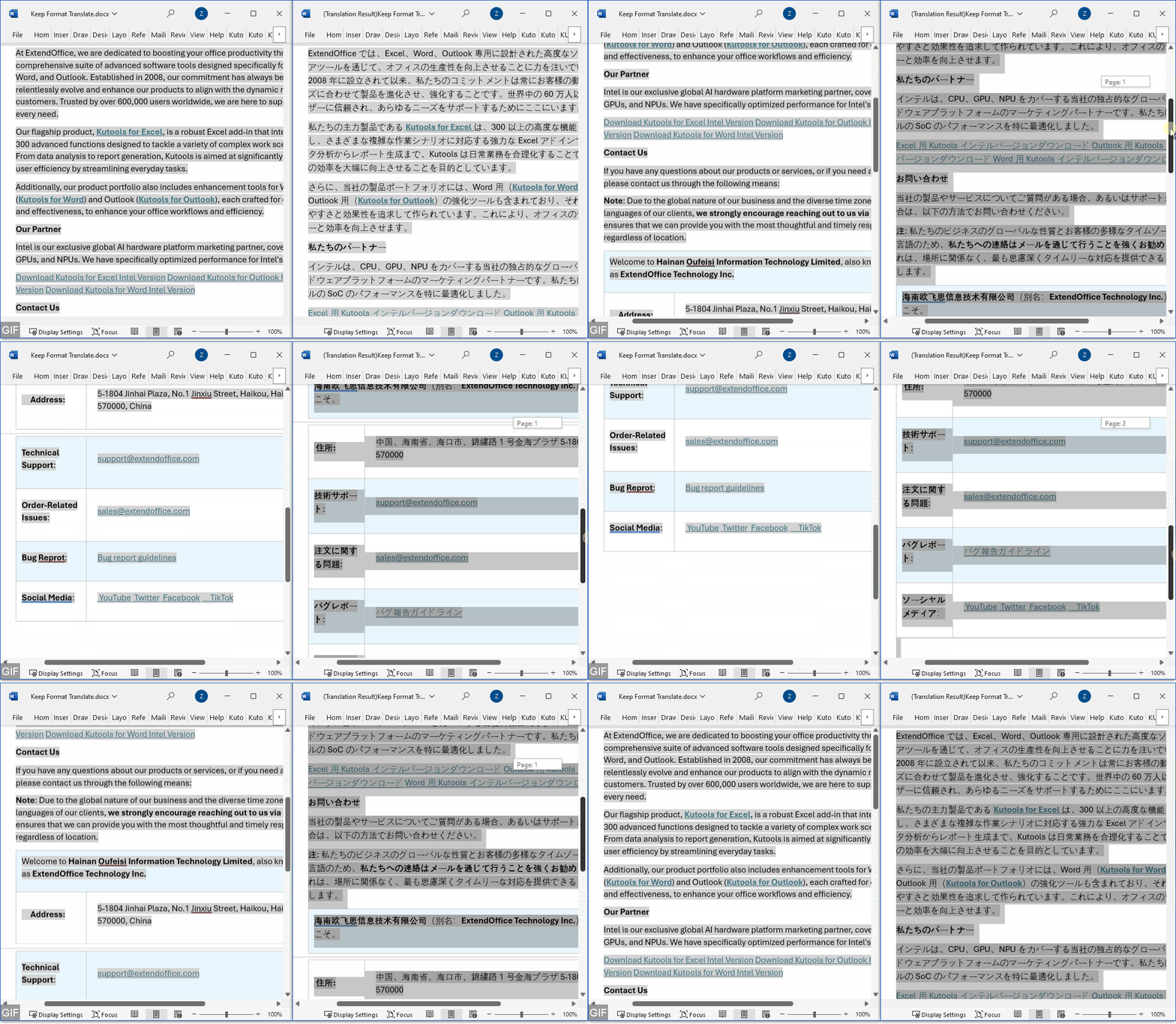
Si marca la casilla "Generar Traducción Inversa", además del documento original y el contenido traducido, aparecerá una tercera ventana debajo del documento original mostrando la traducción inversa para una comparación adicional.


5. Gestione la traducción.
En el nuevo documento traducido, se seleccionará automáticamente el párrafo en el que se encuentre el cursor. Aparecerá una barra de herramientas flotante que le permitirá realizar acciones como reemplazar, insertar o volver a traducir el contenido, agilizando todo el proceso. Esta barra muestra el texto original, la retraducción y la traducción final en una disposición compacta y apilada para facilitar la comparación. Además, incluye botones de acceso rápido como Reemplazar, Insertar debajo, Estilo, Volver a traducir y Finalizar para ayudarle a refinar y gestionar eficazmente los resultados de su traducción.

Nota: La barra de herramientas flotante se puede redimensionar; siéntase libre de ajustar su anchura y altura para mejorar la visibilidad y comodidad.
Ejemplo 1. Si está satisfecho con la traducción de un párrafo específico, haga clic en Reemplazar para sobrescribir el contenido original con la versión traducida.

Ejemplo 2. Si no está satisfecho con la traducción, haga clic en Volver a traducir para generar una nueva versión hasta que cumpla con sus expectativas.

6. Guarde el nuevo documento con el contenido traducido.
Tras comparar y revisar, guarde el nuevo documento si desea que el contenido traducido se incluya en un archivo independiente.
📝 Nota:A continuación encontrará una breve descripción de la función de cada botón de la Barra de herramientas flotante, para que pueda sacar el máximo partido a su flujo de trabajo de edición y traducción:
- Reemplazar: Sustituya el área resaltada por el contenido correspondiente del documento original.
- Insertar debajo: Inserte el contenido resaltado justo debajo de la posición correspondiente en el documento original.
- Estilo: Cambie entre distintos estilos de traducción.
- Volver a traducir: Regenere la traducción del párrafo actual.
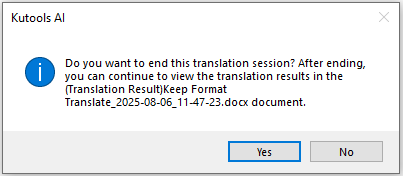
- Finalizar: Cierra la barra flotante. KUTOOLS AI te pedirá confirmar si deseas finalizar la sesión de traducción. Si lo confirmas, los resultados se guardarán en un documento independiente de Word.
 Haga clic en este icono para anclar la barra de herramientas en la ubicación que desee.
 Haga clic en este icono para abrir el cuadro de diálogo Configuración y seleccionar si desea mostrar el original, la retraducción y/o la traducción final en la barra de herramientas.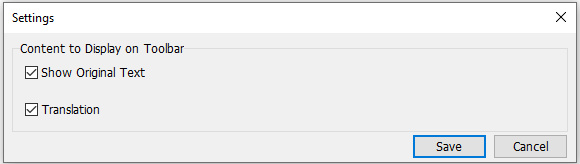
 Haga clic en este icono para anclar la barra de herramientas en la ubicación que desee.
 Haga clic en este icono para abrir el cuadro de diálogo Configuración y seleccionar si desea mostrar el original, la retraducción y/o la traducción final en la barra de herramientas.
Las mejores herramientas de productividad para Office
Kutools para Word- Potencie su experiencia en Word con más de 100funciones extraordinarias
🤖Funcionalidades de KUTOOLS AI: Asistente de IA / Asistente en Tiempo Real / Super Pulir (conservar formato) / Super Traducir (conservar formato) / Redacción con IA / Revisión con IA…
📘Dominio de documentos: Dividir páginas / Combinar documentos / Exportar selección en varios formatos (PDF, TXT, DOC, HTML…) / Convertir en lote a PDF…
✏Edición de contenidos: Buscar y reemplazar en lote en varios archivos / Redimensionar todas las imágenes / Transponer filas y columnas de tablas / Convertir tabla a texto...
🧹Limpieza sin esfuerzo: elimine de un plumazo espacios adicionales, saltos de sección, cuadros de texto e hipervínculos. Para acceder a más herramientas de eliminación, vaya al grupo Eliminar…
➕Inserciones creativas: Inserte separadores de miles, casillas de verificación, botones de opción, códigos QR, códigos de barras o múltiples imágenes. ¡Descubra más en el grupo Insertar…
🔍Selecciones precisas: Localice con precisión páginas específicas, tablas, formas y Párrafo de Encabezado. Mejore la navegación con más funciones de selecciónfeatures ......
⭐Mejoras destacadas: Navega a cualquier ubicación / Inserta automáticamente texto repetitivo / Alterna entre documentos de Windows / 11 …herramientas de conversión…
🌍Compatible con 40+ idiomas: Use Kutools en su idioma preferido – compatible con inglés, español, alemán, francés, chino y 40+ más idiomas

Office Tab- Aporta una interfaz con pestañas a Office y hace que su trabajo sea mucho más fácil
- Habilite la edición y lectura con pestañas en Word, Excel, PowerPoint, Publisher, Access, Visio y Project.
- Abra y cree varios documentos en nuevas pestañas de la misma ventana, en lugar de en ventanas nuevas.
- ¡Aumente su productividad en un 50 % y ahorre cientos de clics del ratón cada día!
✨ Kutools for Office – ¡Una instalación, cinco herramientas potentes!
Incluye Office Tab Pro·Kutools para Excel·Kutools para Outlook·Kutools para Word·Kutools for PowerPoint
📦 Obtenga las 5 herramientas en un solo conjunto | 🔗 Integración perfecta con Microsoft Office | ⚡ Ahorrar tiempo y aumente su productividad al instante
Las mejores herramientas de productividad para Office
Kutools para Word- Herramientas 100+ para Word
- 🤖KUTOOLS AI Funcionalidades:Asistente de IA/Asistente en Tiempo Real/Super Pulir/Super Traducir/Redacción AI/Revisión con IA
- 📘Dominio de documentos:Dividir páginas/Combinar documentos/Convertir en lote a PDF
- ✏Edición de contenidos:Buscar y reemplazar en lote/Redimensionar todas las imágenes
- 🧹Limpieza sin esfuerzo:Eliminar espacios adicionales/Eliminar Salto de sección
- ➕Inserciones creativas:Insertar separadores de miles/Insertar Casilla de Verificación/Crear Código QR
- 🌍Compatible con más de 40 idiomas: ¡Kutools habla tu idioma y es compatible con más de 40 idiomas!