Métodos optimizados para convertir PDF a Word: Guía completa
Convertir archivos PDF en documentos de Word editables es una necesidad habitual tanto en entornos profesionales como académicos. Ya sea para reutilizar contenido, extraer datos o modificar un documento bloqueado, contar con un método eficaz de conversión resulta fundamental. Aunque el formato PDF es ideal para preservar el diseño original, suele ser difícil de editar. En este artículo descubrirá cómo convertir uno o varios archivos PDF en documentos de Word editables mediante diversos métodos prácticos.
Convertir un Archivos PDF en un documento de Word
Para conversiones individuales, cuenta con dos opciones principales y fiables: usar la función integrada de Microsoft Word o aprovechar una potente característica de Kutools.
🔹 Uso de la función Abrir para convertir un PDF en un documento de Word
- Abra Microsoft Word en su equipo.
- Haga clic en Archivo > Abrir. Busque y seleccione el archivo PDF que desea convertir. A continuación, haga clic en Abrir.
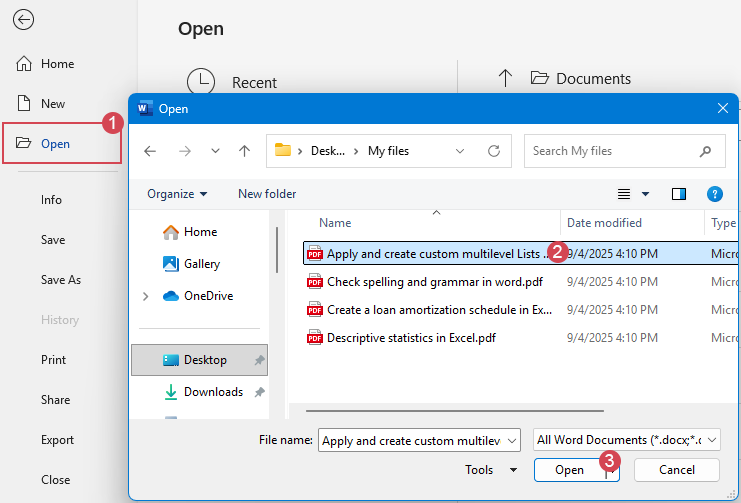
- Word mostrará un mensaje explicando que convertirá su PDF en un documento de Word editable y que es posible que el diseño no coincida exactamente. Haga clic en Aceptar para continuar.

- Word abrirá el documento convertido en una nueva ventana. Revise detenidamente el documento y compruebe si hay problemas de formato, como la alineación del texto, la ubicación de las imágenes o cambios en la fuente. Una vez que esté satisfecho, vaya a Archivo > Guardar como, elija una ubicación y guárdelo como documento de Word (.docx).
🔹 Uso de Kutools para Word para convertir un PDF en un documento de Word
Para usuarios que buscan una conversión más precisa, un control flexible y compatibilidad con procesamiento por lotes, Kutools para Word ofrece una solución fiable y eficaz para convertir PDF a Word. Le ayuda a ahorrar tiempo, reducir la edición manual y garantizar resultados profesionales en cada ocasión.
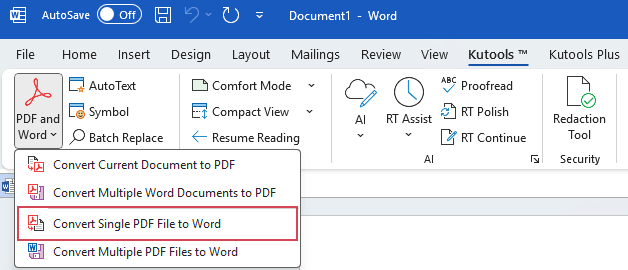
- Haga clic en Kutools > PDF y Word > Convertir un único archivo PDF a Word.
- En la ventana emergente, seleccione los archivos PDF y haga clic en Abrir.
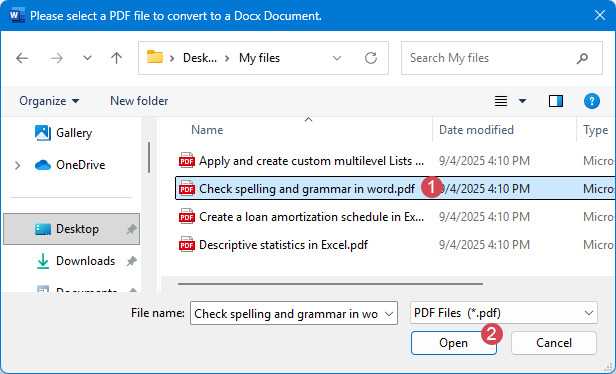
- El nuevo documento de Word editable se abrirá automáticamente. A continuación, vaya a Archivo > Guardar como, elija una ubicación y guárdelo como documento de Word (.docx).
Convertir varios Archivos PDF en documentos de Word
Convertir manualmente decenas o incluso cientos de archivos PDF consume mucho tiempo y resulta ineficiente. Para operaciones masivas, la automatización es clave: puede utilizar una sencilla secuencia de comandos VBA para procesar todos los archivos de una sola vez o aprovechar la función de conversión por lotes de PDF a Word de Kutools para Word y disfrutar de una experiencia más rápida y fácil de usar.
🔹 Uso de código VBA para convertir varios Archivos PDF en documentos de Word
Para usuarios que prefieren la automatización, una breve macro de VBA puede convertir en lotes varios archivos PDF de una carpeta en documentos de Word.
- Coloque todos los archivos PDF que desee convertir en una carpeta única. A continuación, abra Microsoft Word y pulse Alt + F11 para abrir el editor de VBA.
- Vaya a Insertar > Módulo para crear un nuevo módulo de código y, a continuación, copie y pegue el siguiente código.
Sub BatchConvertPDFtoWord()
'Updateby Extendoffice
    Dim xFd As FileDialog
    Dim xSelectedFiles As FileDialogSelectedItems
    Dim xFile As Variant
    Dim xDoc As Document
    Dim xOutputPath As String
    Set xFd = Application.FileDialog(msoFileDialogFilePicker)
    With xFd
        .Title = "Select PDF files to convert"
        .Filters.Clear
        .Filters.Add "PDF Files", "*.pdf"
        .AllowMultiSelect = True
        If .Show <> -1 Then Exit Sub
        Set xSelectedFiles = .SelectedItems
    End With
    For Each xFile In xSelectedFiles
        Set xDoc = Documents.Open(FileName:=xFile, ConfirmConversions:=False, ReadOnly:=True)
        xOutputPath = Replace(xFile, ".pdf", ".docx")
        xDoc.SaveAs2 FileName:=xOutputPath, FileFormat:=wdFormatXMLDocument
        xDoc.Close SaveChanges:=False
        Set xDoc = Nothing
    Next xFile
    Set xSelectedFiles = Nothing
    Set xFd = Nothing
End Sub- Pulse la tecla F5 para ejecutar este código. La macro le pedirá que seleccione la carpeta con sus archivos PDF. A continuación, haga clic en el botón Aceptar.
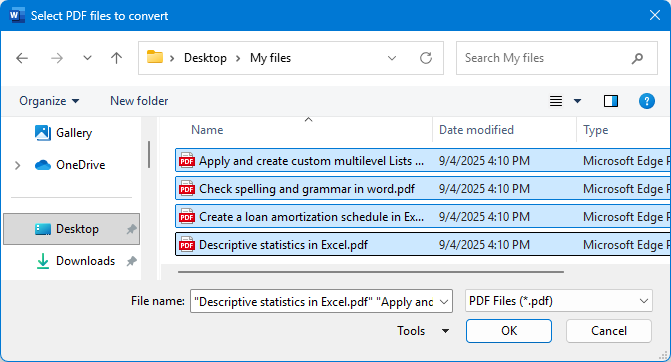
Todos los archivos PDF seleccionados se convertirán en documentos de Word y se guardarán en la misma carpeta que los archivos PDF originales. Puede acceder a dicha carpeta para ver el resultado de la conversión: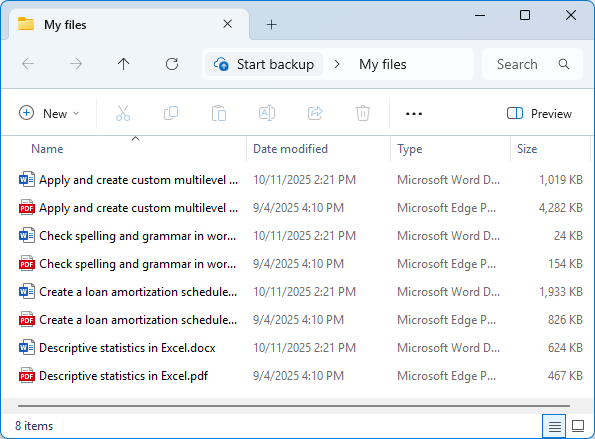
🔹 Uso de Kutools para Word para convertir varios Archivos PDF en documentos de Word
Para conversiones masivas de PDF sin necesidad de programación, Kutools para Word ofrece una solución sencilla y fiable: su función de conversión por lotes garantiza resultados precisos y de alta calidad con solo unos pocos clics.
- Haga clic en Kutools > PDF y Word > Convertir varios archivos PDF a Word.
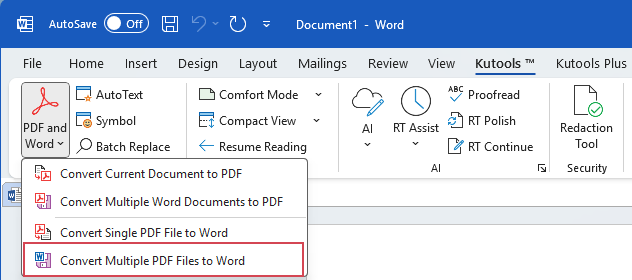
- En la ventana De PDF a Docx:
- 1,1 Haga clic en el botón Agregar Archivos para importar varios archivos PDF. Los archivos PDF se mostrarán en el cuadro Lista de convertidores.
- 1,2 Especifique la carpeta de destino donde se guardarán los archivos de Word generados.
- 1,3 Haga clic en el botón Iniciar conversión.
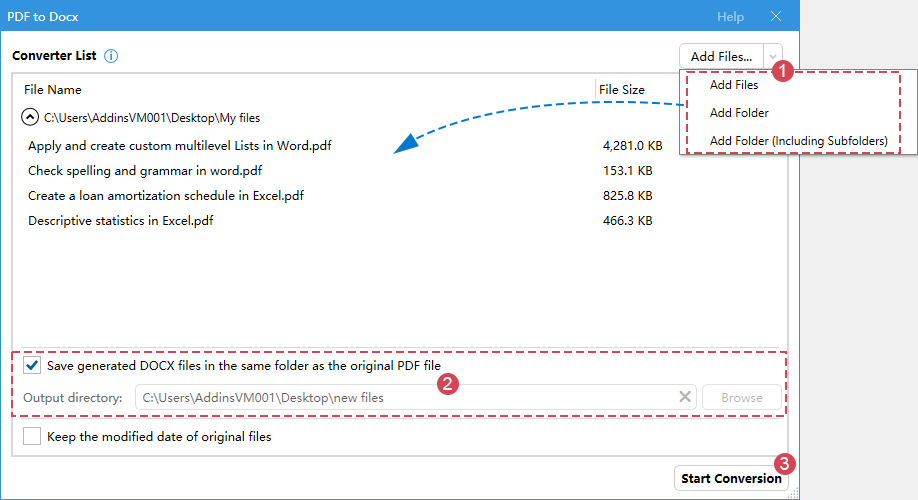
Kutools procesará todos los archivos de forma secuencial, convirtiendo cada uno y guardándolo en la carpeta designada.
💡 Pruébelo ahora
Disfrute de una conversión de PDF a Word más rápida e inteligente con Kutools para Word.
👉 Descargue Kutools para Word✅Prueba gratuita de 60 días| 💳 No se requiere tarjeta de crédito | 🧩 Compatible con Word 2021–2013
✅ Conclusión
La elección del método ideal para convertir PDF a Word depende exclusivamente del volumen y los requisitos de calidad.
- PDF individual y sencillo: Utilice la función Abrir de Word.
- Varios PDF + automatización: Utilice la macro VBA.
- Varios PDF + máxima precisión: Utilice el convertidor por lotes de Kutools.
| Método | Adecuado para | Características principales |
|---|---|---|
| Función Abrir (Word) | Conversiones ocasionales de un solo PDF | Integrada, sencilla y gratuita |
| Código VBA | Usuarios con conocimientos técnicos | Automatiza la conversión por lotes |
| Kutools para Word | Usuarios habituales y profesionales | Conversión individual o por lotes con un solo clic y formato perfecto |
Las mejores herramientas de productividad para Office
Kutools para Word- Potencie su experiencia en Word con más de 100funciones extraordinarias
🤖Funcionalidades de KUTOOLS AI: Asistente de IA / Asistente en Tiempo Real / Super Pulir (conservar formato) / Super Traducir (conservar formato) / Redacción con IA / Revisión con IA…
📘Dominio del documento: Dividir páginas, combinar documentos, exportar selecciones en varios formatos (PDF, TXT, DOC, HTML…) y convertir varios documentos a PDF…
✏Edición de contenidos: Buscar y reemplazar en lote en varios archivos / Redimensionar todas las imágenes / Transponer filas y columnas de la tabla / Convertir tabla a texto...
🧹Limpieza sin esfuerzo: Elimine rápidamente espacios adicionales, saltos de sección, cuadros de texto e hipervínculos. Para más herramientas de eliminación, vaya al grupo Eliminar…
➕Inserciones creativas: Inserte separadores de miles, casillas de verificación, botones de opción, códigos QR, códigos de barras o varias imágenes. ¡Descubra más en el grupo Insertar…
🔍Selecciones precisas: Localice exactamente páginas específicas, tablas, formas o párrafos de encabezado. Mejore la navegación con más funciones de selecciónfeatures ......
⭐Mejoras destacadas: Navega a cualquier ubicación / Inserta automáticamente texto repetitivo / Alterna entre documentos de Windows / 11 …herramientas de conversión…
🌍Compatible con 40+ idiomas: Use Kutools en su idioma preferido – compatible con inglés, español, alemán, francés, chino y 40+ más idiomas

Office Tab- Aporta una interfaz con pestañas a Office y hace que su trabajo sea mucho más fácil
- Habilite la edición y lectura con pestañas en Word, Excel, PowerPoint, Publisher, Access, Visio y Project.
- Abra y cree varios documentos en nuevas pestañas de la misma ventana, en lugar de en ventanas nuevas.
- ¡Aumente su productividad en un 50 % y ahorre cientos de clics de ratón cada día!
✨ Kutools for Office – ¡Una instalación, cinco herramientas potentes!
Incluye Office Tab Pro·Kutools para Excel·Kutools para Outlook·Kutools para Word·Kutools for PowerPoint
📦 Obtenga las 5 herramientas en un único conjunto | 🔗 Integración perfecta con Microsoft Office | ⚡ Ahorrar tiempo y aumente su productividad al instante
Las mejores herramientas de productividad para Office
Kutools para Word- Herramientas 100+ para Word
- 🤖KUTOOLS AI Funcionalidades:Asistente de IA/Asistente en Tiempo Real/Super Pulir/Super Traducir/Redacción AI/Revisión con IA
- 📘Dominio del documento:Dividir páginas/Combinar documentos/Convertir varios documentos a PDF
- ✏Edición de contenidos:Buscar y reemplazar en lote/Redimensionar todas las imágenes
- 🧹Limpieza sin esfuerzo:Eliminar espacios adicionales/Eliminar Salto de sección
- ➕Inserciones creativas:Insertar separadores de miles/Insertar Casilla de Verificación/Crear Código QR
- 🌍Compatible con más de 40 idiomas: ¡Kutools habla tu idioma y es compatible con más de 40 idiomas!