Cómo eliminar la página actual o páginas específicas en un documento de Word
Métodos rápidos y fiables para eliminar la página actual, una página específica por número, rangos de páginas o páginas en blanco, además de herramientas de un solo clic en Kutools para Word.
Eliminar páginas en Word puede resultar confuso porque Word se basa en párrafos, secciones y saltos —no en “páginas” literales—. A continuación, encontrará varios métodos fiables para eliminar la página actual, una página específica (por número), un rango de páginas o páginas en blanco. Además, descubrirá cómo Kutools para Word simplifica estas tareas con un solo clic, ofreciendo herramientas adicionales y un Asistente de IA para agilizar su escritura.
- Eliminar la página actual
- Word (integrado): Eliminar la página actual mediante selección directa
- Kutools para Word: Eliminar la página actual (con un clic)
- Eliminar las páginas específicas
- Word (integrado): Eliminar una página específica por número
- Kutools para Word: Eliminar páginas especificadas (varias páginas o rangos a la vez)
- Eliminar las páginas vacías
- Complemento: Eliminar páginas en blanco con Kutools para Word (con un clic)
Eliminar la página actual
Método 1: Word (integrado): Eliminar la página actual mediante selección directa
Cuando solo necesita eliminar la página que está viendo, el método más predecible consiste en seleccionar manualmente todo su contenido y pulsar Supr.

Office Tab
Navegación con pestañas para Word, Excel, PowerPoint y más: como en un navegador web, con cambios fluidos dentro de una sola ventana.
Pasos
Cambie a Vista > Diseño de impresión para ver claramente los límites de página.
Coloque el cursor en el primer carácter de la página que desea eliminar.
Desplácese hasta el final de la misma página, mantenga pulsada la tecla Mayúsy haga clicjusto después del último carácterde esa página.Consejo: si la página termina con una tabla, haga clic al final de la última celda.
Pulse Supr.
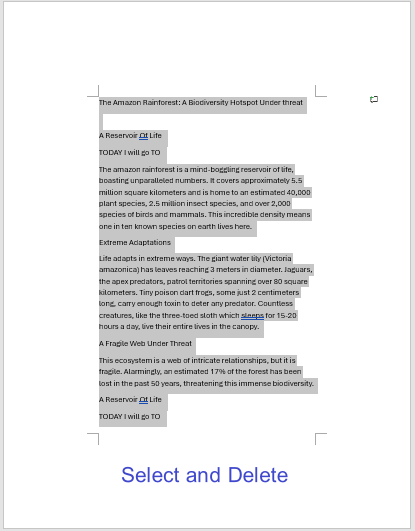
Si la página no desaparece por completo, active ¶ Mostrar/Ocultar (Ctrl+Mayús+8) y elimine cualquier Salto de página o Marca de párrafo adicional en esa página.
Funciona mejor cuando: la página tiene contenido sencillo y quieres tener un control total sobre lo que se elimina.
Método 2: Kutools para Word: Eliminar la página actual (con un clic)
Si elimina páginas con frecuencia o sus documentos usan diseños complejos y Salto de sección, el botón de Kutools es más rápido y seguro que la selección manual.
Pasos
Instale Kutools para Word (prueba gratuita de 60 días).
Abra su archivo y vaya a la pestaña KUTOOLS PLUS.
Haga clic en Eliminar página > Eliminar la página actual. ¡Listo!
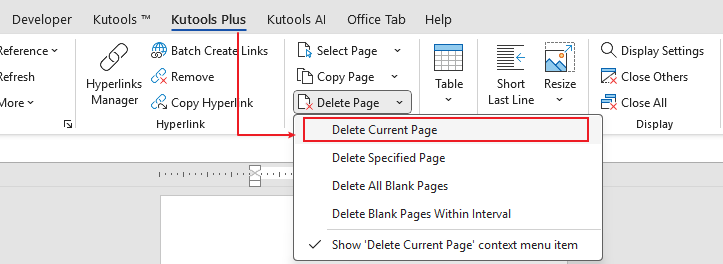
También puede hacer clic con el botón derecho y seleccionar «Eliminar página actual» para quitarla rápidamente.

Por qué les encanta esto
- Un solo clic: sin necesidad de seleccionar ni usar cuadros de diálogo.
- Robusto incluso con páginas complejas (tablas, imágenes, encabezados/pies de página, Salto de sección).
- Ahorrar tiempo en la edición diaria.
🌿Bueno saber: Kutools para Word ofrece más de 100 funciones inteligentes para facilitar su trabajo en Word.
- Copie la página actualo copie páginas especificadas
- Elimine páginas en blancocon un solo clic
- Seleccione la página actualo páginas especificadasal instante
- Incluye un Asistente de IA para redactar, reescribir, resumir y traducir texto; todo dentro de Word.
Recomendación: pruebe el flujo de trabajo con un clic; es la forma más sencilla de gestionar páginas a gran escala.
Eliminar las páginas específicas
Método 1: Word (integrado): Eliminar una página específica por número
Cuando alguien le pida: «Por favor, elimine la página 5», vaya primero a esa página, seleccione su contenido y elimínelo.
Pasos
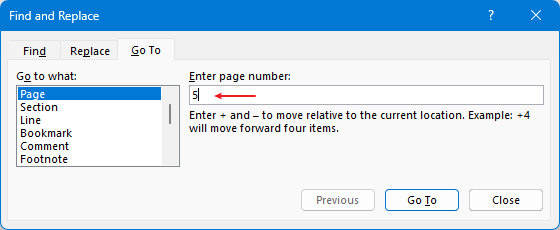
Pulse Ctrl+G (o F5) para abrir Buscar y reemplazar > Ir a.
Elija Página, escriba el número de página (por ejemplo,)
5) y pulse Intro para ir allí.Cierre el cuadro de diálogo.
Seleccionetodo el contenido de esa página (use la técnica de)Mayús + clic).
Pulse Supr.
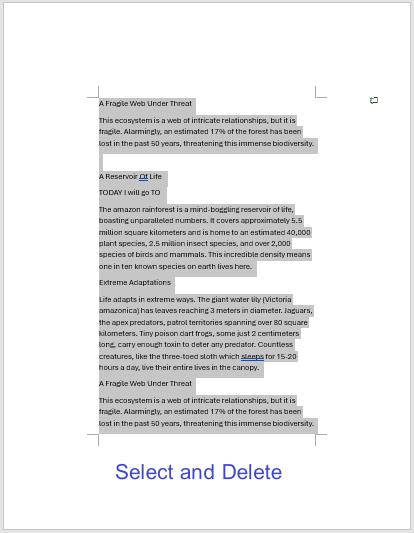
Active ¶ Mostrar/Ocultar si es necesario y elimine cualquier salto de página/salto de sección que haya quedado.
Consejo: En documentos largos, use Ver > Navegación > Páginas para ver miniaturas; haga clic en la página deseada, selecciónela y elimínela.
Cuando necesite eliminar un bloque continuo (por ejemplo, las páginas)2–5):
Pasos
Vaya a la página 2 (Ctrl+G → Página → 2 →)Intro → Cerrar).
Coloque el cursor al principio de la página 2.
Vaya a la página 5 y desplácese hasta el final de dicha página.
Mantenga pulsada la tecla Mayús y haga clic después del último carácter de la página 5.
Pulse Supr.
Nota: Esto funciona, pero resulta tedioso. Para varios intervalos o tareas recurrentes, la opción «Eliminar páginas especificadas» de Kutools es mucho más rápida.
Método 2 — Kutools para Word: Eliminar páginas especificadas (varias páginas o intervalos a la vez)
Si necesita eliminar varias páginas o rangos de páginas (p. ej.,)2, 4–6) en una sola acción, ¡Kutools lo hace en un solo paso!
Pasos
Abra la pestaña KUTOOLS PLUS.
Haga clic en Eliminar página > Eliminar páginas especificadas.
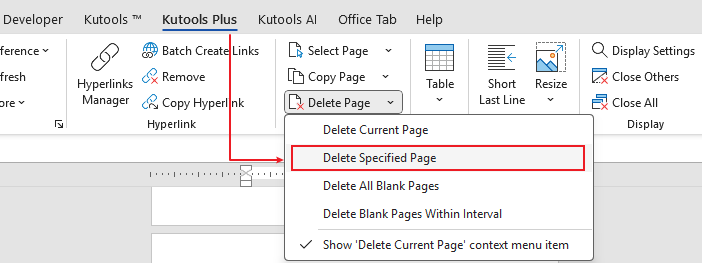
Introduzca los números o rangos de página, por ejemplo,
2,4-6.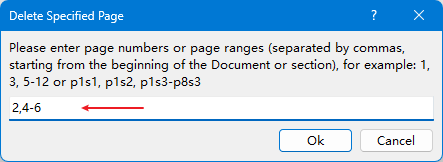
Confirme para eliminarlas todas a la vez.
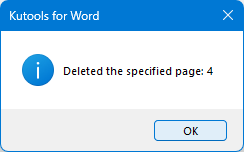
- Eliminación por lotes: sin repetir pasos manuales.
- Mucho menos propenso a errores que Seleccionar Páginas manualmente.
- Ideal para limpiar tras revisiones, combinaciones o trabajos con plantillas.
Eliminar las páginas vacías
Complemento — Eliminar páginas en blanco con Kutools para Word (un solo clic)
Si desea eliminar todas las páginas vacías de un documento sin tener que buscar saltos o Marcas de Párrafo ocultos, Kutools ofrece una limpieza rápida y fiable con un solo clic.
Pasos
Instale Kutools para Word (prueba gratuita de 60 días).Descargue Kutools para Word
Abra su documento y cambie a la pestaña KUTOOLS PLUS.
Haga clic en Eliminar página > Eliminar todas las páginas en blanco.
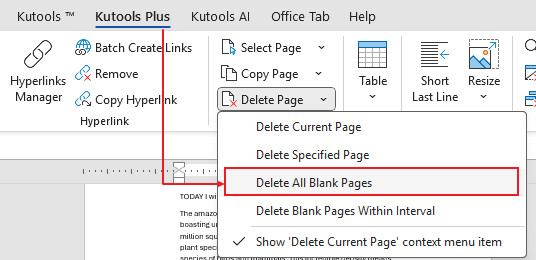
Revise el resultado. Si ha eliminado más de lo previsto, pulse Ctrl+Zpara deshacer y ajustar cualquier detalle de formato (por ejemplo, Salto de sección) antes de volver a ejecutarlo.
Por qué esto ayuda
- Limpieza con un clic en todos los documentos Todo el documento: sin necesidad de buscar manualmente marcas ¶ ni saltos.
- Actúa sobre causas habituales de páginas en blanco (saltos Marcas de Párrafo adicionales, saltos de página/Salto de sección, párrafos finales de tablas).
- Acelera el formato final antes de exportar o imprimir.
Herramientas relacionadas de Kutools: Copiar la página actual, Copiar páginas especificadas, Seleccionar la página actual, Seleccionar páginas especificadas, además de una Asistente de IA integrada para redactar, reescribir, resumir y traducir directamente en Word.
¿Qué método debería usar?
- Para eliminar la página que está viendo, ocasionalmente: use la selección directa para tener control total.
- Para eliminar la página actual o varias páginas, frecuentemente: use Kutools: Eliminar la página actual (un clic) o Eliminar páginas especificadas (rangos por lotes).
- ¿Cansado de perseguir páginas vacías? Use «Eliminar páginas en blanco» de Kutools para una limpieza instantánea con un solo clic.
💡 ¿Por qué deberías considerar Kutools para Word?
- Herramientas de página con un clic: Elimine la página actual o las páginas especificadas sin esfuerzo.
- Ayudantes relacionados: Copie las páginas actuales o especificadas, elimine páginas en blanco y seleccione páginas en un solo paso.
- Más de 100 funciones de productividad para formato, selección, navegación y limpieza.
- Incluye un Asistente de IA para redactar, responder, reescribir y traducir; todo dentro de Word.
Las mejores herramientas de productividad para Office
Kutools para Word- Potencie su experiencia en Word con más de 100funciones extraordinarias
🤖Funcionalidades de KUTOOLS AI: Asistente de IA / Asistente en Tiempo Real / Super Pulir (conservar formato) / Super Traducir (conservar formato) / Redacción con IA / Revisión con IA…
📘Dominio del documento: Dividir páginas, combinar documentos, exportar selecciones en varios formatos (PDF, TXT, DOC, HTML…) y convertir varios documentos a PDF…
✏Edición de contenidos: Buscar y reemplazar en lote en varios archivos / Redimensionar todas las imágenes / Transponer filas y columnas de la tabla / Convertir tabla a texto...
🧹Limpieza sin esfuerzo: Elimine rápidamente espacios adicionales, saltos de sección, cuadros de texto e hipervínculos. Para más herramientas de eliminación, vaya al grupo Eliminar…
➕Inserciones creativas: Inserte separadores de miles, casillas de verificación, botones de opción, códigos QR, códigos de barras o varias imágenes. ¡Descubra más en el grupo Insertar…
🔍Selecciones precisas: Localice exactamente páginas específicas, tablas, formas o párrafos de encabezado. Mejore la navegación con más funciones de selecciónfeatures ......
⭐Mejoras destacadas: Navega a cualquier ubicación / Inserta automáticamente texto repetitivo / Alterna entre documentos de Windows / 11 …herramientas de conversión…
🌍Compatible con 40+ idiomas: Use Kutools en su idioma preferido – compatible con inglés, español, alemán, francés, chino y 40+ más idiomas

Office Tab- Aporta una interfaz con pestañas a Office y hace que su trabajo sea mucho más fácil
- Habilite la edición y lectura con pestañas en Word, Excel, PowerPoint, Publisher, Access, Visio y Project.
- Abra y cree varios documentos en nuevas pestañas de la misma ventana, en lugar de en ventanas nuevas.
- ¡Aumente su productividad en un 50 % y ahorre cientos de clics de ratón cada día!
✨ Kutools for Office – ¡Una instalación, cinco herramientas potentes!
Incluye Office Tab Pro·Kutools para Excel·Kutools para Outlook·Kutools para Word·Kutools for PowerPoint
📦 Obtenga las 5 herramientas en un único conjunto | 🔗 Integración perfecta con Microsoft Office | ⚡ Ahorrar tiempo y aumente su productividad al instante
Las mejores herramientas de productividad para Office
Kutools para Word- Herramientas 100+ para Word
- 🤖KUTOOLS AI Funcionalidades:Asistente de IA/Asistente en Tiempo Real/Super Pulir/Super Traducir/Redacción AI/Revisión con IA
- 📘Dominio del documento:Dividir páginas/Combinar documentos/Convertir varios documentos a PDF
- ✏Edición de contenidos:Buscar y reemplazar en lote/Redimensionar todas las imágenes
- 🧹Limpieza sin esfuerzo:Eliminar espacios adicionales/Eliminar Salto de sección
- ➕Inserciones creativas:Insertar separadores de miles/Insertar Casilla de Verificación/Crear Código QR
- 🌍Compatible con más de 40 idiomas: ¡Kutools habla tu idioma y es compatible con más de 40 idiomas!