Guía definitiva para insertar símbolos y caracteres especiales en Word
Al crear documentos en Microsoft Word, es probable que necesite insertar con frecuencia símbolos, caracteres especiales e incluso emojis: desde el símbolo de copyright © y el signo del euro € hasta notaciones matemáticas como ≤ y ≠ o caritas sonrientes 😊. Estos elementos mejoran la legibilidad, destacan el contenido y optimizan la presentación general de su documento. Afortunadamente, Word ofrece varias formas sencillas de añadirlos. Esta guía le explica paso a paso los mejores métodos.

🔹 Método 1: Insertar símbolos mediante la Cinta de opciones
La forma más sencilla y accesible para principiantes de insertar símbolos en Word es utilizar la pestaña Insertar integrada, que le permite explorar y añadir rápidamente diversos símbolos, caracteres especiales o signos matemáticos sin necesidad de memorizar ningún código.
- Abra el documento de Word y coloque el cursor en el lugar donde desee insertar el símbolo.
- Vaya a la pestaña Insertar de la Cinta de opciones y haga clic en Símbolo > Más símbolos.
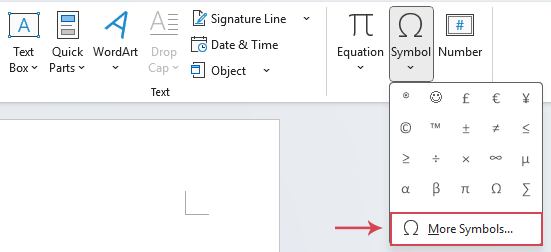
- En el cuadro de diálogo Símbolo, seleccione:
- Fuente: Cada fuente incluye un conjunto distinto de símbolos. Por ejemplo, las fuentes estándar contienen caracteres latinos habituales y símbolos básicos; fuentes como Wingdings y Webdings están dedicadas exclusivamente a símbolos; y Segoe UI Emoji ofrece una amplia gama de emoticonos e iconos gráficos.
- Subconjunto: Al seleccionar texto normal, puede usar el menú desplegable Subconjunto para localizar rápidamente categorías específicas de símbolos, como «Operadores matemáticos», «Flechas», «Símbolos monetarios» y más.
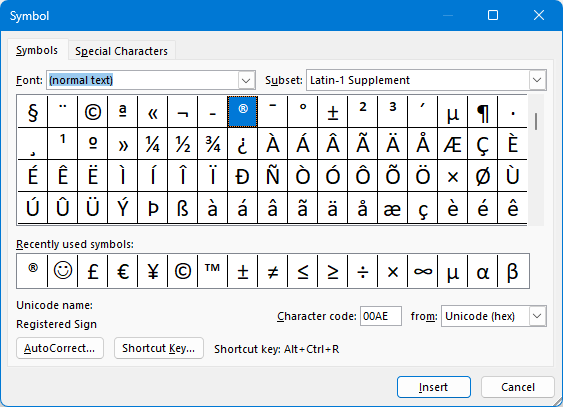
- Seleccione su símbolo y haga clic en el botón Insertar.
✅Consejos:
- Una vez que se ha utilizado un símbolo, aparece en la sección Usados recientemente Símbolos para acceder a él rápidamente la próxima vez.
- Los símbolos usados con frecuencia, como «°» (grado) o «™» (marca registrada), se encuentran rápidamente cambiando al subconjunto «Latino-1 Suplementario».
Ventajas: Interfaz visual e intuitiva; fácil de navegar y descubrir símbolos.
Desventajas: Proceso de varios pasos, ineficiente para usos frecuentes.
🔹 Método 2: Insertar símbolos o emojis con Kutools para Word
Para usuarios que insertan regularmente caracteres especiales, operadores matemáticos o emojis, el cuadro de diálogo Símbolo predeterminado de Word puede volverse rápidamente ineficiente. Kutools para Word, un complemento avanzado de productividad, ofrece una solución más rápida e intuitiva. Sus herramientas integradas de Símbolos y Emojis proporcionan colecciones organizadas por categorías —como moneda, flechas, matemáticas y caritas— que le permiten añadir al instante cualquier símbolo que necesite. Ya sea que esté redactando documentos técnicos o contenido creativo, Kutools hace que la inserción de símbolos sea sencilla.
Tras descargar e instalar Kutools para Word, proceda de la siguiente manera:
- Vaya a la pestaña Kutools, haga clic en Símbolo del grupo Popular.
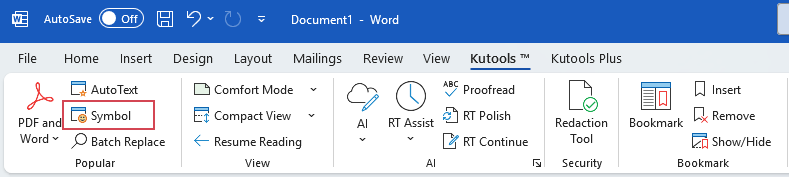
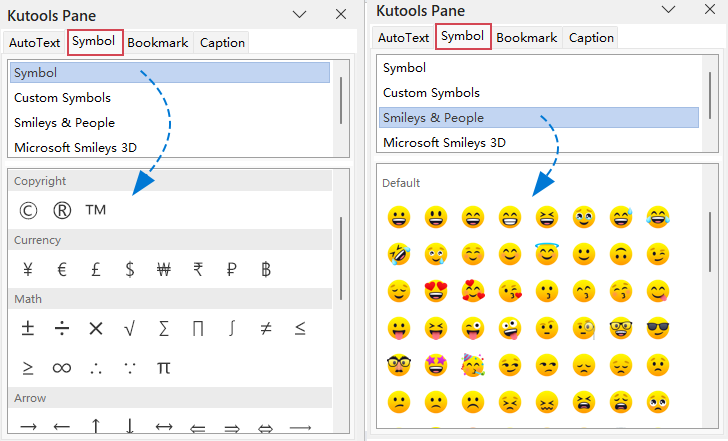
- Aparecerá un panel intuitivo de símbolos en el lado izquierdo de su documento de Word.
- A continuación, puede seleccionar simplemente la categoría de símbolos o emojis que desee insertar —como Moneda, Matemáticas, Flechas o Caritas y Personas— y hacer clic en cualquier elemento para añadirlo instantáneamente a su documento. Vea la captura de pantalla:
✅Consejos:
Además de las colecciones integradas de símbolos y emojis, Kutools para Word le permite crear y guardar sus propios símbolos personalizados, para reutilizar al instante sus caracteres favoritos sin necesidad de buscarlos de nuevo.
✅ Ventajas de Kutools:
- ✔️ Inserta con un solo clic los símbolos que usas con frecuencia.
- 😊 Panel integrado de emoticonos para una comunicación moderna y expresiva.
- 💾 Guarda y reutiliza tus símbolos favoritos.
- ❌ No necesitas memorizar códigos Alt.
💡 Kutools para Word
Inserte símbolos y emoticonos con facilidad, y realice tareas avanzadas en Word: todo en un único complemento potente.
⬇️ Descargue la prueba gratuita (60 días)📘 Más información🔹 Método 3: Insertar símbolos mediante combinaciones de teclado (códigos Alt)
Para usuarios avanzados que valoran la velocidad, los códigos Alt constituyen la forma más rápida de insertar caracteres especiales directamente desde el teclado.
✅Consejo: Los códigos Alt solo funcionan con el teclado numérico, no con la fila superior de teclas numéricas.
- Activa Bloq Num en tu teclado. (Este método requiere utilizar el teclado numérico situado en la parte derecha de tu teclado.)
- Mantenga pulsada la tecla Alt.
- En el teclado numérico, introduzca el código numérico específico del símbolo (por ejemplo, 0169 para el símbolo de copyright ©).
- Al soltar la tecla Alt, el símbolo aparecerá al instante en su documento.
Ejemplos de códigos Alt útiles:
Símbolos matemáticos y de unidades habituales
| Símbolo | Código Alt | Descripción en inglés |
|---|---|---|
| ± | Alt + 0177 | Signo más–menos |
| × | Alt + 0215 | Signo de multiplicación |
| ÷ | Alt + 0247 | Signo de división |
| ° | Alt + 0176 | Signo de grado (Celsius/ángulo) |
| ½ | Alt + 0189 | Un medio |
| ¼ | Alt + 0188 | Un cuarto |
| ¾ | Alt + 0190 | Tres cuartos |
| ∞ | Alt + 236 | Infinito |
| √ | Alt + 251 | Raíz cuadrada |
| ≈ | Alt + 247 | Aproximadamente igual a |
| ≠ | Alt + 8800 | Distinto de |
| ≤ | Alt + 243 | Menor o igual que |
| ≥ | Alt + 242 | Mayor o igual que |
Símbolos tipográficos y de texto
| Símbolo | Código Alt | Descripción en inglés |
|---|---|---|
| • | Alt + 0149 | Viñeta |
| · | Alt + 0183 | Punto centrado (interpuncto) |
| – | Alt + 0150 | Guion corto |
| — | Alt + 0151 | Guion largo |
| ‐ | Alt + 8208 | Guión |
| ™ | Alt + 0153 | Signo de marca registrada |
| © | Alt + 0169 | Signo de copyright |
| ® | Alt + 0174 | Signo de marca registrada |
| § | Alt + 0167 | Signo de sección |
| ¶ | Alt + 0182 | Calderón (signo de párrafo) |
| ¬ | Alt + 0172 | Signo de negación |
| ° | Alt + 0176 | Signo de grado |
| † | Alt + 0134 | Daga |
| ‡ | Alt + 0135 | Doble daga |
Símbolos monetarios
| Símbolo | Código Alt | Descripción en inglés |
|---|---|---|
| ¢ | Alt + 0162 | Signo de centavo |
| £ | Alt + 156 | Libra esterlina |
| ¥ | Alt + 0165 | Signo de yen/yuan |
| € | Alt + 0128 | Signo de euro |
| ₩ | Alt + 8361 | Signo de won (won coreano) |
Flechas y símbolos de dirección
| Símbolo | Código Alt | Descripción en inglés |
|---|---|---|
| ↑ | Alt + 24 | Flecha hacia arriba |
| ↓ | Alt + 25 | Flecha hacia abajo |
| → | Alt + 26 | Flecha hacia la derecha |
| ← | Alt + 27 | Flecha hacia la izquierda |
| ↔ | Alt + 29 | Flecha izquierda–derecha |
| ↕ | Alt + 18 | Flecha arriba–abajo |
Ventajas: Velocidad y eficiencia incomparables, eliminando la dependencia del ratón. Es el método preferido por los usuarios centrados en el teclado.
Desventajas: Requiere memorizar códigos y depender de un teclado numérico, lo que puede resultar incómodo para usuarios de portátiles (que a menudo deben combinarlo con la tecla Fn).
🔹 Conclusión
Tanto si necesita símbolos matemáticos, signos monetarios o divertidos emojis, Word le ofrece formas flexibles y sencillas de insertarlos.
- El método de la Cinta de opciones es ideal para usos ocasionales.
- Los códigos Alt son ideales para mecanógrafos rápidos que recuerdan atajos numéricos.
- Pero para usuarios habituales que buscan velocidad, comodidad y una colección completa de símbolos y emojis, Kutools para Word ofrece la solución más potente y eficaz para ahorrar tiempo.
| Método | Ideal para | Ventajas | Desventajas |
|---|---|---|---|
| Pestaña Insertar | Uso ocasional o exploratorio | Visual, exhaustivo y con vista previa disponible | Más pasos, uso más lento |
| Atajos de teclado | Uso frecuente de símbolos fijos | Muy rápido, sin necesidad de ratón | Requiere memorizar códigos |
| Kutools para Word | Inserción intensiva o repetida de símbolos | Inserción con un solo clic; símbolos clasificados (matemáticos, monetarios, griegos, etc.); Agregar Carpeta; integrado con Word; ideal para profesionales | Requiere instalar un complemento; versión de pago tras el periodo de prueba |
Las mejores herramientas de productividad para Office
Kutools para Word- Potencie su experiencia en Word con más de 100funciones extraordinarias
🤖Funcionalidades de KUTOOLS AI: Asistente de IA / Asistente en Tiempo Real / Super Pulir (conservar formato) / Super Traducir (conservar formato) / Redacción con IA / Revisión con IA…
📘Dominio del documento: Dividir páginas, combinar documentos, exportar selecciones en varios formatos (PDF, TXT, DOC, HTML…) y convertir varios documentos a PDF…
✏Edición de contenidos: Buscar y reemplazar en lote en varios archivos / Redimensionar todas las imágenes / Transponer filas y columnas de la tabla / Convertir tabla a texto...
🧹Limpieza sin esfuerzo: Elimine rápidamente espacios adicionales, saltos de sección, cuadros de texto e hipervínculos. Para más herramientas de eliminación, vaya al grupo Eliminar…
➕Inserciones creativas: Inserte separadores de miles, casillas de verificación, botones de opción, códigos QR, códigos de barras o varias imágenes. ¡Descubra más en el grupo Insertar…
🔍Selecciones precisas: Localice exactamente páginas específicas, tablas, formas o párrafos de encabezado. Mejore la navegación con más funciones de selecciónfeatures ......
⭐Mejoras destacadas: Navega a cualquier ubicación / Inserta automáticamente texto repetitivo / Alterna entre documentos de Windows / 11 …herramientas de conversión…
🌍Compatible con 40+ idiomas: Use Kutools en su idioma preferido – compatible con inglés, español, alemán, francés, chino y 40+ más idiomas

Office Tab- Aporta una interfaz con pestañas a Office y hace que su trabajo sea mucho más fácil
- Habilite la edición y lectura con pestañas en Word, Excel, PowerPoint, Publisher, Access, Visio y Project.
- Abra y cree varios documentos en nuevas pestañas de la misma ventana, en lugar de en ventanas nuevas.
- ¡Aumente su productividad en un 50 % y ahorre cientos de clics de ratón cada día!
✨ Kutools for Office – ¡Una instalación, cinco herramientas potentes!
Incluye Office Tab Pro·Kutools para Excel·Kutools para Outlook·Kutools para Word·Kutools for PowerPoint
📦 Obtenga las 5 herramientas en un único conjunto | 🔗 Integración perfecta con Microsoft Office | ⚡ Ahorrar tiempo y aumente su productividad al instante
Las mejores herramientas de productividad para Office
Kutools para Word- Herramientas 100+ para Word
- 🤖KUTOOLS AI Funcionalidades:Asistente de IA/Asistente en Tiempo Real/Super Pulir/Super Traducir/Redacción AI/Revisión con IA
- 📘Dominio del documento:Dividir páginas/Combinar documentos/Convertir varios documentos a PDF
- ✏Edición de contenidos:Buscar y reemplazar en lote/Redimensionar todas las imágenes
- 🧹Limpieza sin esfuerzo:Eliminar espacios adicionales/Eliminar Salto de sección
- ➕Inserciones creativas:Insertar separadores de miles/Insertar Casilla de Verificación/Crear Código QR
- 🌍Compatible con más de 40 idiomas: ¡Kutools habla tu idioma y es compatible con más de 40 idiomas!