Continúe donde lo dejó en Word: Reanudar Lectura fácilmente
Al trabajar con documentos extensos en Word —contratos, artículos de investigación, informes o libros— es fácil perder el punto exacto en el que se quedó. Desplazarse entre decenas de páginas para recuperar el lugar donde interrumpió la lectura consume tiempo valioso y rompe su concentración. Afortunadamente, Microsoft Word incluye la función «Reanudar lectura», que le permite retomar justo donde lo dejó.
Pero ¿y si la función integrada no funciona de forma fiable o directamente no aparece? Ahí es donde entra en juego Kutools para Word, con su herramienta mejorada de Reanudar Lectura, que se activa automáticamente cada vez que abre un documento, sin necesidad de hacer clic ni usar accesos directos.
En este tutorial exploraremos:
- Utilice el icono integrado «Reanudar Lectura»
- Utilice la tecla de acceso directo: Mayús + F5
- Limitaciones del comportamiento predeterminado de Word
Por qué es importante «Continuar donde lo dejó»

Office Tab
Navegación con pestañas para Word, Excel, PowerPoint y más: como en un navegador web, con cambios fluidos dentro de una sola ventana.
Tanto si está editando un documento legal de varias páginas como si lee un manuscrito extenso, saber exactamente dónde se detuvo la última vez le permite retomar su trabajo con mayor eficiencia. Sin esta función, los usuarios dependen habitualmente de la memoria o recurren a marcadores temporales, lo que puede provocar errores y resultar incómodo.
«Continuar donde lo dejó» garantiza que, al volver a abrir un documento de Word, se le lleve directamente al punto exacto en el que estaba, ahorrando tiempo y esfuerzo, especialmente en tareas largas y no lineales de edición.
Manualmente Reanudar Lectura en Word
Microsoft Word ofrece dos métodos manuales para regresar a su posición anterior en un documento: el icono *Reanudar lectura* y el atajo de teclado Mayús + F5. Aunque útiles, ambos requieren intervención del usuario y no siempre son visibles ni consistentes.
Utilice el icono integrado «Reanudar Lectura»
Cuando vuelva a abrir un documento en Word (Microsoft 365, Word 2016 o posterior), es posible que vea un pequeño mensaje en el lado derecho del documento que dice:
¡Bienvenido de nuevo! Reanude justo donde lo dejó.

Este mensaje interactivo aparece brevemente y lo lleva a su última ubicación de edición o lectura.
Pasos:
- Abra un documento en el que haya estado trabajando anteriormente.
- Aparecerá un mensaje en el lado derecho de la pantalla que dice «Continúe donde lo dejó».
- Haga clic en ese mensaje.
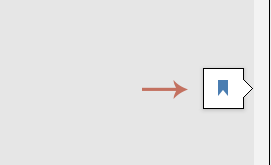
Word lo llevará instantáneamente a su última posición de edición o lectura.
Utilice la tecla de acceso directo: Mayús + F5
Si no aparece el mensaje de reanudación, Word también le permite regresar a su ubicación de edición o lectura más reciente mediante un acceso directo.
Acceso directo:
- Pulse Mayús + F5 tras abrir un documento.
- Word le llevará al último lugar en el que editó o leyó la última vez.
Esto funciona incluso cuando no aparece el mensaje «Continúe donde lo dejó».
Limitaciones del comportamiento predeterminado de Word
Aunque útil, las herramientas nativas de Reanudar Lectura de Word presentan varias limitaciones:
- ❌Sin salto automático realSiempre tiene que hacer clic en el mensaje o pulsar un acceso directo; no existe una experiencia de reanudación totalmente automática.
- ❌El mensaje no es fiableEl mensaje «Bienvenido de nuevo» no siempre aparece. Puede quedar suprimido:
- Si guardó el archivo con un nombre nuevo.
- Si abrió el archivo en un dispositivo distinto.
- Si Word se bloqueó o el guardado automático falló.
- ❌No funciona entre copiasSi envía el archivo por correo electrónico o lo mueve a otra carpeta, se pierde la posición de lectura guardada.
Automáticamente Reanudar Lectura con Kutools para Word
Kutools para Word mejora su experiencia de lectura activando automáticamente la función integrada de Word «Continúe donde lo dejó». Una vez activada, Kutools le lleva directamente a su última posición de lectura cada vez que abre de nuevo un documento, sin necesidad de hacer clic ni usar accesos directos.
Cómo utilizar la función Reanudar Lectura de Kutools
Después de descargar e instalar Kutools para Word.
- Abra cualquier documento de Word.
- Vaya a la pestaña Kutoolsen la Cinta de opciones y haga clic en Reanudar Lecturapara activarlo.

A partir de ahora, Kutools seguirá automáticamente su posición de lectura.
La próxima vez que abra el mismo documento, se desplazará al instante al punto exacto en el que lo dejó, sin necesidad de hacer clic ni pulsar nada.
Pruebe Kutools para Word hoy y aporte una verdadera continuidad a su flujo de trabajo en Word.
Conclusión
La función «Continúe donde lo dejó» de Word ahorra mucho tiempo, pero solo cuando funciona. Las herramientas integradas de Word son útiles, aunque inconsistentes y manuales.
Si necesita una solución más fiable, automática y centrada en la lectura, la función Reanudar Lectura de Kutools para Word es la actualización perfecta. Sin necesidad de hacer clic ni usar accesos directos, garantiza que siempre regrese exactamente al punto donde lo dejó, sin importar la longitud de su documento.
Las mejores herramientas de productividad para Office
Kutools para Word- Potencie su experiencia en Word con más de 100funciones extraordinarias
🤖Funcionalidades de KUTOOLS AI: Asistente de IA / Asistente en Tiempo Real / Super Pulir (conservar formato) / Super Traducir (conservar formato) / Redacción con IA / Revisión con IA…
📘Dominio del documento: Dividir páginas, combinar documentos, exportar selecciones en varios formatos (PDF, TXT, DOC, HTML…) y convertir varios documentos a PDF…
✏Edición de contenidos: Buscar y reemplazar en lote en varios archivos / Redimensionar todas las imágenes / Transponer filas y columnas de la tabla / Convertir tabla a texto...
🧹Limpieza sin esfuerzo: Elimine rápidamente espacios adicionales, saltos de sección, cuadros de texto e hipervínculos. Para más herramientas de eliminación, vaya al grupo Eliminar…
➕Inserciones creativas: Inserte separadores de miles, casillas de verificación, botones de opción, códigos QR, códigos de barras o varias imágenes. ¡Descubra más en el grupo Insertar…
🔍Selecciones precisas: Localice exactamente páginas específicas, tablas, formas o párrafos de encabezado. Mejore la navegación con más funciones de selecciónfeatures ......
⭐Mejoras destacadas: Navega a cualquier ubicación / Inserta automáticamente texto repetitivo / Alterna entre documentos de Windows / 11 …herramientas de conversión…
🌍Compatible con 40+ idiomas: Use Kutools en su idioma preferido – compatible con inglés, español, alemán, francés, chino y 40+ más idiomas

Office Tab- Aporta una interfaz con pestañas a Office y hace que su trabajo sea mucho más fácil
- Habilite la edición y lectura con pestañas en Word, Excel, PowerPoint, Publisher, Access, Visio y Project.
- Abra y cree varios documentos en nuevas pestañas de la misma ventana, en lugar de en ventanas nuevas.
- ¡Aumente su productividad en un 50 % y ahorre cientos de clics de ratón cada día!
✨ Kutools for Office – ¡Una instalación, cinco herramientas potentes!
Incluye Office Tab Pro·Kutools para Excel·Kutools para Outlook·Kutools para Word·Kutools for PowerPoint
📦 Obtenga las 5 herramientas en un único conjunto | 🔗 Integración perfecta con Microsoft Office | ⚡ Ahorrar tiempo y aumente su productividad al instante
Las mejores herramientas de productividad para Office
Kutools para Word- Herramientas 100+ para Word
- 🤖KUTOOLS AI Funcionalidades:Asistente de IA/Asistente en Tiempo Real/Super Pulir/Super Traducir/Redacción AI/Revisión con IA
- 📘Dominio del documento:Dividir páginas/Combinar documentos/Convertir varios documentos a PDF
- ✏Edición de contenidos:Buscar y reemplazar en lote/Redimensionar todas las imágenes
- 🧹Limpieza sin esfuerzo:Eliminar espacios adicionales/Eliminar Salto de sección
- ➕Inserciones creativas:Insertar separadores de miles/Insertar Casilla de Verificación/Crear Código QR
- 🌍Compatible con más de 40 idiomas: ¡Kutools habla tu idioma y es compatible con más de 40 idiomas!