Cómo cambiar Color de fondo en Word (sin dañar la vista)
Mirar durante horas un documento blanco brillante puede provocar rápidamente fatiga visual, cansancio e incluso dolores de cabeza. La buena noticia: Microsoft Word ofrece una forma sencilla e integrada de cambiar el color de fondo de la página. Y si trabaja en Word durante largos periodos, puede ir un paso más allá con el Modo confort en Kutools para Word para crear un entorno de trabajo más profesional y respetuoso con la vista. Esta guía le explica paso a paso ambas opciones, para que encuentre la que mejor se adapte a su forma de trabajar.

💡 Navegación rápida:
- Añadir o cambiar Color de fondo en Word
- Eliminar o restablecer Color de fondo
- Preguntas frecuentes: Impresión, modo oscuro y compartir
Añadir o cambiar Color de fondo en Word
Puede cambiar el fondo de dos formas principales según sus necesidades:
- Color de página (integrado):Establezca un color de fondo que se guarde únicamente en el documento actual.
- Modo confort en Kutools para Word: Aplica fondos respetuosos con la vista mediante temas predefinidos y colores personalizados que podrás reutilizar rápidamente en distintos documentos con un solo clic.

Office Tab
Navegación con pestañas para Word, Excel, PowerPoint y más: como en un navegador web, con cambios fluidos dentro de una sola ventana.
Método 1 – Use el Color de página integrado de Word
Use Color de página para dar estilo a un documento específico, como materiales formativos, hojas de trabajo o páginas con un color sencillo.
- Abra su documento en Word.
- Vaya a la pestaña Diseño de la Cinta de opciones y haga clic en Color de página, en el grupo Fondo de página.

- Seleccione un color de la paleta o haga clic en Más colores para definir un color personalizado.
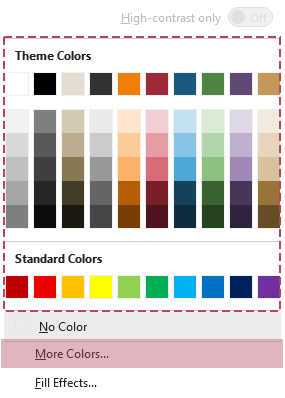
- Resultado: El color seleccionado se aplica al fondo de todas las páginas del documento actual y se guarda con el archivo.

📌 Aspectos a tener en cuenta:
- Flexibilidad limitada: El color de fondo se aplica únicamente a este documento y se guarda con el archivo. Si abre otro documento, tendrá que volver a configurar el color de página.
- Impresión: De forma predeterminada, Word no imprime el color de fondo. Para incluirlo, activa la opción Archivo > Opciones > Mostrar > Imprimir color de fondo e imágenes. Esto consumirá más tinta o tóner.
- Compartir: El color de fondo se guarda con el archivo, por lo que los destinatarios podrían verlo al abrir el documento (dependiendo de su configuración).
Método 2 – Use el Modo confort en Kutools para Word
Si trabaja en Word todos los días, cambiar el color de página en cada documento se vuelve rápidamente tedioso. El Modo Comfort en Kutools para Word está diseñado precisamente para esto: le permite usar temas Comfort prediseñados y personalizados que puede aplicar, reutilizar y desactivar con un solo clic.
Después de descargar e instalar Kutools para Worddesde la web oficial, haga lo siguiente:
- Abra su documento en Word. Vaya a la pestaña Kutools de la Cinta de opciones y haga clic en Modo confort. Al instante, se aplicará un fondo más suave por defecto.

- Una vez que el Modo confort esté activado, haga clic en la flecha desplegable ⌄ situada junto al botón Modo confort. En el menú que aparece, utilice las opciones disponibles:
- Seleccione uno de los tres temas integrados para mayor confort visual y aplíquelo al instante.
- O haga clic en Color personalizado 1, 2 o 3 para configurar y guardar colores de fondo personalizados y reutilizarlos al instante; a continuación, seleccione cualquier color guardado para aplicarlo de inmediato.
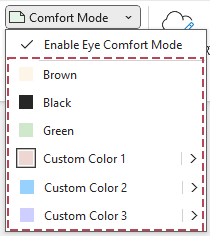
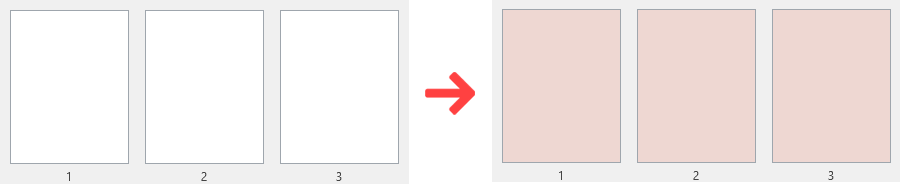
- Resultado: El color seleccionado se aplica a todas las páginas de los documentos abiertos y se utilizará automáticamente en los futuros documentos.
✨ Ventajas clave del Modo Comfort:
- Cambio con un solo clic: Active o desactive el fondo de confort desde la pestaña Kutools sin tener que seleccionar colores manualmente cada vez.
- Configúrelo una vez y reutilícelo en todas partes: En lugar de rediseñar cada archivo con el color de página, mantenga un entorno de trabajo familiar y respetuoso con la vista allá donde trabaje.
- Temas integrados de confort visual: Utilice temas suaves, cuidadosamente seleccionados, que reducen el deslumbramiento y la fatiga visual durante sesiones prolongadas.
- Colores personalizados reutilizables: Guarde sus fondos favoritos (para el día, la noche o distintos monitores) y aplíquelos al instante en otros documentos.
- Ideal para usuarios intensivos de Word: Perfecto para escritores, editores, abogados, estudiantes y profesionales de oficina que pasan horas trabajando en Word.
Notas:
- La próxima vez que active Modo confort, podrá aplicar el tema de confort utilizado anteriormente con un solo clic.
- Para volver al fondo blanco predeterminado, haga clic nuevamente en Modo confort para desactivarlo.
📌 Aspectos a tener en cuenta:
- Activación fluida: El Modo confort no se iniciará si Color de página está configurado. Seleccione Diseño > Color de página > Sin color y vuelva a intentarlo.
- Impresión: Si Imprimir color de fondo e imágenes está activado, es posible que también se imprima el fondo de confort. Déjelo desactivado a menos que quiera expresamente páginas en color.
- Compartir: Para compartir de forma formal, desactive el Modo Confort para que los destinatarios vean un fondo estándar; vuelva a activarlo después para su propia edición.
Prácticas recomendadas: ¿qué método debería elegir?
- Use Color de página si:
- Solo necesita cambiar el fondo de un documento en concreto.
- Quiere una opción rápida e integrada y no le importa configurar manualmente el color para cada documento.
- Use Modo confort en Kutools para Word si:
- ¿Trabaja en Word durante muchas horas y le preocupa el confort visual a largo plazo?
- Quiere temas reutilizables y colores personalizados que pueda aplicar en varios documentos con un solo clic.
- Le encanta poder activar el fondo de confort mientras trabaja y desactivarlo al compartir o imprimir, sin necesidad de rediseñar el documento cada vez.
En resumen, use Color de página para diseños sencillos y puntuales, y elija Modo Comfort como su solución diaria y flexible para una lectura y edición cómodas.
- Herramientas rápidas de página: Elimine, copie o seleccione la página actual o las páginas especificadas en un solo paso.
- Limpie diseños rápidamente: Elimine páginas en blanco y corrija problemas comunes de formato sin tener que buscarlos manualmente.
- Insertar símbolos y emojis: Añada rápidamente símbolos, iconos y emojis desde un selector integrado e intuitivo.
- Conversión entre PDF y Word: Convierta archivos entre PDF y Word en lotes, manteniendo intactos los diseños.
- IA dentro de Word: Redacte, reescriba, resuma y traduzca contenido directamente en Word, sin necesidad de cambiar de aplicación.
- Revisión con IA en tiempo real: Detecte automáticamente errores gramaticales, de puntuación y de estilo mientras edita, y acepte o rechace sugerencias con un solo clic.
Eliminar o restablecer Color de fondo
❗ Importante: Elimine el fondo utilizando el mismo método con el que lo añadió.
- Si utilizó Color de página, establezca Diseño > Color de página > Sin color.
- Si utilizó el Modo confort (Kutools), desactive el Modo confort.
Opción 1 – Eliminar el color de página
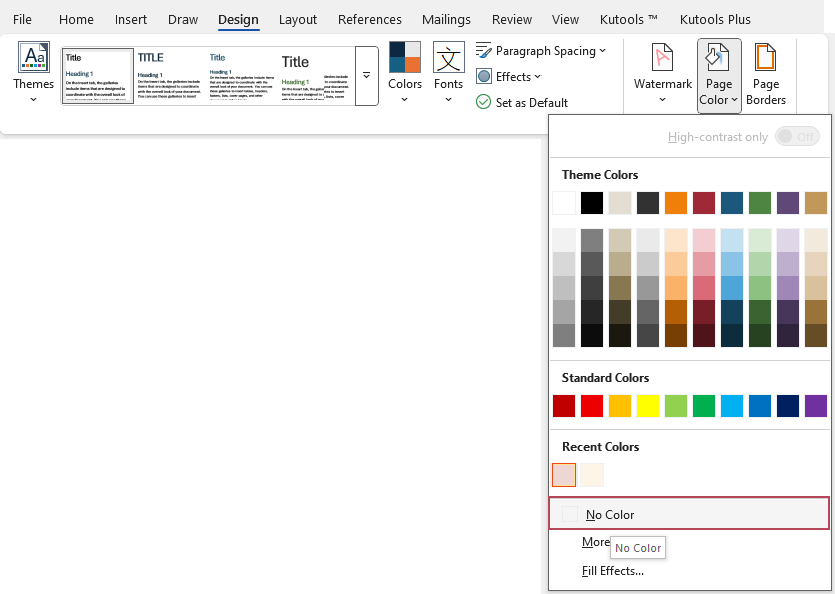
- Vaya a la pestaña Diseño.
- Haga clic en Color de página.
- Seleccione Sin color para restaurar el fondo blanco predeterminado.
Opción 2 – Desactivar el Modo Comfort
- Vaya a la pestaña Kutools.
- Haga clic en Modo confort para desactivarlo. Su documento volverá al fondo normal.
Preguntas frecuentes: Impresión, modo oscuro y compartir
¿Se imprimirá mi Color de fondo?
¿Es esto lo mismo que el modo oscuro de Word?
¿Verán otras personas mi Color de fondo?
¿Basta con cambiar el Color de fondo para proteger mis ojos?
¿Por qué no puedo activar el Modo Comfort?
Las mejores herramientas de productividad para Office
Kutools para Word- Potencie su experiencia en Word con más de 100funciones extraordinarias
🤖Funcionalidades de KUTOOLS AI: Asistente de IA / Asistente en Tiempo Real / Super Pulir (conservar formato) / Super Traducir (conservar formato) / Redacción con IA / Revisión con IA…
📘Dominio del documento: Dividir páginas, combinar documentos, exportar selecciones en varios formatos (PDF, TXT, DOC, HTML…) y convertir varios documentos a PDF…
✏Edición de contenidos: Buscar y reemplazar en lote en varios archivos / Redimensionar todas las imágenes / Transponer filas y columnas de la tabla / Convertir tabla a texto...
🧹Limpieza sin esfuerzo: Elimine rápidamente espacios adicionales, saltos de sección, cuadros de texto e hipervínculos. Para más herramientas de eliminación, vaya al grupo Eliminar…
➕Inserciones creativas: Inserte separadores de miles, casillas de verificación, botones de opción, códigos QR, códigos de barras o varias imágenes. ¡Descubra más en el grupo Insertar…
🔍Selecciones precisas: Localice exactamente páginas específicas, tablas, formas o párrafos de encabezado. Mejore la navegación con más funciones de selecciónfeatures ......
⭐Mejoras destacadas: Navega a cualquier ubicación / Inserta automáticamente texto repetitivo / Alterna entre documentos de Windows / 11 …herramientas de conversión…
🌍Compatible con 40+ idiomas: Use Kutools en su idioma preferido – compatible con inglés, español, alemán, francés, chino y 40+ más idiomas

Office Tab- Aporta una interfaz con pestañas a Office y hace que su trabajo sea mucho más fácil
- Habilite la edición y lectura con pestañas en Word, Excel, PowerPoint, Publisher, Access, Visio y Project.
- Abra y cree varios documentos en nuevas pestañas de la misma ventana, en lugar de en ventanas nuevas.
- ¡Aumente su productividad en un 50 % y ahorre cientos de clics de ratón cada día!
✨ Kutools for Office – ¡Una instalación, cinco herramientas potentes!
Incluye Office Tab Pro·Kutools para Excel·Kutools para Outlook·Kutools para Word·Kutools for PowerPoint
📦 Obtenga las 5 herramientas en un único conjunto | 🔗 Integración perfecta con Microsoft Office | ⚡ Ahorrar tiempo y aumente su productividad al instante
Las mejores herramientas de productividad para Office
Kutools para Word- Herramientas 100+ para Word
- 🤖KUTOOLS AI Funcionalidades:Asistente de IA/Asistente en Tiempo Real/Super Pulir/Super Traducir/Redacción AI/Revisión con IA
- 📘Dominio del documento:Dividir páginas/Combinar documentos/Convertir varios documentos a PDF
- ✏Edición de contenidos:Buscar y reemplazar en lote/Redimensionar todas las imágenes
- 🧹Limpieza sin esfuerzo:Eliminar espacios adicionales/Eliminar Salto de sección
- ➕Inserciones creativas:Insertar separadores de miles/Insertar Casilla de Verificación/Crear Código QR
- 🌍Compatible con más de 40 idiomas: ¡Kutools habla tu idioma y es compatible con más de 40 idiomas!