Copiar páginas actuales o específicas de un documento de Word (Guía completa)
Copiar páginas individuales o un rango de páginas de un documento de Word es una tarea habitual al editar, reutilizar contenido o crear extractos. Aunque Microsoft Word no incluye un botón específico de «Copiar página», existen varios métodos eficaces para lograrlo, ya sea que necesite un atajo rápido para una sola página o una solución fiable para extraer varias páginas de una sola vez.
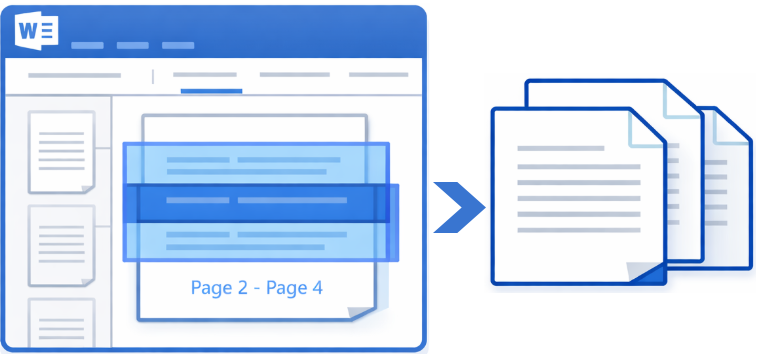
Copiar la página actual en un documento de Word
Copiar páginas específicas o múltiples en un documento de Word
Copiar la página actual en un documento de Word
Si está trabajando en un documento extenso y necesita copiar únicamente la página que está viendo en este momento, utilice estos dos métodos.
Método 1: Copiar la página actual mediante combinación de teclas
- Coloque el cursor al inicio de la página que desea copiar.
- Haga clic y arrastre el ratón hacia abajo para seleccionar todo el contenido de la página.
- Suelte el ratón en la parte inferior de la página una vez que haya seleccionado todo.
- Pulse Ctrl + C en su teclado para copiar el contenido seleccionado.
- A continuación, pulse Ctrl + V para pegar el contenido copiado en cualquier lugar.
- Funciona en todas las versiones de Microsoft Word
- Rápido para copias ocasionales de una sola página
- La selección manual puede ser imprecisa
- Es fácil omitir contenido situado en la parte superior o inferior de la página
- Puede incluir accidentalmente contenido de la Página siguiente
- Menos eficiente para diseños complejos con tablas o imágenes
Método 2: Copiar la página actual con Kutools para Word (rápido y preciso)
Kutools para Word ofrece un comando de un solo clic que le permite copiar al instante la página actual, sin necesidad de seleccionar manualmente el contenido ni preocuparse por omitir texto, imágenes o formato.
- Haga clic en cualquier parte de la página que desee copiar.
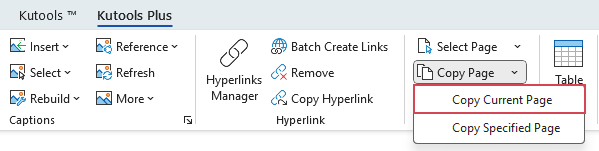
- Luego, haga clic en KUTOOLS PLUS>Copiar página>Copiar página actual, véase la captura de pantalla:
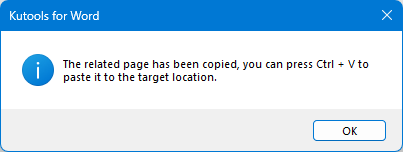
- Aparecerá un cuadro de diálogo para confirmar que la página actual se ha copiado. A continuación, puede pulsar Ctrl + V para pegar el contenido en cualquier lugar que necesite.
La página actual se copia de forma limpia y precisa, sin contenido adicional ni suposiciones.
- Operación con un solo clic sin necesidad de selección manual
- Copia toda la página actual con precisión
- Conservar formato, imágenes y tablas
- Ideal para tareas frecuentes o repetitivas
Copie la página actual al instante y potencie su productividad con potentes utilidades de Word.
Copiar páginas específicas o múltiples en un documento de Word
Cuando necesite extraer un intervalo continuo (como las páginas 5 a 10) o páginas específicas no contiguas, los siguientes métodos garantizan que cada línea de texto, imagen y detalle de formato se capture con precisión, sin omisiones ni contenido no deseado.
Método 1: Copiar un intervalo continuo de páginas mediante la función Ir a
La función Ir a es el método integrado más eficaz para seleccionar un amplio bloque de páginas en Word, ya que le permite definir un intervalo exacto sin necesidad de desplazarse manualmente ni arriesgarse a una selección imprecisa.
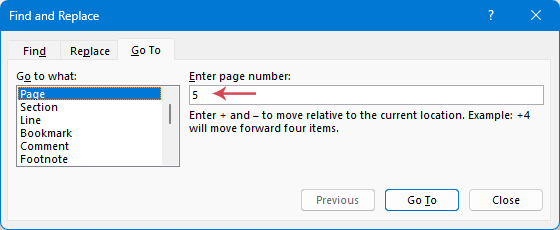
- Pulse Ctrl + G para abrir el cuadro de diálogo Buscar y reemplazar. En la pestaña Ir a, escriba el número de la primera página que desea copiar (por ejemplo, 5) y pulse Intro. El cursor quedará perfectamente situado en la parte superior de dicha página.
- Cierre el cuadro de diálogo y pulse F8. Esto fijará su cursor, indicando a Word que seleccione todo desde ese punto en adelante.
- Pulse nuevamente Ctrl + G. Para asegurarse de capturar toda la última página, introduzca el número de página inmediatamente posterior al rango deseado (por ejemplo, si quiere incluir hasta la página 10, escriba 11). Pulse Intro y Word resaltará al instante todos los caracteres, imágenes y tablas comprendidos entre esos dos puntos.
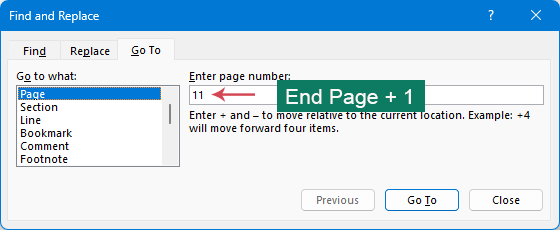
- A continuación, cierre el cuadro de diálogo y pulse Ctrl + C para copiar el contenido comprendido entre las páginas.
- Por último, pulse Ctrl + V para pegar el contenido en cualquier lugar que necesite.
- Una vez finalizado, pulse Esc para salir del modo Extender.
- Función integrada de Word
- Más precisa que la selección manual con el ratón
- Adecuada para copiar rangos continuos de páginas
- No gestiona de forma fiable la Última Página en algunos casos
- Requiere pasos adicionales para un control preciso
Método 2: Copiar un intervalo continuo de páginas mediante código VBA
Para usuarios que necesitan extraer secciones específicas de documentos muy extensos con frecuencia, una macro VBA es la solución definitiva para ahorrar tiempo. En lugar de navegar manualmente por cientos de páginas, este enfoque automatizado le permite copiar un intervalo preciso introduciendo simplemente los números de página inicial y final, garantizando una selección perfecta y libre de errores en cada ocasión.
- Mantenga pulsadas las teclas Alt + F11 para abrir la ventana de Microsoft Visual Basic para Aplicaciones.
- Haga clic en Insertar>Móduloy pegue el siguiente código VBA en la ventana del módulo:
Sub CopyPages_BySingleRangeInput()
    Dim PageInput As String
    Dim StartPage As Long
    Dim EndPage As Long
    Dim TotalPages As Long
    Dim Parts() As String
    Dim StartRange As Range
    Dim EndRange As Range
    Dim CopyRange As Range
    TotalPages = ActiveDocument.ComputeStatistics(wdStatisticPages)
    PageInput = InputBox( _
        "Enter page range (for example: 2-5 or 3)." & vbCrLf & _
        "Total pages: " & TotalPages, _
        "Copy Pages")

    If Trim(PageInput) = "" Then Exit Sub
    If InStr(PageInput, "-") > 0 Then
        Parts = Split(PageInput, "-")
        If UBound(Parts) <> 1 Or _
           Not IsNumeric(Trim(Parts(0))) Or _
           Not IsNumeric(Trim(Parts(1))) Then
            MsgBox "Invalid format. Use: 2-5 or 3", vbCritical
            Exit Sub
        End If
        StartPage = CLng(Trim(Parts(0)))
        EndPage = CLng(Trim(Parts(1)))
    Else
        If Not IsNumeric(PageInput) Then
            MsgBox "Invalid page number.", vbCritical
            Exit Sub
        End If
        StartPage = CLng(PageInput)
        EndPage = StartPage
    End If
    If StartPage < 1 Or EndPage < StartPage Or EndPage > TotalPages Then
        MsgBox "Page range is out of bounds.", vbCritical
        Exit Sub
    End If
    Set StartRange = ActiveDocument.GoTo( _
        What:=wdGoToPage, _
        Which:=wdGoToAbsolute, _
        Count:=StartPage)
    If EndPage >= TotalPages Then
        Set EndRange = ActiveDocument.Content
        EndRange.Collapse wdCollapseEnd
    Else
        Set EndRange = ActiveDocument.GoTo( _
            What:=wdGoToPage, _
            Which:=wdGoToAbsolute, _
            Count:=EndPage + 1)
    End If
    Set CopyRange = ActiveDocument.Range(StartRange.Start, EndRange.Start)
    CopyRange.Copy

    MsgBox "Pages " & StartPage & " to " & EndPage & _
           " have been copied to the clipboard.", vbInformation
End Sub
- Pulse F5 para ejecutar el código. A continuación, aparecerá un cuadro de diálogo que le permitirá introducir el intervalo de páginas o una página específica que desee copiar. Véase la captura de pantalla:
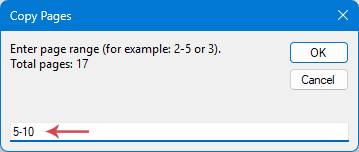
- Haga clic en el botón Aceptar. Aparecerá un cuadro de diálogo confirmando que las páginas seleccionadas se han copiado al portapapeles. Haga clic en Aceptar para cerrarlo.
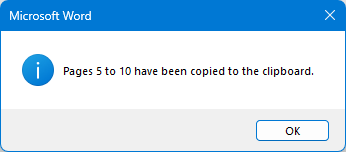
- Ahora puede pulsar Ctrl + V para pegar el contenido copiado donde lo necesite.
Método 3: Copiar páginas específicas o un intervalo continuo con Kutools para Word
Kutools para Word simplifica la copia de páginas, ya sea que necesite un intervalo continuo o páginas específicas dispersas en un documento. En lugar de recurrir a la selección manual o al código VBA, Kutools le ofrece una interfaz intuitiva para especificar rangos de páginas o páginas individuales y copiarlas con precisión en tan solo unos clics.
- Vaya a la pestaña KUTOOLS PLUSy, a continuación, haga clic en Copiar página>Copiar página especificada, véase la captura de pantalla:
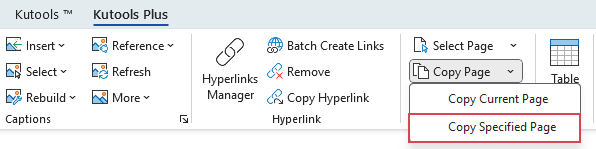
- En el cuadro de diálogo, introduzca el número de página (por ejemplo, 10) o el intervalo continuo de páginas (por ejemplo, 10-15) que desee copiar.
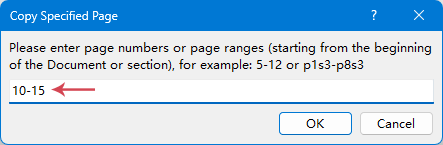
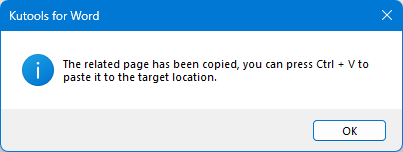
- Haga clic en Aceptar. Aparecerá un cuadro de diálogo que confirma que las páginas especificadas se han copiado. A continuación, puede pulsar Ctrl + V para pegar el contenido donde lo necesite.
- Interfaz sencilla con entrada de rango de páginas
- Sin riesgo de omitir contenido ni formato
- Rápido y fiable para documentos largos o complejos
Potencie Word con herramientas avanzadas para copiar páginas, automatizar tareas y trabajar de forma más eficiente.
Conclusión
Copiar páginas en Word puede ir de lo sencillo a lo complejo según sus necesidades. Las combinaciones de teclas y las funciones integradas son ideales para tareas básicas, mientras que VBA ofrece una automatización potente para usuarios avanzados. Sin embargo, si necesita copiar con frecuencia páginas completas —especialmente varias o no contiguas—, Kutools para Word le brinda la solución más eficaz, precisa y fácil de usar. Elegir el método adecuado le permite ahorrar tiempo, reducir errores y hacer que su trabajo con documentos de Word sea mucho más productivo.
Las Mejores Herramientas de Productividad para Office
Kutools para Word: ¡potencie su experiencia en Word con más de 100 funcionalidades impresionantes!
🤖Funcionalidades de KUTOOLS AI: Asistente de IA, Asistente en Tiempo Real, Super Pulir (Conservar Formato), Super Traducir (Conservar Formato), Redacción con IA, Revisión con IA…
📘Dominio de Documentos: Dividir páginas / Combinar documentos / Exportar selección en distintos formatos (PDF, TXT, DOC, HTML…) / Convertir en lote a PDF…
✏Edición de contenidos: Buscar y reemplazar en lote en múltiples archivos / Redimensionar todas las imágenes / Transponer filas y columnas de tablas / Convertir tabla a texto…
🧹Limpieza sin esfuerzo: Elimine de un plumazo espacios adicionales, saltos de sección, cuadros de texto e hipervínculos. Para más herramientas de eliminación, vaya al grupo Eliminar…
➕Inserciones Creativas: Inserte separadores de millares, casillas de verificación, botones de opción, códigos QR, códigos de barras o múltiples imágenes. ¡Descubra más en el grupo Insertar…!
🔍Selecciones precisas: Localice con precisión páginas específicas, tablas, formas y párrafos de encabezado. Mejore su navegación con más funciones de selecciónfeatures ......
⭐Mejoras Estrella: Navegar a Cualquier Ubicación / Insertar Automáticamente Texto Repetitivo / Alternar entre Ventanas del Documento / 11 Conversión Herramientas de...
🌍Compatible con más de 40 idiomas: ¡Utilice Kutools en su idioma preferido! Compatible con inglés, español, alemán, francés, chino y más de 40 idiomas adicionales.

Office Tab- Incorpora interfaz con pestañas en Office y hace su trabajo mucho más fácil
- Active la edición y lectura con pestañas en Word, Excel, PowerPoint, Publisher, Access, Visio y Project.
- Abra y cree varios documentos en nuevas pestañas de la misma ventana, en lugar de en ventanas nuevas.
- ¡Aumente su productividad en un 50 % y elimine cientos de clics del ratón cada día!
✨ Kutools for Office – ¡Una instalación, cinco herramientas potentes!
Incluye Office Tab Pro·Kutools para Excel·Kutools para Outlook·Kutools para Word·Kutools for PowerPoint
📦 Obtenga las 5 herramientas en un único conjunto | 🔗 Integración perfecta con Microsoft Office | ⚡ Ahorrar tiempo y potencie su productividad al instante
Las Mejores Herramientas de Productividad para Office
Kutools para Word- 100+ Herramientas para Word
- 🤖KUTOOLS AI Funcionalidades:Asistente de IA/Asistente en Tiempo Real/Super Pulir/Super Traducir/Redacción AI/Revisión con IA
- 📘Dominio de Documentos:Dividir Páginas/Combinar documentos/Convertir en Lote a PDF
- ✏Edición de Contenidos:Buscar y reemplazar en lote/Redimensionar Todas las Imágenes
- 🧹Limpieza sin Esfuerzo:Eliminar Espacios Adicionales/Eliminar Salto de sección
- ➕Inserciones Creativas:Insertar Separadores de Millares/Insertar Casilla de Verificación/Crear Código QR
- 🌍Compatible con más de 40 idiomas: ¡Kutools habla tu idioma y es compatible con más de 40 idiomas!
Índice
- Copiar la página actual en un documento de Word
- Mediante atajo de teclado
- Mediante Kutools para Word
- Copiar páginas específicas o múltiples en un documento de Word
- Mediante la función Ir a
- Mediante código VBA
- Mediante Kutools para Word
- Conclusión
- Las Mejores Herramientas de Productividad para Office
Kutools para Word
Aporta funciones avanzadas de 100+ a Word
- ⬇️ Descarga Gratuita
- 🛒 Comprar Ahora
- 📘 Tutoriales de Funcionalidades
- 🎁 Prueba Gratuita de 60 Días