Mejores formas de hacer copias de seguridad de su documento de Word para una recuperación sencilla
Editar un documento de Word suele implicar un proceso de prueba y error: ajustar el contenido, la maquetación o el formato hasta lograr el resultado deseado. Para evitar perder avances o realizar cambios irreversibles, es muy útil crear copias de seguridad temporales mientras trabaja. En esta guía, le explicamos algunas formas eficaces de hacer copias de seguridad y restaurar su documento de Word durante la edición, incluidos métodos integrados en Word, como *Guardar como* y *Deshacer*, así como una alternativa aún más eficiente con Kutools para Word.
Cree varias copias de seguridad mediante la función Guardar como de Word
Este método integrado funciona en todas las versiones de Microsoft Word y le permite crear manualmente distintas copias de seguridad de su documento para facilitar su posterior restauración. Aunque es efectivo, exige un esfuerzo manual que puede interrumpir su flujo de edición.
- En el documento de Word del que desea crear una copia de seguridad, haga clic en Archivo > Guardar como.
- Guarde una copia del documento con un nombre diferente, por ejemplo:
- Example_v1.docx
- Example_before_revision.docx
- Especifique la ubicación de guardado encima del cuadro del nombre de archivo. Se recomienda almacenar todas las copias de seguridad del mismo documento en una misma carpeta para facilitar su gestión.
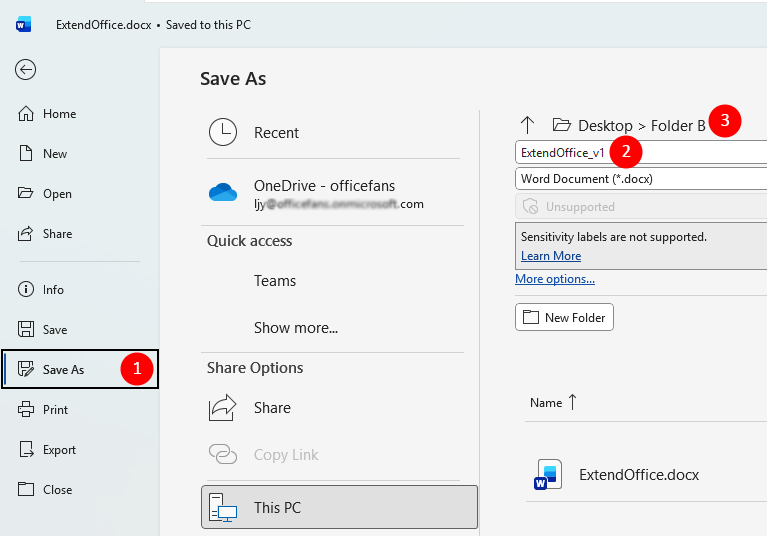
Una vez guardada la copia de seguridad, podrá seguir editando el documento original y crear copias adicionales más adelante si lo necesita.
Ventajas e inconvenientes
Ventajas
- Funciona en todas las versiones de Word
- Crea un punto de restauración claro
Desventajas
- Interrumpe su flujo de trabajo
- Crea varios archivos que gestionar
- Es fácil olvidarse de guardar en el momento adecuado
Haga una copia de seguridad temporal con un solo clic mediante Instantánea de Kutools
Si busca una forma más eficiente y fluida de hacer copias de seguridad de su documento sin tener que guardar múltiples archivos, Kutools para Word ofrece una potente función de Instantánea. Con un solo clic, podrá capturar el estado actual de su documento y restaurarlo en cualquier momento durante la sesión. Así elimina la necesidad de gestionar múltiples copias y obtiene puntos de restauración rápidos y precisos directamente dentro de Word.
Kutools para Word
Kutools para Word le ayuda a realizar tareas cotidianas con documentos más rápido gracias a herramientas prácticas integradas directamente en Microsoft Word: sin programación ni configuración compleja.
- Redacción, corrección, traducción y resumen con IA
- Buscar y reemplazar en lote en varios documentos
- Combine y divida documentos de Word fácilmente
- Conversión por lotes de Word ↔ PDF
- En el documento de Word del que desea crear una copia de seguridad, haga clic en KUTOOLS PLUS > Instantánea > Tomar Instantánea del Documento.

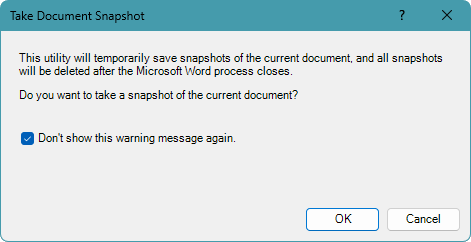
- Cuando aparezca un cuadro de diálogo de advertencia, confirme haciendo clic en Aceptarpara proceder a tomar la instantánea.
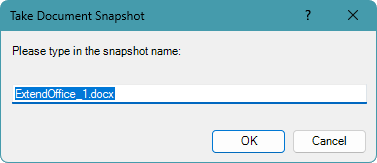
- A continuación, introduzca un nombre para la instantánea en el cuadro de entrada y haga clic en Aceptarpara guardarla.
- La instantánea aparecerá en la lista desplegable Instantáneacon su nombre y marca de tiempo, lo que le permitirá restaurarla en cualquier momento durante la sesión.
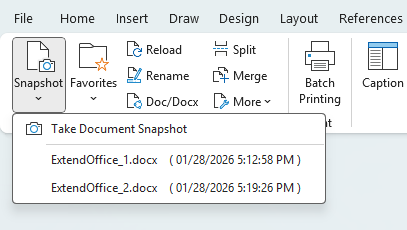
Puede seguir guardando nuevas instantáneas a lo largo de su sesión de edición para capturar distintos puntos de restauración. Para restaurar una versión anterior, basta con hacer clic en la instantánea deseada de la lista desplegable y su documento volverá inmediatamente a ese estado exacto.
Ventajas e inconvenientes
Ventajas
- No se crean archivos adicionales
- Las instantáneas se toman al instante con un solo clic
- Se pueden tomar varias instantáneas durante una sesión
- La restauración requiere solo un clic: no es necesario buscar archivos ni versiones
Desventajas
- Las instantáneas son por sesión y desaparecen al cerrar Word
- Requiere Kutools para Word
Otras soluciones comunes (pero limitadas)
Antes de elegir un método, resulta útil conocer las ventajas y limitaciones de las funciones integradas de Word. Estas herramientas rápidas son ideales en ciertas situaciones, pero no ofrecen la fiabilidad necesaria para realizar copias de seguridad completas del documento ni para su posterior recuperación.
Deshacer Ctrl + Z
La función Deshacer es perfecta para revertir acciones recientes, como eliminar texto, aplicar formato o realizar pequeños ajustes. No obstante, su historial es limitado y se restablece al cerrar el documento. Además, no permite deshacer un cambio específico de forma selectiva sin revertir también todos los pasos posteriores.
Copiar y pegar el contenido en otro lugar
Este método consiste en copiar manualmente fragmentos del documento en otro archivo, correo electrónico o aplicación de notas antes de realizar cambios. Aunque es sencillo y rápido, carece de estructura y puede provocar errores: no conserva el formato, los estilos ni la estructura, y sus copias de seguridad pueden perderse o sobrescribirse con facilidad.
Control de cambios
El Control de cambios resalta todas las ediciones, lo que resulta muy útil para la colaboración y la revisión. Sin embargo, no funciona como una herramienta real de copia de seguridad: no permite volver a una versión específica en un punto concreto del tiempo, sino que solo ofrece la posibilidad de aceptar o rechazar cada cambio individualmente. Es ideal para revisar, pero no para restaurar.
¿Qué método de copia de seguridad le resulta más útil?
| Método | Ideal para | Limitaciones |
|---|---|---|
| Guardar como (varias copias) | Copias de seguridad a largo plazo | Desorden de archivos e interrupción del flujo de trabajo |
| Instantánea de Kutools | Puntos de restauración rápidos | Requiere Kutools para Word |
| Deshacer | Ediciones menores y recientes | Limitado y temporal |
| Copiar y pegar | Copia de seguridad manual rápida | Fácil de perder y sin estructura |
Conclusión
Al trabajar con documentos de Word, el enfoque adecuado para realizar copias de seguridad depende de la frecuencia y la magnitud de sus ediciones. Para cambios ocasionales, guardar manualmente varias copias mediante Guardar como puede ser suficiente, aunque interrumpa su flujo de trabajo y genere archivos adicionales.
Si experimenta frecuentemente con el contenido, el formato o la estructura, un enfoque basado en instantáneas puede resultar mucho más eficiente. La función Instantánea de Kutools para Word le permite capturar y restaurar el estado exacto de un documento con un solo clic, sin necesidad de gestionar archivos de copia de seguridad independientes.
Al elegir el método que mejor se adapte a sus hábitos de edición —ya sean copias manuales o instantáneas durante la sesión—, podrá trabajar con mayor confianza, sabiendo que sus cambios son fácilmente recuperables si fuera necesario.
Esperamos que este tutorial le haya resultado útil. Si desea descubrir más consejos prácticos sobre Word y soluciones útiles, haga clic aquí para consultar nuestra colección completa de tutoriales sobre Word.
Mejores herramientas de productividad para Office
Kutools para Word- Potencie su experiencia en Word
🤖Funcionalidades de KUTOOLS AI: Asistente de IA / Asistente en Tiempo Real / Super Pulir (conservar formato) / Super Traducir (conservar formato) / Redacción con IA / Revisión con IA…
📘Dominio de documentos: Dividir páginas / Combinar documentos / Exportar selección en distintos formatos (PDF, TXT, DOC, HTML…) / Convertir a PDF por lotes…
✏Edición de contenidos: Buscar y reemplazar en lote en varios archivos / Redimensionar todas las imágenes / Transponer filas y columnas de la tabla / Convertir tabla a texto…
🧹Limpieza sin esfuerzo: elimine espacios adicionales, saltos de sección, cuadros de texto e hipervínculos. Para más herramientas de eliminación, vaya al grupo Eliminar...
➕Inserciones creativas: Inserte separadores de miles, casillas de verificación, botones de opción, códigos QR, códigos de barras o varias imágenes. ¡Descubra más en el grupo Insertar…
🔍Selecciones precisas: Localice páginas específicas, tablas, formas y párrafos de encabezado. Mejore la navegación con más funciones de selecciónfeatures ......
⭐Mejoras destacadas: Navega a cualquier ubicación / Inserta automáticamente texto repetitivo / Alterna entre ventanas del documento / 11 herramientas de conversión Herramientas…
🌍Compatible con 40+ idiomas: Use Kutools en su idioma preferido: admite inglés, español, alemán, francés, chino y 40+ más idiomas.¡

Office Tab -Tabs para Office, potencia para usted
- Active la edición y lectura con pestañas en Word, Excel, PowerPoint, Publisher, Access, Visio y Project.
- Abra y cree varios documentos en nuevas pestañas de la misma ventana, en lugar de en ventanas nuevas.
- ¡Aumente su productividad en un 50 % y elimine cientos de clics del ratón cada día!

✨ Kutools for Office – ¡Una instalación, cinco herramientas potentes!
Incluye Office Tab Pro·Kutools para Excel·Kutools para Outlook·Kutools para Word·Kutools for PowerPoint
📦 Obtenga todas las herramientas 5 en una sola suite | 🔗 Integración perfecta con Microsoft Office | ⚡ Ahorrar tiempo y aumente su productividad al instante
Mejores herramientas de productividad para Office
Kutools para Word- Herramientas 100+ para Word
- 🤖KUTOOLS AI Funcionalidades:Asistente de IA/Asistente en Tiempo Real/Super Pulir/Super Traducir/Redacción AI/Revisión con IA
- 📘Dominio de documentos:Dividir páginas/Combinar documentos/Convertir a PDF por lotes
- ✏Edición de contenidos:Buscar y reemplazar en lote/Redimensionar todas las imágenes
- 🧹Limpieza sin esfuerzo:Eliminar espacios adicionales/Eliminar Salto de sección
- ➕Inserciones creativas:Insertar separadores de miles/Insertar Casilla de Verificación/Crear Código QR
- 🌍Compatible con más de 40 idiomas: ¡Kutools habla tu idioma y admite más de 40!
Índice
- Haga copias de seguridad de sus documentos de Word
- Usar la función Guardar como
- Usar Kutools para Word
- Usar otras soluciones alternativas
- ¿Qué método de copia de seguridad le resulta más útil?
- Las mejores herramientas de productividad para Office
Kutools para Word
Aporta 100+ funciones avanzadas a Word
- 🧩 Información general
- 📥 Descarga gratuita
- 🛒 Comprar ahora
- 🎁 Prueba gratuita de 60 días disponible