Cómo agrupar y abrir varios documentos de Word a la vez
Si suele trabajar en proyectos, informes o documentos de clientes en Word, lo más probable es que tenga que abrir los mismos archivos una y otra vez. Hacerlo documento a documento se vuelve rápidamente tedioso e interrumpe su concentración. Aunque Word facilita la reapertura de archivos recientes, no ofrece una forma integrada de agrupar documentos relacionados y abrirlos todos a la vez.
En este tutorial, repasaremos varias formas prácticas de abrir varios documentos de Word al mismo tiempo. Empezaremos con la opción nativa más sencilla, a través del Explorador de archivos; luego descubrirá cómo Kutools para Word le permite organizar documentos en grupos reutilizables que funcionan como carpetas dentro de Word. Además, verá cómo una macro de VBA puede automatizar el proceso para conjuntos fijos de documentos, así como una solución sencilla para anclar archivos importantes y tenerlos siempre a mano.
Abra varios documentos a la vez mediante el Explorador de archivos
Este es el método nativo más sencillo: coloque todos los documentos de Word relacionados en una carpeta y ábralos simultáneamente.
- En el Explorador de archivos, guarde todos los documentos de Word relacionados en una misma carpeta.
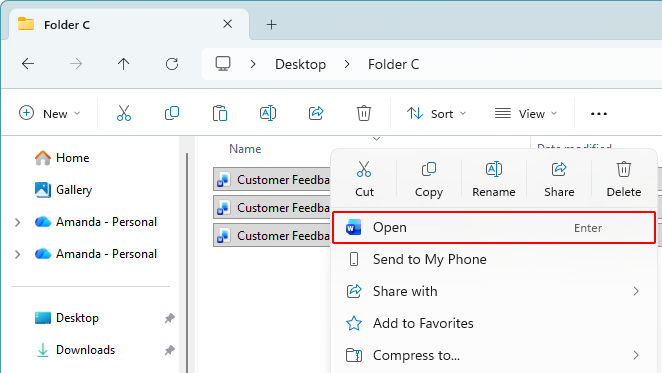
- Seleccione todos los documentos que quiera abrir (mantenga pulsada la tecla)Ctrl o Mayús si es necesario).
- Haga clic con el botón derecho en la selección y luego haga clic en Abrirpara abrir todos los documentos a la vez.
Nota:
Después de seleccionar todos los documentos, también puede pulsar Intro para abrirlos todos.
Ventajas
- Función integrada de Windows (no se requieren complementos)
- Abre varios documentos seleccionados rápidamente en una sola acción
- Funciona con cualquier conjunto de archivos que seleccione
Desventajas
- Debe volver a seleccionar los archivos cada vez (no hay grupos guardados)
- Solo funciona cuando los documentos están ubicados en la misma carpeta
Agrupe y abra documentos con Kutools para Word
Kutools para Word incluye una función de agrupación de documentos llamada Favoritos. Le permite organizar sus documentos en grupos que funcionan como carpetas en Word: puede abrir un único documento del grupo tal como lo haría con un archivo en una carpeta, ¡o abrir todos los documentos del grupo a la vez con un solo clic!
Kutools para Word
Kutools para Word le permite gestionar sus tareas diarias con documentos de forma más rápida, gracias a herramientas prácticas integradas directamente en Microsoft Word: sin necesidad de programación ni configuraciones complejas.
- Redacción, corrección, traducción y resumen con IA
- Buscar y reemplazar en lote entre documentos
- Combine y divida documentos de Word fácilmente
- Conversión por lotes entre Word y PDF
Paso 1: Cree un grupo
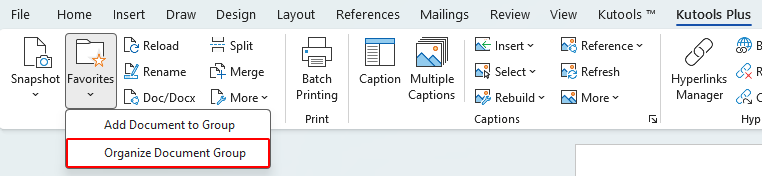
- Abra Word y, a continuación, haga clic en KUTOOLS PLUS>Favoritos>Organizar Grupo de Documentos.
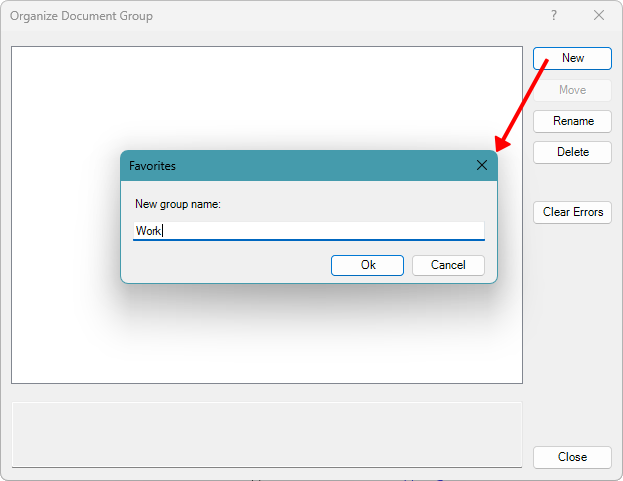
- En el cuadro de diálogo Organizar Grupo de Documentos, haga clic en Nuevo.
- En el cuadro de diálogo Favoritosque aparece, introduzca un nombre para el Nuevo grupo y, a continuación, haga clic en Aceptar.
Paso 2: Añada documentos al grupo
- Después de crear el grupo, haga clic en KUTOOLS PLUS>Favoritos, y luego haga clic en el icono de flecha situado junto al Nombre de grupo recién creado para expandir el submenú.

- Elija una de las opciones del submenú:
- Agregar a este grupo – Añada el documento actual al grupo.
- Agregar todo a este grupo – Añade todos los documentos actualmente abiertos. Los que ya estén en el grupo se omitirán automáticamente.
- Agregar archivos a este grupo – Busque en su equipo para seleccionar y añadir documentos al grupo.

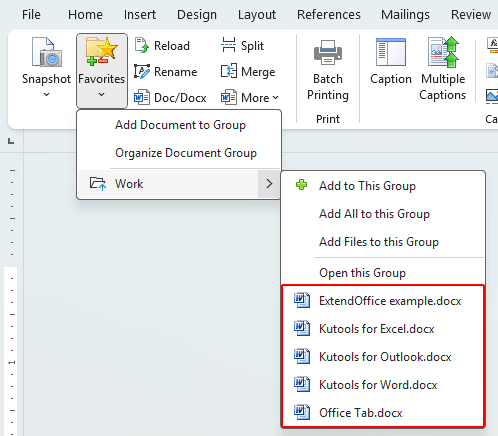
Después de añadir los documentos, aparecerán bajo el Nombre de grupo en el menú Favoritos:
Paso 3: Abra todos los documentos del grupo con un solo clic
- Haga clic en KUTOOLS PLUS > Favoritos.
- Para abrir todos los documentos del grupo a la vez, haga clic directamente en el Nombre de grupo o seleccione Abrir este grupoen su submenú (como se muestra en la captura de pantalla, resaltado en rojo).


Este método es ideal si busca una auténtica «agrupación de documentos» dentro de Word, ya que sus grupos permanecen disponibles y pueden reutilizarse en cualquier momento.
Ventajas
- Le permite organizar documentos en grupos reutilizables (como carpetas en Word)
- Abra todo el grupo con un solo clic o abra documentos individuales según sea necesario
- Fácil gestión de grupos (añadir/eliminar/reordenar documentos)
Desventajas
- Requiere instalar Kutools para Word
- Si los archivos se mueven o renombran, debe actualizar las rutas guardadas
Abra un conjunto de documentos mediante VBA
Si abre repetidamente el mismo conjunto fijo de archivos, una macro de VBA puede abrirlos todos con una sola ejecución. Solo necesita mantener actualizada la ruta del archivo.

Office Tab
Navegación con pestañas para Word, Excel, PowerPoint y más, igual que en un navegador web, con cambios fluidos dentro de una sola ventana.
- Pulse Alt + F11 para abrir el editor de VBA.
- En el editor de VBA, haga clic en Insertar > Módulo para añadir un nuevo módulo.
- Pegue la siguiente macro en el módulo y sustituya las Ruta de archivo por las suyas propias:
Sub OpenMultipleDocsAtOnce() Dim docList As Variant Dim fn As Variant docList = Array( _ "C:\YourFolder\Doc1.docx", _ "C:\YourFolder\Doc2.docx", _ "C:\YourFolder\Doc3.docx" _ ) For Each fn In docList If Len(Dir(fn)) > 0 Then Documents.Open FileName:=fn End If Next fn End SubConsejo:Sustituya las Ruta de archivo por las ubicaciones reales de sus documentos e incluya rutas adicionales si necesita abrir más documentos. - Pulse F5 para ejecutar la macro y abrir todos los documentos indicados.
Notas:
- Si mueve o renombra algún archivo, recuerde actualizar la ruta del archivo en la macro para evitar errores por archivos no encontrados.
- Puede crear módulos adicionales para guardar distintos conjuntos de documentos según el proyecto o la tarea.
Ventajas
- Abre un conjunto predefinido de documentos con una sola ejecución
- Altamente personalizable (puede crear varios conjuntos para distintos proyectos)
- No requiere complementos
Desventajas
- Requiere introducir manualmente cada Ruta de archivo en la macro
- Requiere que las macros estén habilitadas (podrían estar bloqueadas por la política de la empresa)
- El Ruta de archivo debe actualizarse si los archivos se mueven o renombran
- Menos intuitivo para usuarios no técnicos
Solución alternativa: Fije documentos usados frecuentemente en Favoritos de Word
Si no necesita «grupos» pero quiere acceder rápidamente a ciertos documentos, puede marcarlos como favoritos (o fijarlos) en Word para que siempre aparezcan en la parte superior.
- En Word, haga clic en Archivo.
- Busque el documento que siempre necesita abrir (normalmente en)Recientes o Abrir).
- Pase el cursor por encima y haga clic en el icono de estrella (o de chincheta) para añadirlo a Favoritos.
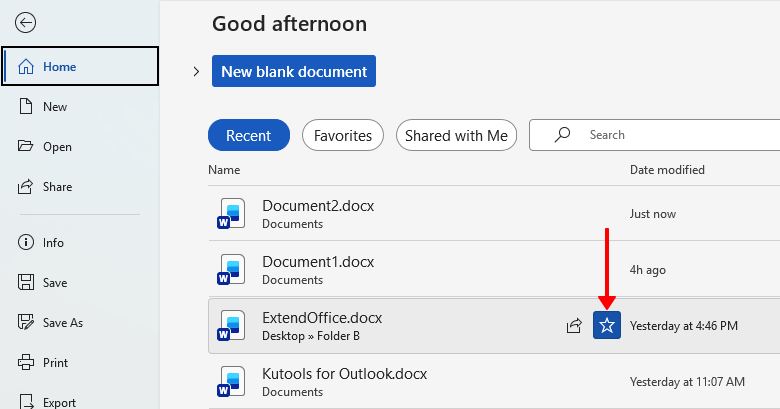
Los documentos marcados como favoritos se fijarán en la parte superior, lo que facilita su acceso. Sin embargo, esto es ideal para unos pocos archivos clave, no para abrir un conjunto completo a la vez.
Ventajas
- Integrado en Word y fácil de configurar
- Mantiene los documentos usados con frecuencia anclados en la parte superior para acceder a ellos rápidamente
- Ideal para unos pocos archivos clave que abre repetidamente
Desventajas
- No admite grupos con nombre ni la opción de «abrir todos a la vez»
- Todavía necesita abrir los documentos uno por uno
- Más adecuado para favoritos individuales que para conjuntos de documentos de proyecto
¿Qué método le resulta más efectivo?
| Método | Ideal para | Limitaciones |
|---|---|---|
| Explorador de archivos (abrir varios archivos) | Abrir rápidamente documentos almacenados en la misma carpeta | Sin grupos guardados; los archivos deben seleccionarse de nuevo cada vez |
| Kutools para Word (Favoritos) | Gestionar grupos reutilizables de documentos y abrirlos con un solo clic | Requiere instalar Kutools para Word |
| Macro VBA | Abrir repetidamente un conjunto fijo y predefinido de documentos | Requiere que las macros estén habilitadas y mantenimiento manual de las rutas |
| Favoritos de Word (anclar) | Acceso rápido a unos pocos documentos individuales usados con frecuencia | Sin soporte para agrupación ni para «abrir todos a la vez» |
Conclusión
Si solo necesita abrir varios documentos de Word de forma ocasional, el Explorador de archivos es la opción más rápida y sencilla. No requiere herramientas adicionales y resulta ideal para selecciones puntuales, aunque no tanto para flujos de trabajo repetitivos.
Para usuarios que trabajan habitualmente con los mismos conjuntos de documentos, Kutools para Word ofrece la solución más eficiente. Su función Favoritos le permite organizar documentos en grupos reutilizables, abrir archivos individuales según sea necesario o lanzar un grupo completo con un solo clic.
Las macros de VBA ofrecen una alternativa potente para usuarios avanzados que buscan un enfoque personalizable basado en código, mientras que anclar documentos a los Favoritos de Word es ideal para tener siempre a mano unos pocos archivos clave.
Al elegir el método que mejor se adapte a su forma de trabajar —ya sea acceso rápido, grupos reutilizables o automatización— podrá ahorrar tiempo y hacer que el trabajo con varios documentos de Word sea mucho más eficiente.
Espero que este tutorial le haya resultado útil. Si desea explorar más consejos prácticos sobre Word y soluciones útiles, haga clic aquí para consultar nuestra colección completa de tutoriales de Word.
Mejores herramientas de productividad para Office
Kutools para Word- Potencie su experiencia con Word
🤖Funciones de KUTOOLS AI: Asistente de IA, Asistente en Tiempo Real, Super Pulir (conservar formato), Super Traducir (conservar formato), Redacción con IA, Revisión con IA…
📘Dominio de documentos: Dividir páginas / Combinar documentos / Exportar selección en varios formatos (PDF, TXT, DOC, HTML…) / Convertir a PDF por lotes…
✏Edición de contenido: Buscar y reemplazar en lote en varios archivos / Redimensionar todas las imágenes / Transponer filas y columnas de la tabla / Convertir tabla a texto...
🧹Limpieza sin esfuerzo: elimine espacios adicionales, saltos de sección, cuadros de texto e hipervínculos. Para más herramientas de eliminación, vaya al grupo Eliminar…
➕Inserciones creativas: Inserte separadores de miles, casillas de verificación, botones de opción, códigos QR, códigos de barras o varias imágenes. ¡Descubra más en el grupo Insertar…
🔍Selecciones precisas: Localice con precisión páginas específicas, tablas, formas y párrafos de encabezado. Mejore la navegación con más ...funciones de selección
⭐Mejoras destacadas: Navegue a cualquier ubicación / Inserte automáticamente texto repetitivo / Alterne entre documentos de Windows / 11 …herramientas de conversión…
🌍Compatible con 40+ idiomas: Use Kutools en su idioma preferido: compatible con inglés, español, alemán, francés, chino y 40+ más.¡

Office Tab -Tabs para Office, potencia para usted
- Active la edición y lectura con pestañas en Word, Excel, PowerPoint, Publisher, Access, Visio y Project.
- Abra y cree varios documentos en nuevas pestañas de la misma ventana, en lugar de en ventanas nuevas.
- ¡Aumenta su productividad en un 50 % y le ahorra cientos de clics del ratón cada día!

✨ Kutools for Office – ¡Una instalación, cinco herramientas potentes!
Incluye Office Tab Pro·Kutools para Excel·Kutools para Outlook·Kutools para Word·Kutools for PowerPoint
📦 Obtenga las 5 herramientas en un solo conjunto | 🔗 Integración perfecta con Microsoft Office | ⚡ Ahorrar tiempo y aumente su productividad al instante
Mejores herramientas de productividad para Office
Kutools para Word- 100+ Herramientas para Word
- 🤖Funciones de KUTOOLS AI:Asistente de IA/Asistente en Tiempo Real/Super Pulir/Super Traducir/Redacción AI/Revisión con IA
- 📘Dominio de documentos:Dividir páginas/Combinar documentos/Convertir a PDF por lotes
- ✏Edición de contenido:Buscar y reemplazar en lote/Redimensionar todas las imágenes
- 🧹Limpieza sin esfuerzo:Eliminar espacios adicionales/Eliminar Salto de sección
- ➕Inserciones creativas:Insertar separadores de miles/Insertar Casilla de Verificación/Crear Código QR
- 🌍Compatible con más de 40 idiomas: ¡Kutools habla tu idioma y es compatible con más de 40!
Índice
- Abra varios documentos de Word a la vez mediante el Explorador de archivos
- Agrupe y abra documentos con Kutools para Word
- Abra un conjunto de documentos mediante VBA
- Solución alternativa: Fije documentos usados frecuentemente en Word
- ¿Qué método le resulta más efectivo?
- Las mejores herramientas de productividad para Office
Kutools para Word
Aporta 100+ funciones avanzadas a Word
- 🧩 Información general
- 📥 Descarga gratuita
- 🛒 Comprar ahora
- 🎁 Prueba gratuita de 60 días disponible