Cómo gestionar varios documentos relacionados en Word
Si trabaja en proyectos, clientes o informes con Microsoft Word, probablemente tenga un conjunto de documentos relacionados que consulta una y otra vez. Aunque Word facilita la apertura de archivos, no incluye un verdadero «gestor de grupos de documentos» integrado que le permita crear grupos con nombre y mantenerlos de forma permanente.
En este tutorial descubrirá formas prácticas de gestionar varios documentos de Word relacionados. Le mostraremos cómo Kutools para Word le permite organizar documentos en grupos reutilizables directamente dentro de Word y, a continuación, exploraremos una solución nativa sencilla mediante el Explorador de archivos para la gestión básica de documentos.
Gestione grupos de documentos dentro de Word con Kutools
Si busca una auténtica «gestión de grupos de documentos» en Word —donde los grupos funcionen como carpetas dentro de Word y puedan reutilizarse en cualquier momento—, Kutools para Word incluye una función específica para ello: Organizar Grupo de Documentos.
Con Kutools, puede crear grupos con nombre, añadir o eliminar documentos de un grupo y tener sus conjuntos de proyectos siempre a mano directamente desde la Cinta de opciones de Word.
Kutools para Word
Kutools para Word le ayuda a gestionar tareas cotidianas con documentos de forma más rápida gracias a herramientas prácticas integradas directamente en Microsoft Word, sin necesidad de programación ni configuración compleja.
- Redacción, corrección, traducción y resumen con IA
- Buscar y reemplazar en lote en varios documentos
- Combine y divida documentos de Word fácilmente
- Conversión por lotes entre Word y PDF
Paso 1: crear un grupo de documentos
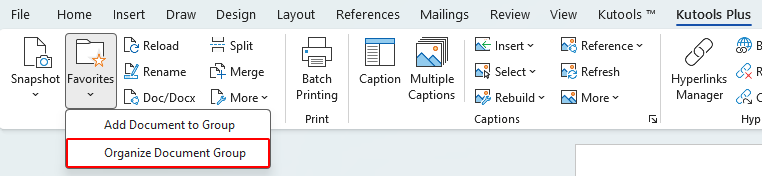
- Abra Word y, a continuación, haga clic en KUTOOLS PLUS>Favoritos>Organizar Grupo de Documentos.
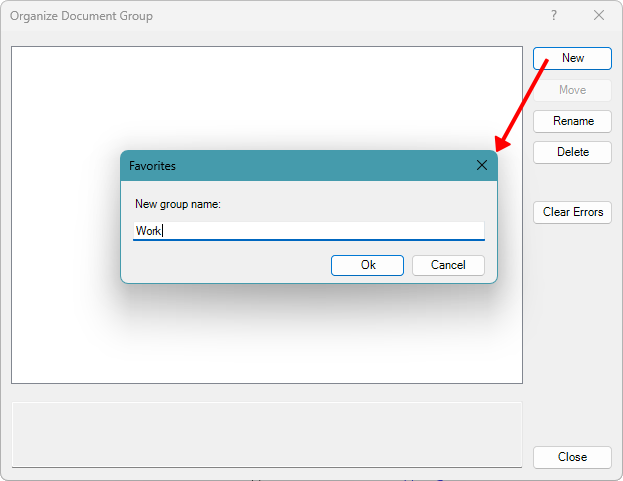
- En el cuadro de diálogo Organizar Grupo de Documentos, haga clic en Nuevo.
- En el cuadro de diálogo Favoritosque aparece, introduzca un nombre para el Nuevo grupo y, a continuación, haga clic en Aceptar.
Paso 2: añadir documentos al grupo
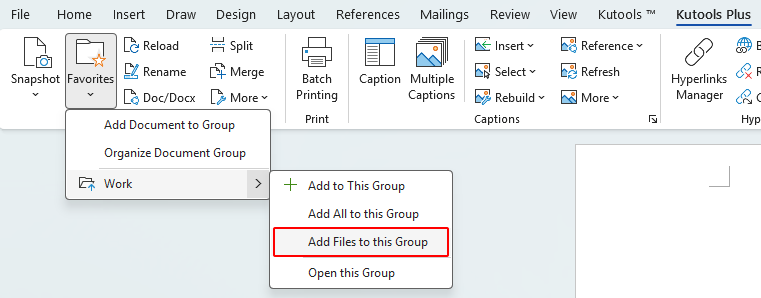
- Haga clic en KUTOOLS PLUS > Favoritos y, a continuación, expanda su grupo desde el menú.
- Haga clic en Agregar archivos a este grupopara explorar su equipo y seleccionar los documentos que desea añadir al grupo.
Nota:
También puede añadir el documento actual seleccionando Agregar a este grupo o incluir todos los documentos abiertos en este momento eligiendo Agregar todo a este grupo.
Paso 3: gestionar y mantener grupos de documentos
Después de crear grupos de documentos y agregar archivos, puede mantenerlos actualizados moviendo documentos entre grupos, cambiando el nombre de grupos o documentos y eliminando elementos que ya no necesite. Todas estas acciones se realizan en el cuadro de diálogo Organizar Grupo de Documentos.
Mover documentos entre distintos grupos
- Haga clic en KUTOOLS PLUS > Favoritos > Organizar Grupo de Documentos.
- En el cuadro de diálogo Organizar Grupo de Documentos, seleccione el documento que desea mover, haga clic con el botón derecho sobre él y elija Cortar.
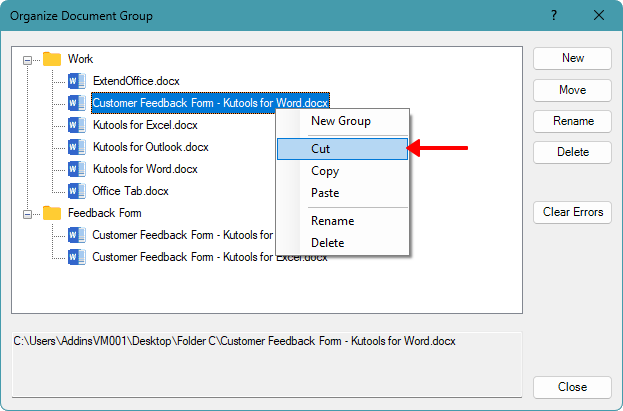
- Seleccione el grupo de destino, haga clic con el botón derecho sobre él y elija Pegar.
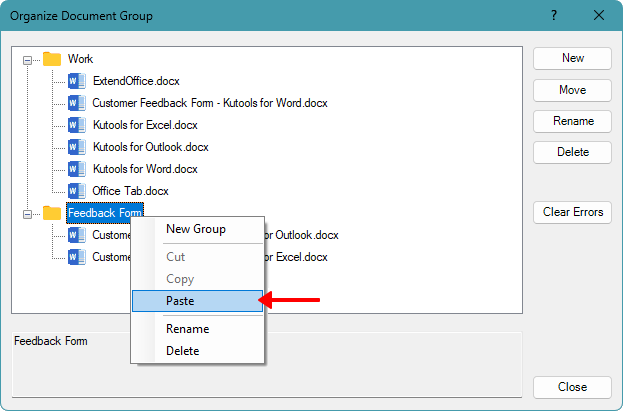
Nota:
También puede copiar un documento a otro grupo si desea que aparezca en varios grupos simultáneamente.
Cambiar el nombre de grupos y documentos
- Haga clic en KUTOOLS PLUS > Favoritos > Organizar Grupo de Documentos.
- En el cuadro de diálogo Organizar Grupo de Documentos, seleccione el grupo o documento cuyo nombre desea cambiar.
- Haga clic en Cambiar nombre.
- Introduzca un Nuevo nombre y pulse Intro.
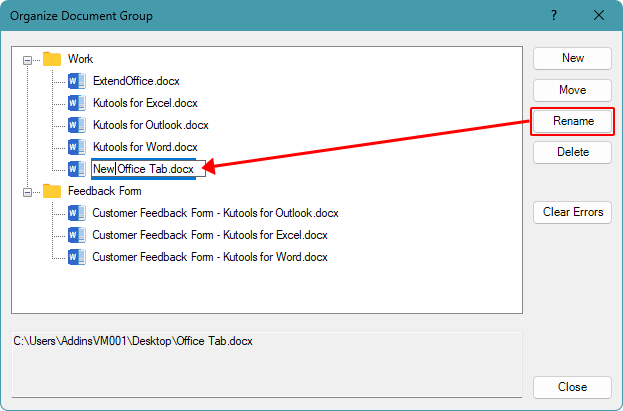
Notas:
- Esta acción solo cambia el nombre que aparece en la lista de grupos; no renombra el archivo real en su equipo.
- También puede hacer clic con el botón derecho en un documento o grupo y elegir Renombrar en el menú contextual.
Eliminar grupos y documentos
Puede eliminar documentos o grupos completos de la lista en cualquier momento sin afectar los archivos originales en su equipo.
- Haga clic en KUTOOLS PLUS > Favoritos > Organizar Grupo de Documentos.
- En el cuadro de diálogo Organizar Grupo de Documentos, seleccione el documento o grupo que desea eliminar.
- Haga clic en el botón Eliminardel panel derecho.
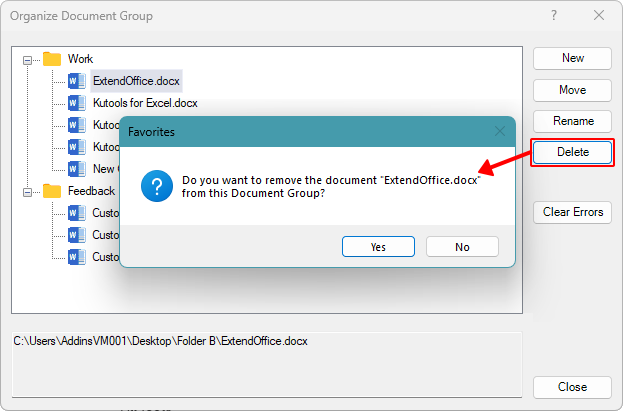
Nota:
Al eliminar un documento o grupo aquí, solo se elimina de la lista de grupos; el archivo original del documento permanece intacto en su equipo.
Ventajas
- Cree grupos de documentos reutilizables dentro de Word
- Añada o elimine documentos rápidamente a medida que el proyecto evoluciona
- Los grupos pueden incluir documentos de distintas carpetas/ubicaciones
- Abra todos los documentos de un grupo con un solo clic, ideal para usuarios que editan habitualmente el mismo conjunto de documentos
Desventajas
- Requiere instalar Kutools para Word
- Si los archivos se mueven o renombran, es posible que deba actualizar las rutas guardadas
Solución alternativa: gestione documentos relacionados mediante el Explorador de archivos
Si prefiere no utilizar complementos, la solución alternativa nativa más práctica consiste en gestionar los documentos relacionados como un conjunto organizado en carpetas mediante el Explorador de archivos. En este caso, la propia carpeta actúa como el «grupo».
- Cree una carpeta dedicada para cada proyecto o tarea.
- Mueva todos los documentos de Word relacionados con esa carpeta.
- Utilice subcarpetas o convenciones de nomenclatura claras para mantener sus documentos perfectamente organizados.
Ventajas
- Solución totalmente nativa sin necesidad de complementos
- Fácil de compartir o trasladar todo un proyecto como un Carpeta única
Desventajas
- Sin gestión de grupos de documentos dentro de Word
- Sin grupos con nombre ni acciones grupales con un solo clic
- Menos flexible si los archivos relacionados están almacenados en ubicaciones distintas
- Si un documento se copia a otra carpeta, los cambios realizados en una copia no afectan a la otra
Conclusión
Gestionar múltiples documentos relacionados es una tarea habitual para los usuarios de Word, pero la aplicación no ofrece una forma nativa de crear ni gestionar grupos de documentos directamente en su entorno. Aunque el Explorador de archivos puede servir como solución alternativa para organizar los archivos a nivel de carpeta, carece de la flexibilidad y las acciones grupales que se necesitan dentro de Word.
Si trabaja habitualmente con el mismo conjunto de documentos y busca una solución más eficiente centrada en Word, Kutools para Word le ofrece una ventaja clara. Gracias a su función Organizar Grupo de Documentos, podrá crear grupos reutilizables, gestionar sus documentos con facilidad y abrir todos los archivos de un grupo con un solo clic, lo que lo convierte en la opción ideal para usuarios que editan frecuentemente los mismos conjuntos de documentos.
Al elegir el enfoque que mejor se adapte a su flujo de trabajo —ya sea una solución sencilla basada en carpetas o una herramienta dedicada para agrupar documentos—, mejorará significativamente la forma en que gestiona y trabaja con documentos relacionados de Word.
Espero que este tutorial le haya resultado útil. Si desea explorar más consejos y soluciones prácticas para Word, haga clic aquí para consultar nuestra colección completa de tutoriales de Word.
Las mejores herramientas de productividad para Office
Kutools para Word- Potencie su experiencia en Word
🤖Funcionalidades de KUTOOLS AI: Asistente de IA / Asistente en Tiempo Real / Super Pulir (conservar formato) / Super Traducir (conservar formato) / Redacción con IA / Revisión con IA…
📘Dominio de documentos: Dividir páginas, combinar documentos, exportar selecciones en diversos formatos (PDF, TXT, DOC, HTML…) y convertir a PDF por lotes…
✏Edición de contenido: Buscar y reemplazar en lote en varios archivos / Redimensionar todas las imágenes / Transponer filas y columnas de la tabla / Convertir tabla a texto...
🧹Limpieza sin esfuerzo: elimine espacios adicionales, saltos de sección, cuadros de texto e hipervínculos. Para más herramientas de eliminación, vaya al grupo Eliminar…
➕Inserciones creativas: Inserte separadores de miles, casillas de verificación, botones de opción, códigos QR, códigos de barras o varias imágenes. ¡Descubra más en el grupo Insertar…
🔍Selecciones precisas: Seleccione con precisión páginas específicas, tablas, formas y párrafos de encabezado. Mejore la navegación con más funciones de ...Seleccionar...
⭐Mejoras destacadas: Navega a cualquier ubicación / Inserta automáticamente texto repetitivo / Alterna entre documentos de Windows / 11 herramientas de conversión Herramientas de…
🌍Compatible con 40+ idiomas: Use Kutools en su idioma preferido – compatible con inglés, español, alemán, francés, chino y 40+ más idiomas.¡

Office Tab -Tabs para Office, potencia para usted
- Habilite la edición y lectura con pestañas en Word, Excel, PowerPoint, Publisher, Access, Visio y Project.
- Abra y cree varios documentos en nuevas pestañas de la misma ventana, en lugar de en ventanas nuevas.
- ¡Aumente su productividad en un 50 % y elimine cientos de clics del ratón cada día!

✨ Kutools for Office – ¡Una instalación, cinco herramientas potentes!
Incluye Office Tab Pro·Kutools para Excel·Kutools para Outlook·Kutools para Word·Kutools for PowerPoint
📦 Obtenga todas las herramientas 5 en una sola suite | 🔗 Integración perfecta con Microsoft Office | ⚡ Ahorrar tiempo y potencie su productividad al instante
Las mejores herramientas de productividad para Office
Kutools para Word- Herramientas 100+ para Word
- 🤖KUTOOLS AI Funcionalidades:Asistente de IA/Asistente en Tiempo Real/Super Pulir/Super Traducir/Redacción AI/Revisión con IA
- 📘Dominio de documentos:Dividir páginas/Combinar documentos/Convertir a PDF por lotes
- ✏Edición de contenido:Buscar y reemplazar en lote/Redimensionar todas las imágenes
- 🧹Limpieza sin esfuerzo:Eliminar espacios adicionales/Eliminar Salto de sección
- ➕Inserciones creativas:Insertar separadores de miles/Insertar Casilla de Verificación/Crear Código QR
- 🌍Compatible con más de 40 idiomas: ¡Kutools habla tu idioma y admite más de 40!
Índice
- Gestione grupos de documentos dentro de Word con Kutools
- Solución alternativa: gestione documentos relacionados mediante el Explorador de archivos
- Las mejores herramientas de productividad para Office
Kutools para Word
Ofrece 100+ funciones avanzadas en Word
- 🧩 Información general
- 📥 Descarga gratuita
- 🛒 Comprar ahora
- 🎁 Prueba gratuita de 60 días disponible