Tutorial de Word: Eliminar el separador de miles (coma) de los números masivamente
Si su documento de Word contiene números como 1,234 o 1,234,567, las comas son separadores de miles. En muchos formatos ingleses (EE. UU./Reino Unido), el separador de miles es una coma, que suele eliminarse al preparar datos limpios, importar texto a otro sistema o estandarizar informes.
A continuación, te presentamos dos métodos fiables para eliminar masivamente los separadores de miles (comas) de los números: (1) la función integrada Buscar y reemplazar de Word mediante Usar comodines, y (2) el comando de un solo clic de Kutools para Word: Eliminar todos los separadores de miles en el rango seleccionado.

💡 Navegación rápida:
¿Qué es un separador de miles en Word?
Un separador de miles es el símbolo que se utiliza para agrupar los dígitos en números grandes y facilitar su lectura: 1.234, 12.345, 1.234.567. En los formatos numéricos de EE. UU. y Reino Unido suele ser una coma, pero en algunas regiones puede ser un punto o un espacio. Este tutorial se centra en el separador de miles con coma habitual en documentos en inglés.
⚠️ Antes de empezar (para evitar errores)
- Decida el ámbito: ¿Desea corregir solo una sección o tabla seleccionada o todo el documento?
- Previsualice primero: Use «Buscar siguiente» un par de veces antes de «Reemplazar todo» para asegurarse de que solo coincida con comas numéricas.
- Atención con las comas no numéricas: fechas (1 de enero de 2026), direcciones y puntuación habitual en oraciones.
- Decimales y negativos: Números como 1.234,56 y -1.234 deberían seguir funcionando con los patrones siguientes.
Método 1 (integrado): Buscar y reemplazar en Word con comodines
Este método utiliza la función integrada de Word Buscar y reemplazar con la opción Usar comodines para eliminar comas únicamente cuando actúan como separadores de miles(por ejemplo,)1,234 → 1234).
- Seleccione el rangoque desea procesar (una sección, párrafo o tabla).Consejo:Para procesar todo el documento, pulse primero Ctrl + A.
- Pulse Ctrl + H para abrir el cuadro de diálogo Buscar y reemplazar.
- Haga clic en Más >> y, a continuación, active la casilla Usar comodines.
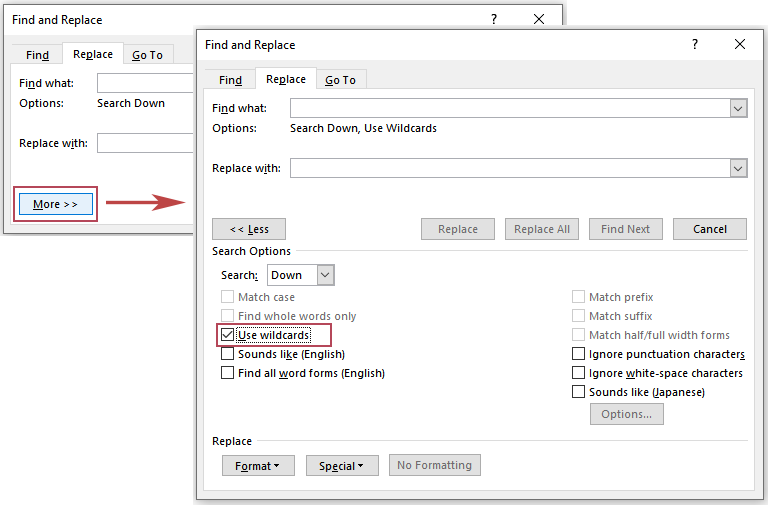 Consejo: Si Usar comodines no está activado, los patrones siguientes no funcionarán como se espera.
 - En el cuadro de diálogo Buscar y reemplazar, utilice el siguiente patrón (puede copiarlo y pegarlo):
- Buscar:
([0-9]{1,3}),([0-9]{3}) - Reemplazar con:
\1\2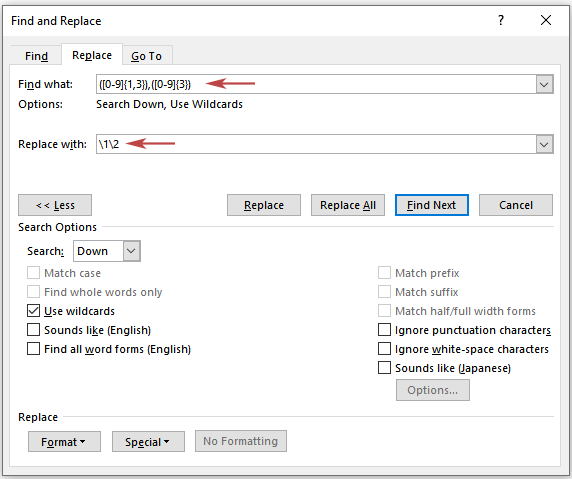
- Buscar:
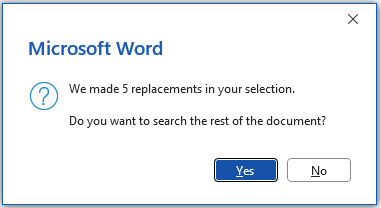
- Haga clic en Reemplazar todo. Word le preguntará si desea buscar en el resto del documento. Haga clic en No para conservar los cambios solo en la selección actual o en Sí para aplicarlos a todo el documento.
 Consejos:
- Si su documento incluye números como 1,234,567, ejecute Reemplazar todo de nuevo (y repita según sea necesario) hasta que Word indique 0 reemplazos.
Motivo: El patrón elimina una coma de miles en cada pasada (por ejemplo, 1,234,567 se convierte en 1234,567 tras la primera pasada y luego en 1234567 tras la segunda). - Si es necesario, antes de hacer clic en Reemplazar todo, puede hacer clic unas cuantas veces en Buscar siguiente para previsualizar lo que Word encontrará.
- Si su documento incluye números como 1,234,567, ejecute Reemplazar todo de nuevo (y repita según sea necesario) hasta que Word indique 0 reemplazos.
Resultado:Word elimina las comas separadoras de miles de los números en el rango seleccionado (por ejemplo,)1,234 → 1234 y 1,234,567 → 1234567).
- No requiere complementos: Funciona en Microsoft Word estándar.
- Control de selección: Puede limitar los cambios a una sección o tabla específica.
- Flexible: El patrón comodín se adapta fácilmente (por ejemplo, si su separador es un punto).
- No es apto para principiantes: debe activar Usar comodines e introducir correctamente el patrón.
- Puede requerir varias pasadas: Números como 1,234,567 suelen necesitar repetir Reemplazar todo.
- Fácil de aplicar incorrectamente en texto mixto: Debe previsualizar con Buscar siguiente para evitar coincidencias inesperadas.
- Funcionamiento del comodín:
([0-9]{1,3}),([0-9]{3})coincide con una coma solo cuando está entre grupos de dígitos (como)1,234).\1\2conserva los dígitos y elimina la coma. - Verificación rápida: Mantenga Usar comodines activado y busque
[0-9],[0-9]para detectar los casos restantes de dígito-coma-dígito. Si algo parece incorrecto, pulse Ctrl + Z y vuelva a intentarlo en una selección más pequeña. - Configuración regional distinta:Si su separador de miles es un punto (por ejemplo,)1.234), use Buscar =
([0-9]{1,3})\.([0-9]{3})· Reemplazar con =\1\2
Método 2 (el más rápido): Kutools para Word — Un solo clic para eliminar todos los separadores de miles
Si trabaja con documentos extensos o prefiere una solución de un solo clic, Kutools para Word incluye un comando específico: Eliminar todos los separadores de miles en el rango seleccionado.
Elimine los separadores de miles de un Seleccionar rango
Después de descargar e instalar Kutools para Worddesde el sitio web oficial, siga estos pasos:
- Seleccione el texto o el rango de la tabla que contiene los números que desea corregir.
- Vaya a Kutools > Eliminar > Eliminar todos los separadores de miles en el rango seleccionado.
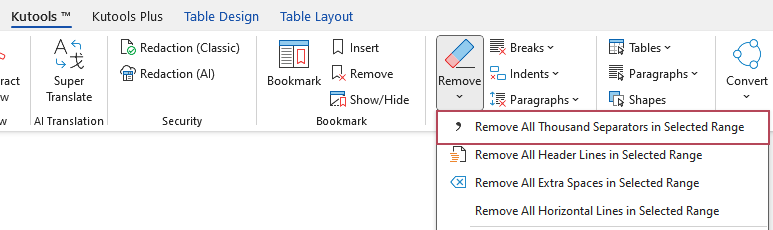
Resultado: Kutools elimina al instante todos los separadores de miles del rango seleccionado.
Eliminar separadores de miles del documento completo
Después de descargar e instalar Kutools para Worddesde el sitio web oficial, haga lo siguiente:
- Haga clic en cualquier parte del documento sin seleccionar nada.
- Ejecute el mismo comando: Kutools > Eliminar > Eliminar todos los separadores de miles en el rango seleccionado.
- Confirme el aviso para aplicarlo a todo el documento.
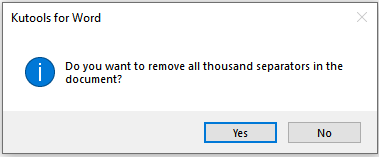
Resultado: Con un solo clic, Kutools elimina todos los separadores de miles en todo el documento.
- Con un solo clic: elimina los separadores de miles al instante
- Funciona en una selección o en Todo el documento
- No requiere recordar comodines ni patrones
- Rápido y consistente en documentos largos
Resolución de problemas
- «Usar comodines» no es visible: haga clic en Más >> en el cuadro de diálogo Buscar y reemplazar.
- Solo se eliminó una coma en 1,234,567: ejecute nuevamente Reemplazar todo hasta que no queden coincidencias.
- Se eliminaron comas que quería conservar: deshaga (Ctrl+Z), seleccione únicamente la sección o tabla numérica e inténtelo de nuevo.
- Su separador de miles no es una coma:En algunos formatos numéricos, el separador de miles es un punto (por ejemplo,)1.234). Utilice Buscar =
([0-9]{1,3}).([0-9]{3})· Reemplazar por =\1\2.
Preguntas frecuentes
¿Eliminará esto las comas en oraciones normales?
Si utiliza el patrón de comodín recomendado en Word, este afecta únicamente a las comas que aparecen entre grupos de dígitos (por ejemplo,)1,234), no a las comas de puntuación en oraciones normales. Aun así, le recomendamos hacer clic en Buscar siguiente unas cuantas veces antes de pulsar Reemplazar todo… ¡especialmente en textos mixtos!
Si desea la opción más rápida y sencilla, Kutools para Word lo hace en un solo clic: seleccione el rango (o aplíquelo a todo el documento) y eliminará los separadores de miles al instante, sin necesidad de recordar patrones.
¿Funciona con números decimales como 1.234,56?
Sí. El patrón elimina la coma utilizada como separador de miles y mantiene intacta la parte decimal.
¿Es siempre una coma el separador de miles?
No siempre. En los formatos de EE. UU. y Reino Unido, normalmente se utiliza una coma, aunque algunas configuraciones regionales emplean un punto o un espacio. Este artículo se centra en la coma como separador de miles, la opción habitual en documentos de Word en inglés.
Las mejores herramientas de productividad para Office
Kutools para Word: potencie su experiencia en Word con más de 100 funciones extraordinarias.
🤖Funcionalidades de KUTOOLS AI: Asistente de IA / Asistente en Tiempo Real / Super Pulir (conservar formato) / Super Traducir (conservar formato) / Redacción con IA / Revisión con IA…
📘Dominio del documento: Dividir páginas, combinar documentos, exportar selecciones en distintos formatos (PDF, TXT, DOC, HTML…) y convertir varios documentos a PDF…
✏Edición de contenidos: Buscar y reemplazar en lote en varios archivos / Redimensionar todas las imágenes / Transponer filas y columnas de la tabla / Convertir tabla a texto…
🧹Limpieza sin esfuerzo: Elimine espacios adicionales, saltos de sección, cuadros de texto y hipervínculos. Para más herramientas de eliminación, vaya al grupo Eliminar...
➕Inserciones creativas: Inserte separadores de miles, casillas de verificación, botones de opción, códigos QR, códigos de barras o varias imágenes. ¡Descubra más en el grupo Insertar…
🔍Selecciones precisas: Localice con precisión páginas específicas, tablas, formas y párrafos de encabezado. Mejore la navegación con más funciones de de...selección
⭐Mejoras destacadas: Navegue a cualquier ubicación / Inserte automáticamente texto repetitivo / Alterne entre documentos de Windows / 11...Herramientas de conversión...
🌍Compatible con 40+ idiomas: Use Kutools en su idioma preferido: compatible con inglés, español, alemán, francés, chino y 40+ más.¡

Office Tab– Aporta una interfaz con pestañas a Office y hace que su trabajo sea mucho más fácil
- Active la edición y lectura con pestañas en Word, Excel, PowerPoint, Publisher, Access, Visio y Project.
- Abra y cree varios documentos en nuevas pestañas de la misma ventana, en lugar de en ventanas nuevas.
- ¡Aumenta su productividad en un 50 % y le ahorra cientos de clics de ratón cada día!
✨ Kutools for Office – ¡Una instalación, cinco herramientas potentes!
Incluye Office Tab Pro·Kutools para Excel·Kutools para Outlook·Kutools para Word·Kutools for PowerPoint
📦 Obtenga las 5 herramientas en un solo conjunto | 🔗 Integración perfecta con Microsoft Office | ⚡ Ahorrar tiempo y aumente su productividad al instante
Las mejores herramientas de productividad para Office
Kutools para Word- 100+ Herramientas para Word
- 🤖KUTOOLS AI Funcionalidades:Asistente de IA/Asistente en Tiempo Real/Super Pulir/Super Traducir/Redacción AI/Revisión con IA
- 📘Dominio del documento:Dividir páginas/Combinar documentos/Convertir varios documentos a PDF
- ✏Edición de contenidos:Buscar y reemplazar en lote/Redimensionar todas las imágenes
- 🧹Limpieza sin esfuerzo:Eliminar espacios adicionales/Eliminar Salto de sección
- ➕Inserciones creativas:Insertar separadores de miles/Insertar Casilla de Verificación/Crear Código QR
- 🌍Compatible con más de 40 idiomas: ¡Kutools habla tu idioma y es compatible con más de 40!
Índice
- ¿Qué es un separador de miles en Word?
- Método 1 (integrado): Buscar y reemplazar en Word con comodines
- Método 2 (el más rápido): Kutools para Word
- Elimine los separadores de miles de un Seleccionar rango
- Eliminar separadores de miles del documento completo
- Resolución de problemas
- Preguntas frecuentes
- Las mejores herramientas de productividad para Office
Kutools para Word
Aporta 100+ funciones avanzadas a Word
- ⬇️ Descarga gratuita
- 🛒 Comprar ahora
- 📘 Tutoriales de funcionalidades
- 🎁 Prueba gratuita de 60 días