Convierta un documento de Word o contenido seleccionado a Formato HTML – Guía completa
Convertir contenido de Microsoft Word a HTML es una tarea habitual al publicar artículos en sitios web, blogs, bases de conocimiento o centros de ayuda. Los archivos HTML conservan la estructura del documento y garantizan que su contenido se muestre de forma coherente en distintos navegadores y plataformas. Esta guía presenta varios métodos para transformar documentos completos o fragmentos seleccionados en HTML limpio y funcional.

Convierta un documento de Word a archivo Formato HTML
Convierta un documento de Word a archivo Formato HTML
Microsoft Word incluye una función integrada que le permite convertir un documento completo en un archivo HTML sin necesidad de instalar herramientas adicionales. Este método es ideal cuando necesita publicar contenido de Word rápidamente en un sitio web, blog o plataforma de documentación en línea.
Al guardar un documento como página web, Word convierte automáticamente texto, títulos, listas, tablas e imágenes en elementos compatibles con HTML, garantizando que su contenido se visualice correctamente en los navegadores web.
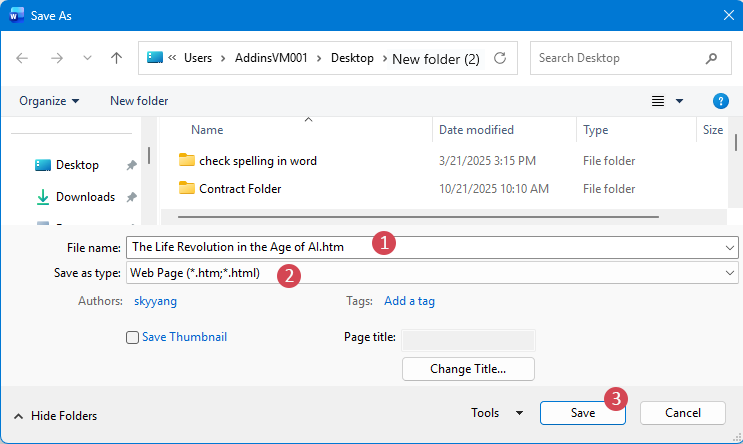
- Abra el documento de Word que desea convertir. Haga clic en Archivo > Guardar como.
- Elija la carpeta de destino.
- En la ventana Guardar como,
- Introduzca un nombre de archivo en el cuadro de texto Nombre de archivo;
- En la lista desplegable Especificar formato de guardado, seleccione Página web (.htm; .html);
- Haga clic en el botón Guardar.

- Integrado en Microsoft Word, no se requieren herramientas adicionales
- Muy fácil de usar y apto para principiantes
- Convierte rápidamente todo el documento
- Conserva el formato básico, como títulos, listas, tablas e imágenes
- Exporta únicamente el documento completo (no admite selección parcial)
- Genera código HTML relativamente extenso y menos limpio
Convierta el contenido seleccionado a archivo Formato HTML
Si solo necesita una parte de un documento de Word —como una sección, una tabla o un artículo—, puede convertir exclusivamente el contenido seleccionado a HTML, obteniendo una salida limpia y centrada sin tener que exportar todo el archivo. Esta sección presenta métodos prácticos para lograrlo de forma eficiente.
Convierta el contenido seleccionado a Formato HTML con código VBA
VBA le permite exportar únicamente el contenido seleccionado a un archivo HTML, lo que resulta especialmente útil para automatización o flujos de trabajo por lotes.
- Seleccione el contenido que desea convertir en su documento de Word.
- Mantenga pulsadas las teclas Alt + F11 para abrir la ventana de Microsoft Visual Basic para Aplicaciones.
- Haga clic en Insertar>Módulo, y pegue el siguiente código VBA en la ventana del módulo
Sub ExportSelectedToHTML() Dim objDoc As Document Dim objSelectedRange As Range Dim strFilePath As String Dim fso As Object If Selection.Type = wdSelectionIP Then MsgBox "Please select a range of text or content to proceed.!", vbExclamation, "Kutools for word" Exit Sub End If strFilePath = CreateObject("WScript.Shell").SpecialFolders("Desktop") & "\WordExport.html" Set objSelectedRange = Selection.Range objSelectedRange.Copy Set objDoc = Documents.Add(Visible:=False) objDoc.Range.Paste On Error Resume Next objDoc.SaveAs2 FileName:=strFilePath, FileFormat:=wdFormatFilteredHTML objDoc.Close SaveChanges:=False On Error GoTo 0 MsgBox "Exported successfully! File saved to desktop:" & vbCrLf & strFilePath, vbInformation, "????" End Sub - Pulse la tecla F5 para ejecutar la macro. Tras la conversión, aparecerá un cuadro de mensaje que confirmará que la exportación se ha realizado correctamente y mostrará la ubicación en la que se ha guardado el archivo HTML.
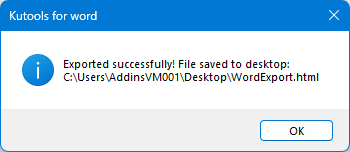
- Haga clic en Aceptar para finalizar.
- Permite exportar con precisión únicamente el contenido seleccionado
- Adecuado para automatización y tareas repetitivas
- Mantiene el documento original sin cambios
- Requiere conocimientos de VBA
- Es necesario habilitar las macros, lo que puede estar restringido en algunos entornos
- No es apto para principiantes
Convierta el contenido seleccionado a Formato HTML con Kutools para Word
Si busca una forma rápida y sencilla de exportar contenido seleccionado de un documento de Word a HTML, Kutools para Word le ofrece una solución eficaz sin necesidad de programar. Con solo unos pocos clics, podrá convertir una sección específica, una tabla o un artículo en un archivo HTML, manteniendo intacto y perfectamente formateado el documento original.
Una vez instalado Kutools para Word, siga estos pasos para exportar su contenido:
- Seleccione la parte del contenido o el documento completo que desea convertir.
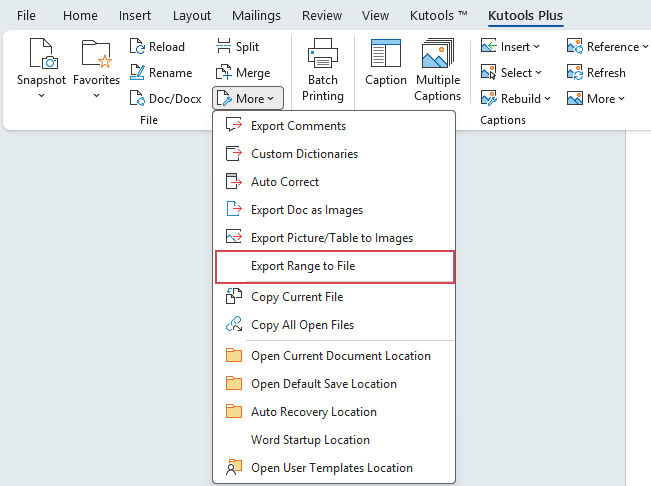
- A continuación, haga clic en KUTOOLS PLUS>Más>Exportar Rango a Archivo, consulte la captura de pantalla:
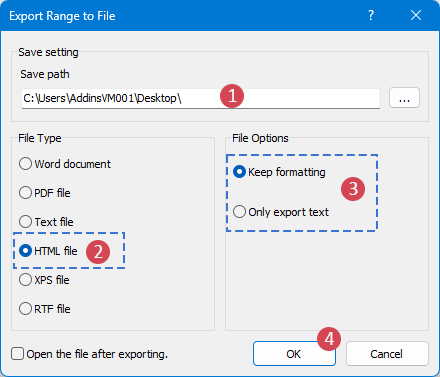
- En el cuadro de diálogo Exportar Rango a Archivo, realice las siguientes opciones:
- Haga clic en el botón Examinar para elegir una ubicación de guardado.
- En Tipo de archivo, seleccione Archivo HTML.
- En Opciones de Archivo, elija Mantener formato para conservar la distribución y los estilos originales, o seleccione Solo exportar texto si desea exportar texto sin formato, sin ningún tipo de estilo.
- Haga clic en Aceptar para iniciar la exportación.
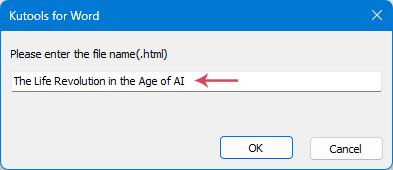
- En el cuadro de diálogo emergente, introduzca un nombre para el archivo generado.
- No requiere conocimientos técnicos ni de programación
- Admite la exportación del contenido seleccionado o de documentos completos
- Genera código HTML limpio y bien estructurado
- Conservar formato con precisión
- Rápido y eficiente, ideal para uso frecuente
Más información
Conclusión
- Guardar como integrado es ideal para conversiones rápidas de documentos completos.
- El código VBA aporta precisión y automatización al contenido seleccionado.
- Kutools para Word ofrece la experiencia más rápida y fácil de usar, especialmente al exportar secciones específicas sin necesidad de tocar código.
Las mejores herramientas de productividad para Office
Kutools para Word- Potencie su experiencia en Word con más de 100funciones extraordinarias
🤖Funcionalidades de KUTOOLS AI: Asistente de IA, Asistente en Tiempo Real, Super Pulir (conservar formato), Super Traducir (conservar formato), Redacción con IA y Revisión con IA…
📘Dominio de documentos: Dividir páginas / Combinar documentos / Exportar selección en distintos formatos (PDF, TXT, DOC, HTML…) / Convertir varios archivos a PDF…
✏Edición de contenidos: Buscar y reemplazar en lote en varios archivos / Redimensionar todas las imágenes / Transponer filas y columnas de la tabla / Convertir tabla a texto…
🧹Limpieza sencilla: elimine espacios adicionales, saltos de sección, cuadros de texto e hipervínculos. Para acceder a más herramientas de eliminación, vaya al grupo Eliminar…
➕Inserciones creativas: Inserte separadores de miles, casillas de verificación, botones de opción, códigos QR, códigos de barras o varias imágenes. ¡Descubra más en el grupo Insertar…
🔍Selecciones precisas: Seleccione con precisión páginas específicas, tablas, formas o Párrafo de Encabezado. Mejore la navegación con más funciones de selección...
⭐Mejoras destacadas: Navegue a cualquier ubicación / Inserte automáticamente texto repetitivo / Alterne entre documentos de Windows / 11 herramientas de conversión Herramientas...
🌍Compatible con más de 40 idiomas: ¡Utilice Kutools en su idioma preferido: inglés, español, alemán, francés, chino y muchos más!

Office Tab– Aporta una interfaz con pestañas a Office y hace que su trabajo sea mucho más fácil
- Active la edición y lectura con pestañas en Word, Excel, PowerPoint, Publisher, Access, Visio y Project.
- Abra y cree varios documentos en nuevas pestañas de la misma ventana, en lugar de en ventanas nuevas.
- ¡Aumenta su productividad en un 50 % y le ahorra cientos de clics del ratón cada día!
✨ Kutools for Office – ¡Una instalación, cinco herramientas potentes!
Incluye Office Tab Pro·Kutools para Excel·Kutools para Outlook·Kutools para Word·Kutools for PowerPoint
📦 Obtenga las 5 herramientas en un solo conjunto | 🔗 Integración perfecta con Microsoft Office | ⚡ Ahorrar tiempo y aumente su productividad al instante
Las mejores herramientas de productividad para Office
Kutools para Word- 100+ herramientas para Word
- 🤖KUTOOLS AI Funcionalidades:Asistente de IA/Asistente en Tiempo Real/Super Pulir/Super Traducir/Redacción AI/Revisión con IA
- 📘Dominio de documentos:Dividir páginas/Combinar documentos/Convertir varios archivos a PDF
- ✏Edición de contenidos:Buscar y reemplazar en lote/Redimensionar todas las imágenes
- 🧹Limpieza sencilla:Eliminar espacios adicionales/Eliminar Salto de sección
- ➕Inserciones creativas:Insertar separadores de miles/Insertar Casilla de Verificación/Crear Código QR
- 🌍Compatible con más de 40 idiomas: ¡Kutools habla tu idioma y es compatible con más de 40!
Índice
- Convierta un documento de Word a HTML
- Convierta el contenido seleccionado a HTML
- Mediante código VBA
- Mediante Kutools para Word
- Conclusión
- Las mejores herramientas de productividad para Office
Kutools para Word
Aporta 100+ funciones avanzadas a Word
- ⬇️ Descarga gratuita
- 🛒 Comprar ahora
- 📘 Tutoriales de funcionalidades
- 🎁 Prueba gratuita de 60 días