Cómo imprimir por lotes la primera página de varios documentos de Word
Imprimir únicamente la Primera Página de muchos documentos de Word es una necesidad habitual para portadas, facturas, resúmenes o hojas de título. Sin embargo, Microsoft Word no ofrece una opción nativa de impresión por lotes de “solo Primera Página”. Dependiendo de su configuración, existen dos formas prácticas de hacerlo.
Lote de Imprimir Primera Página de todos los documentos mediante Kutools
Kutools para Word ofrece una potente herramienta Impresión en Lote que le permite aplicar la misma regla de impresión a varios documentos, como imprimir únicamente la primera página de cada archivo. Puede seleccionar documentos individuales o carpetas completas —incluidos los archivos almacenados en subcarpetas— para imprimirlos de forma rápida y eficaz.
Kutools para Word
Kutools para Word le ayuda a realizar tareas cotidianas con documentos más rápido gracias a herramientas prácticas integradas directamente en Microsoft Word: sin programación ni configuración compleja.
- Redacción, corrección, traducción y resumen con IA
- Buscar y reemplazar en lote en varios documentos
- Combine y divida documentos de Word fácilmente
- Conversión por lotes de Word ↔ PDF
- Abra Word. En la Cinta de opciones, haga clic en KUTOOLS PLUS > Impresión en Lote.
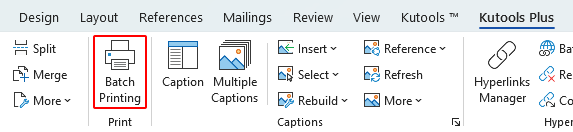
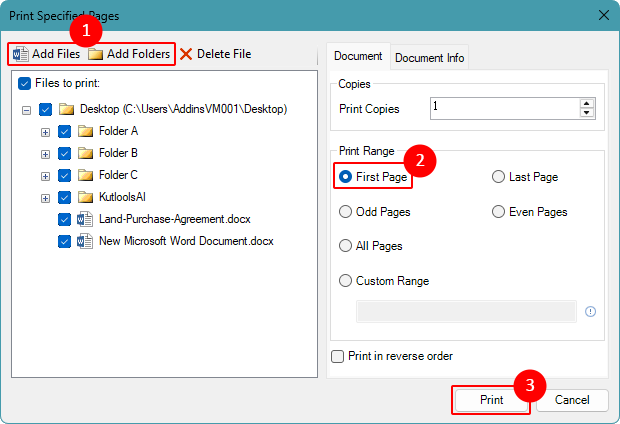
- En la ventana Imprimir páginas específicas, realice lo siguiente:
- Añada documentos para imprimir:
- Haga clic en Agregar Archivos para seleccionar documentos de Word específicos.
- O haga clic en Agregar Carpeta para incluir todos los documentos de una carpeta (y sus subcarpetas).
- Seleccione Primera Página en la sección Rango de Impresión.
- Haga clic en Imprimir.
 Consejos:
- Otras opciones en el Rango de impresión le permiten imprimir la última página, páginas impares o pares, todas las páginas o un intervalo personalizado de páginas en todos los documentos.
- Activa la opción Imprimir en orden inverso para cambiar el orden de salida de las páginas y mantener así tus impresiones perfectamente organizadas.
- Añada documentos para imprimir:
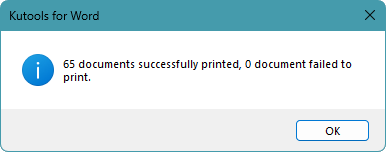
Al finalizar la impresión por lotes, aparece una ventana de resultados que muestra el número de documentos procesados correctamente.
Nota:
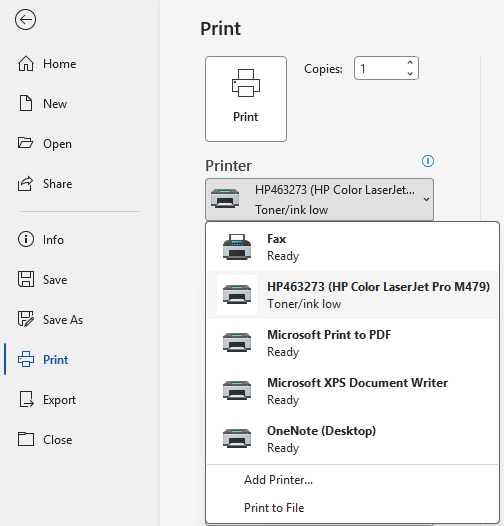
- Impresión en Lote utiliza la impresora predeterminada establecida en Word. Para imprimir en otra impresora, selecciónela en Archivo > Imprimir antes de ejecutar el lote.
Ventajas
- Interfaz fácil de usar con opciones de impresión claras
- Diseñado para Impresión en Lote (menos trabajo manual)
- Controle Rango de Impresión para todos los documentos desde un mismo lugar
- Sin límite fijo en el número de archivos
- Agregar Archivos o carpetas completas rápidamente
- Mejora el flujo de trabajo diario para impresiones repetitivas
Desventajas
- Requiere que Kutools para Word esté disponible
Lote de Imprimir Primera Página de todos los documentos con VBA
Si prefiere una solución nativa sin complementos, puede usar una macro de VBA para imprimir únicamente la primera página de cada documento de una carpeta.
- En un documento de Word nuevo o independiente que no vaya a imprimirse, pulse Alt + F11 para abrir el editor de VBA.
- Haga clic en Insertar>Módulo.
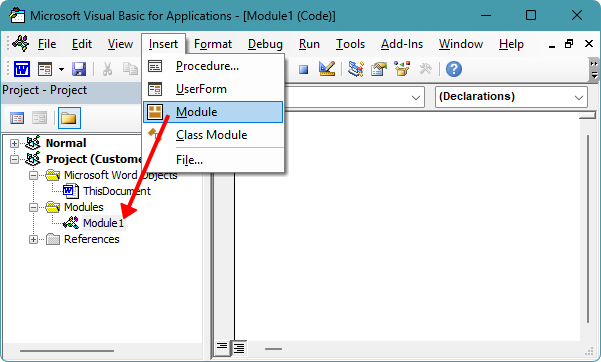
- Pegue la macro que aparece a continuación en la ventana del módulo y, a continuación, sustituya
C:\SuCarpeta\por su propia Ruta del archivo.Sub BatchPrintFirstPage() Dim folderPath As String Dim fileName As String Dim doc As Document ' Set your folder path here (must end with a backslash) folderPath = "C:\YourFolder\" If Right(folderPath, 1) <> "\" Then folderPath = folderPath & "\" fileName = Dir(folderPath & "*.doc*") Application.ScreenUpdating = False Do While fileName <> "" Set doc = Documents.Open( _ FileName:=folderPath & fileName, _ ReadOnly:=True, _ AddToRecentFiles:=False _ ) doc.PrintOut Range:=wdPrintRangeOfPages, Pages:="1", Background:=False doc.Close SaveChanges:=wdDoNotSaveChanges fileName = Dir() Loop Application.ScreenUpdating = True End Sub - Pulse F5 para ejecutar la macro.
La macro imprime la primera página de todos los documentos de Word ubicados en la carpeta especificada, excluyendo aquellos almacenados en subcarpetas.
Notas:
- La macro debe ejecutarse desde un documento de Word independiente que no vaya a imprimirse; de lo contrario, el lote fallará.
- Las macros deben estar habilitadas. Si su empresa las bloquea, este método no funcionará.
- Este método utiliza la impresora actualmente seleccionada en Word. Si necesita usar otra impresora, selecciónela primero en Archivo > Imprimir antes de ejecutar la macro.
Ventajas
- Una ejecución imprime toda la carpeta
- Sin límite fijo en el número de archivos
- Se puede personalizar (filtrar archivos, omitir nombres, etc.)
Desventajas
- Las macros pueden estar deshabilitadas por política
- Requiere edición básica de VBA
- Los lotes grandes pueden hacer que Word se ralentice o deje de responder
Conclusión
Si busca una forma rápida y sencilla de imprimir únicamente la primera página de varios documentos, Kutools Impresión en Lote es la opción más fácil. Si prefiere un enfoque integrado y no le importa realizar alguna configuración, una macro VBA le ofrece una alternativa reutilizable y flexible.
Espero que este tutorial le haya resultado útil. Si desea explorar más consejos prácticos para Word, haga clic aquí para consultar nuestra colección completa de tutoriales de Word.
Las mejores herramientas de productividad para Office
Kutools para Word- Potencie su experiencia con Word
🤖Funcionalidades de KUTOOLS AI: Asistente de IA, Asistente en Tiempo Real, Super Pulir (conservar formato), Super Traducir (conservar formato), Redacción con IA, Revisión con IA…
📘Dominio de documentos: Dividir páginas, combinar documentos, exportar selecciones en distintos formatos (PDF, TXT, DOC, HTML…) y convertir a PDF por lotes…
✏Edición de contenido: Buscar y reemplazar en lote en varios archivos / Redimensionar todas las imágenes / Transponer filas y columnas de la tabla / Convertir tabla a texto...
🧹Limpieza sin esfuerzo: elimine espacios adicionales, saltos de sección, cuadros de texto e hipervínculos. Para más herramientas de eliminación, diríjase al grupo Eliminar…
➕Inserciones creativas: Inserte separadores de miles, casillas de verificación, botones de opción, códigos QR, códigos de barras o varias imágenes. ¡Descubra más en el grupo Insertar…
🔍Selecciones precisas: Seleccione con precisión páginas específicas, tablas, formas y párrafos de encabezado. Mejore la navegación con más funciones de selección ...en...
⭐Mejoras destacadas: Navegar a cualquier ubicación / Inserción automática de texto repetitivo / Alternar entre documentos de Windows / 11 herramientas de conversión Herramientas...
🌍Compatible con 40+ idiomas: Use Kutools en su idioma preferido: compatible con inglés, español, alemán, francés, chino y 40+ más.¡

Office Tab -Tabs para Office, potencia para usted
- Active la edición y lectura con pestañas en Word, Excel, PowerPoint, Publisher, Access, Visio y Project.
- Abra y cree varios documentos en nuevas pestañas de la misma ventana, en lugar de en ventanas nuevas.
- ¡Aumente su productividad en un 50 % y ahorre cientos de clics del ratón cada día!

✨ Kutools for Office – ¡Una instalación, cinco herramientas potentes!
Incluye Office Tab Pro·Kutools para Excel·Kutools para Outlook·Kutools para Word·Kutools for PowerPoint
📦 Obtenga las 5 herramientas en un solo conjunto | 🔗 Integración perfecta con Microsoft Office | ⚡ Ahorrar tiempo y aumente su productividad al instante
Las mejores herramientas de productividad para Office
Kutools para Word- 100+ Herramientas para Word
- 🤖KUTOOLS AI Funcionalidades:Asistente de IA/Asistente en Tiempo Real/Super Pulir/Super Traducir/Redacción AI/Revisión con IA
- 📘Dominio de documentos:Dividir páginas/Combinar documentos/Convertir a PDF por lotes
- ✏Edición de contenido:Buscar y reemplazar en lote/Redimensionar todas las imágenes
- 🧹Limpieza sin esfuerzo:Eliminar espacios adicionales/Eliminar Salto de sección
- ➕Inserciones creativas:Insertar separadores de miles/Insertar Casilla de Verificación/Crear Código QR
- 🌍Compatible con más de 40 idiomas: ¡Kutools habla tu idioma y es compatible con más de 40 idiomas!
Índice
- Lote de Imprimir Primera Página con Kutools para Word
- Lote de Imprimir Primera Página mediante una macro VBA
- Conclusión
- Las mejores herramientas de productividad para Office
Kutools para Word
Ofrece 100+ funciones avanzadas para Word
- 🧩 Información general
- 📥 Descarga gratuita
- 🛒 Comprar ahora
- 🎁 Disponible prueba gratuita de 60 días