Convertir Convertir de minúsculas a mayúsculas en Word (en lote) — Inglés y chino
¿Necesita convertir números a palabras monetarias en Word —para que los importes aparezcan escritos con letras en facturas, contratos o cheques—? No está solo: Word no ofrece una forma integrada sencilla de escribir valores monetarios en lote, especialmente cuando un documento contiene muchos importes.
A continuación se presentan dos métodos fiables para lograrlo:(1) un flujo de trabajo «automático» en Excel (VBA para generar palabras monetarias y luego copiar y pegar en Word: requiere más configuración y es más lento), y (2) un método más rápido en Word con pocos clics mediante Kutools para Word (la mejor opción si desea permanecer en Word y convertir varios importes a la vez).

💡 Navegación rápida:
Qué significa «palabras monetarias» (con ejemplos)
«Palabras de moneda» consiste en convertir cantidades numéricas a su formato escrito, como: 1234,56 → «Mil Doscientos Treinta y Cuatro Dólares con Cincuenta y Seis Centavos». Esta práctica es habitual en contratos, facturas, cheques, órdenes de compra y documentos de reembolso.
- 1000→ Mil dólares
- 105,2→ Ciento cinco dólares con veinte centavos
- 1234,56→ Mil doscientos treinta y cuatro dólares con cincuenta y seis centavos
Método 1 — En Excel: convertir a palabras de moneda con VBA + copiar y pegar en Word
Este flujo de trabajo resulta útil cuando sus importes ya están en una hoja de cálculo y simplemente desea que las palabras de moneda se generen en Excel y luego se copien en Word en segundos.
Paso 1 — Prepare su tabla de Excel
- En Excel, cree una tabla como esta: Importe (números) y ImporteEnLetras (que se generará).
- Asegúrese de que los importes sean números limpios (no texto). Si es necesario, conviértalos primero mediante la función Texto a número.
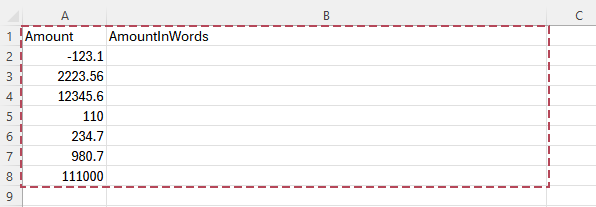
Paso 2 — Añada una función VBA (UDF) para convertir Convertir de minúsculas a mayúsculas
- En Excel, pulse Alt + F11 para abrir el editor de VBA.
- Haga clic en Insertar > Módulo.
- Pegue el siguiente código VBA en el módulo.
- Guarde el archivo como .xlsm (libro habilitado para macros).
Option Explicit
'Updated by Extendoffice 2026/2/10
Public Function CurrencyWordsUSD(ByVal Amount As Double) As String
    Dim Dollars As Long
    Dim Cents As Long
    Dim sDollars As String
    Dim sCents As String

    If Amount < 0 Then
        CurrencyWordsUSD = "Minus " & CurrencyWordsUSD(Abs(Amount))
        Exit Function
    End If

    Dollars = Fix(Amount)
    Cents = Round((Amount - Dollars) * 100, 0)

    sDollars = NumberToWords(Dollars) & IIf(Dollars = 1, " Dollar", " Dollars")
    sCents = NumberToWords(Cents) & IIf(Cents = 1, " Cent", " Cents")

    If Cents = 0 Then
        CurrencyWordsUSD = sDollars
    Else
        CurrencyWordsUSD = sDollars & " and " & sCents
    End If
End Function

Private Function NumberToWords(ByVal n As Long) As String
    If n = 0 Then
        NumberToWords = "Zero"
        Exit Function
    End If

    NumberToWords = Trim_(ToWords(n))
End Function

Private Function ToWords(ByVal n As Long) As String
    Dim Units As Variant, Tens As Variant
    Units = Array("", "One", "Two", "Three", "Four", "Five", "Six", "Seven", "Eight", "Nine", _
                  "Ten", "Eleven", "Twelve", "Thirteen", "Fourteen", "Fifteen", "Sixteen", "Seventeen", "Eighteen", "Nineteen")
    Tens = Array("", "", "Twenty", "Thirty", "Forty", "Fifty", "Sixty", "Seventy", "Eighty", "Ninety")

    Select Case n
        Case 0 To 19
            ToWords = Units(n)
        Case 20 To 99
            ToWords = Tens(Int(n / 10)) & IIf(n Mod 10 > 0, "-" & Units(n Mod 10), "")
        Case 100 To 999
            ToWords = Units(Int(n / 100)) & " Hundred" & IIf(n Mod 100 > 0, " " & ToWords(n Mod 100), "")
        Case 1000 To 999999
            ToWords = ToWords(Int(n / 1000)) & " Thousand" & IIf(n Mod 1000 > 0, " " & ToWords(n Mod 1000), "")
        Case 1000000 To 999999999
            ToWords = ToWords(Int(n / 1000000)) & " Million" & IIf(n Mod 1000000 > 0, " " & ToWords(n Mod 1000000), "")
        Case Else
            ToWords = ToWords(Int(n / 1000000000)) & " Billion" & IIf(n Mod 1000000000 > 0, " " & ToWords(n Mod 1000000000), "")
    End Select
End Function

Private Function Trim_(ByVal s As String) As String
    Trim_ = Application.WorksheetFunction.Trim(s)
End Function
Paso 3 — Rellene hacia abajo para convertir varios números (masivamente)
- En la columna ImporteEnLetras, introduzca: =CurrencyWordsUSD(A2) (ajuste la referencia de celda según su hoja).
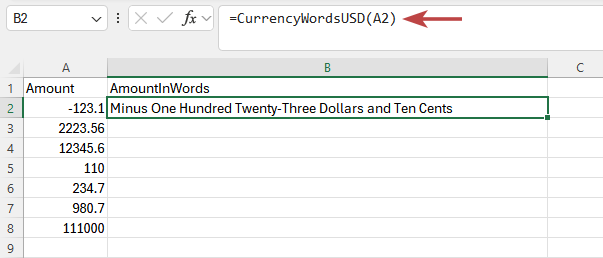
- Rellene hacia abajo para convertir todas las filas.
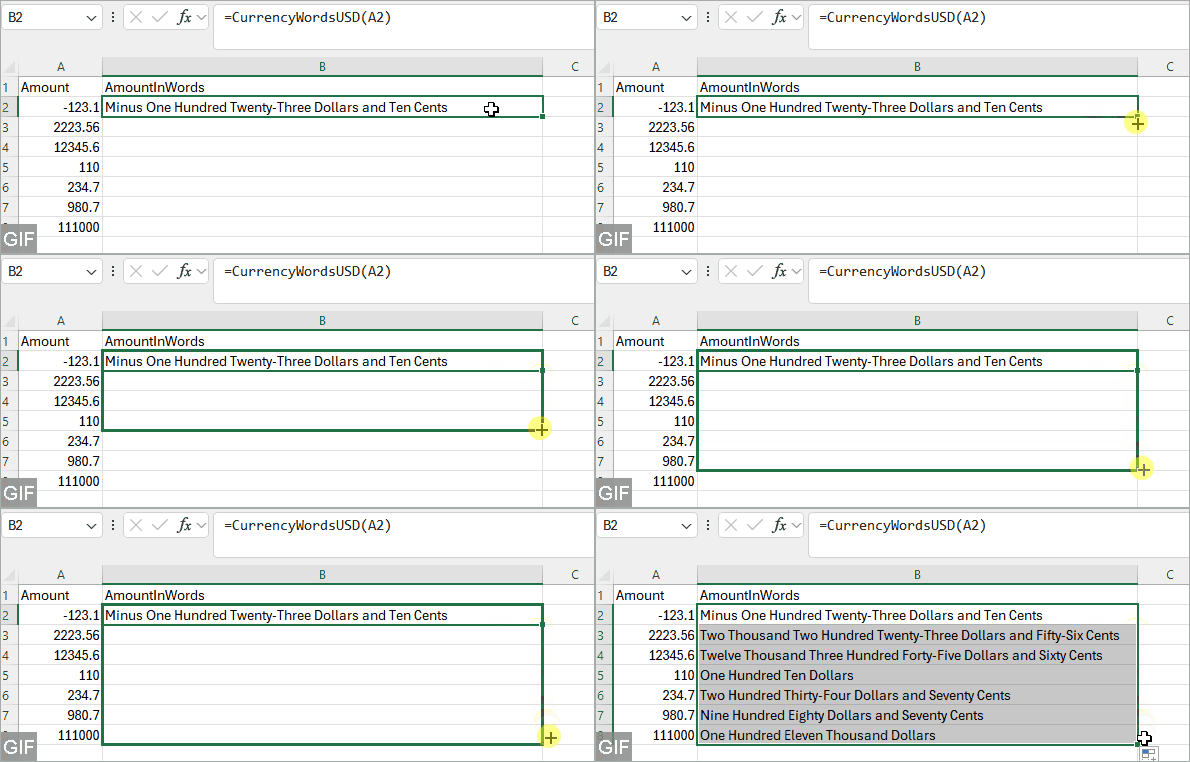
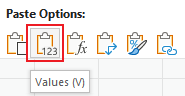
- Opcional (recomendado): copie la columna ImporteEnLetras y péguela como Valores para fijar los resultados.
Paso 4 — Transfiera los resultados a Word (copia y pega rápida)
- En Excel, seleccione las celdas Importe y ImporteEnLetras que necesite y, a continuación, pulse Ctrl + C.
- En Word, haga clic donde desee insertar los resultados y, a continuación, pulse Ctrl + V.
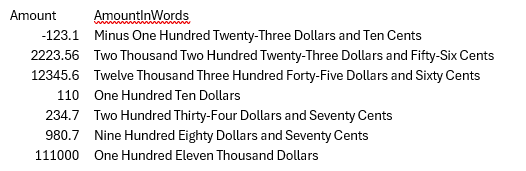
Consejo: Si el formato parece desordenado, elija Conservar solo el texto(o use)Pegado especial > Texto sin formato).
- Ideal para lotes en Excel: Convierta múltiples importes en palabras monetarias con una sola operación de relleno.
- Plantilla reutilizable: Reutilice el mismo libro siempre que necesite ese formato de Word.
- Requiere macros:Debe utilizar un archivo habilitado para macros ().xlsm) y permitir la ejecución de VBA.
- Más pasos que con las herramientas de Word: Cree la hoja, aplique la fórmula y, a continuación, transfiera los resultados a Word.
- No es verdaderamente “en Word”: Copiar y pegar puede resultar tedioso si editas las cantidades con frecuencia.
- Casos especiales requieren ajustes: Los valores negativos, cantidades muy grandes o distintas formas de expresar la moneda pueden necesitar una personalización del código VBA.
Método 2 — En Word: un solo clic para convertir a palabras de moneda con Kutools para Word
Para el flujo de trabajo más sencillo iniciado desde Word, Kutools para Word ofrece dos comandos específicos: Números a palabras de moneda en inglés y Números a palabras de moneda en chino. Con un solo clic, puede convertir directamente los números en palabras dentro de su documento.
- Conversión masiva: convierta varios números a la vez (contenido seleccionado o todo el documento).
- Salida en dos idiomas: palabras en inglés y en chino para «moneda».
- Ediciones rápidas: ideales para contratos, facturas y plantillas que cambian con frecuencia.
Convertir números a palabras en inglés para moneda (masivo)
Tras descargar e instalar Kutools para Worddesde el sitio web oficial, realice lo siguiente:
- En Word, seleccione el texto que contiene los números que desea convertir.
Consejo: Si no selecciona nada, la herramienta se aplicará al documento completo.
- Haga clic en Kutools > Insertar > Números a palabras monetarias en inglés.
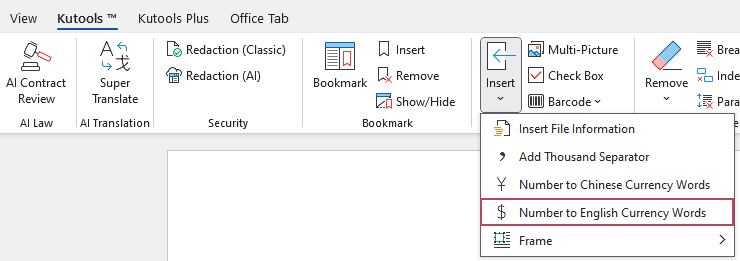
Resultado: Kutools sustituye al instante los números por palabras en inglés que indican cantidades monetarias en el contenido seleccionado (o en todo el documento).
Convertir números a palabras en chino para moneda (masivo)
Tras descargar e instalar Kutools para Worddesde el sitio web oficial, realice lo siguiente:
- En Word, seleccione el texto que contiene los números que desea convertir en palabras monetarias en chino.
Consejo: Si no selecciona nada, la herramienta convertirá los números del documento completo.
- Haga clic en Kutools > Insertar > Números a palabras monetarias en chino.
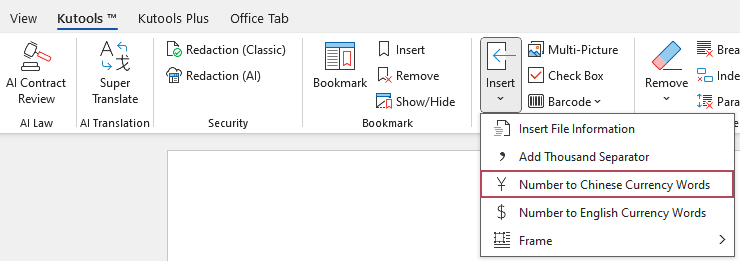
Resultado: Kutools sustituye al instante los números por palabras de moneda en chino en el contenido seleccionado (o en todo el documento).
- Un solo clic: convierte Convertir de minúsculas a mayúsculas al instante
- Admite una selección o Todo el documento
- Sin fórmulas, VBA ni escritura manual
- Ideal para facturas, contratos y documentos financieros
- Formato coherente en documentos extensos
Comparación entre Excel y Kutools
| Factor | Método 1: Excel (VBA + copiar y pegar) | Método 2: Kutools para Word |
|---|---|---|
| Ideal para | Tiene los importes ya en Excel; ¿desea generar palabras en lote y luego pegar los resultados en Word? | Edición desde Word: convierta varios importes directamente dentro de un documento de Word. |
| Configuración | Requiere un libro habilitado para macros ().xlsm) y habilitar VBA. | No requiere configuración de VBA: utilice los comandos integrados de Kutools en Word. |
| Funcionamiento | Excel convierte de minúsculas a mayúsculas; usted copia y pega los resultados en Word. | Word convierte de minúsculas a mayúsculas sobre la marcha, ya sea en el contenido seleccionado o en todo el documento. |
| Velocidad en Word | Más lento si los importes en Word cambian con frecuencia (debe regenerarlos en Excel y volver a pegarlos). | Más rápido para ediciones: ejecute el comando de nuevo cada vez que los importes cambien. |
| Conversión masiva | Sí (rellene hacia abajo varias filas en Excel). | Sí (convierta varios importes a la vez en Word). |
| Opciones de salida | Depende de su configuración en VBA (etiquetas de moneda, reglas de redondeo, estilo de la “y” y formato de negativos). | Dos herramientas dedicadas:palabras en inglés para moneday palabras en chino para moneda. |
Resumen: Para agilizar al máximo su flujo de trabajo desde Word, use Kutools para Word y convierta varios importes a palabras en moneda con solo unos clics (ya sea en la selección o en todo el documento). Recurra exclusivamente a VBA en Excel si ya está trabajando en Excel y no le importa realizar una configuración adicional.
Resolución de problemas
- Los decimales se ven incorrectos: Asegúrese de que el importe sea un número real (no texto). Si es necesario, redondee en Excel (o en su VBA) para ajustar los céntimos según su regla (por ejemplo, siempre a 2 dígitos).
- Contenido mixto (identificadores, fechas, número de teléfono): En Word, convierta únicamente la sección que contiene importes monetarios. Si utiliza Kutools, seleccione primero el texto o las celdas de la tabla pertinentes.
- Palabras en blanco o ausentes al pegar en Word: En Excel, copie la columna AmountInWords y use Pegado especial > Valores para fijar los resultados antes de pegarlos.
Preguntas frecuentes
¿Puede Word convertir texto de minúsculas a mayúsculas sin necesidad de complementos?
Word no ofrece un comando integrado sencillo para convertir de minúsculas a mayúsculas en lote. Una solución sin complementos consiste en generar las palabras en Excel (mediante VBA) y luego copiar y pegar los resultados en Word.
¿Cómo puedo convertir varios números a la vez en Word?
Utilice una herramienta que admita la conversión masiva directamente en Word. Con Kutools para Word, puede convertir el contenido seleccionado (o todo el documento) mediante Números a palabras monetarias en inglés o Números a palabras monetarias en chino.
¿Funciona esto con términos monetarios en inglés y en chino?
Sí. Kutools para Word incluye dos comandos dedicados: uno convierte números a palabras monetarias en inglés y otro, números a palabras monetarias en chino. Esta funcionalidad resulta especialmente útil para facturas, contratos y plantillas bilingües.
¿Cuál es el mejor método para gestionar facturas y contratos?
Para la mayoría de facturas y contratos, Kutools para Word es la opción más sencilla, ya que se mantiene dentro de Word y finaliza la tarea en pocos clics: seleccione el contenido (o aplíquelo a todo el documento) y, a continuación, use Números a palabras monetarias en inglés o Números a palabras monetarias en chino para convertir varios importes a la vez.
Si sus importes están en Excel y prefiere un flujo de trabajo basado en hojas de cálculo, el método con VBA en Excel puede funcionar, aunque requiere macros y un paso adicional de copia y pegado.
¿Cómo puedo evitar convertir por error fechas, identificadores o números de teléfono?
Para mayor seguridad,convierta únicamente una selección (los párrafos, celdas de tabla o secciones específicas que contengan importes monetarios). Si su documento incluye muchos tipos de números, limitar la selección evita conversiones accidentales.
Las mejores herramientas de productividad para Office
Kutools para Word – Potencie su experiencia en Word con más de 100 funciones extraordinarias.
🤖Funcionalidades de KUTOOLS AI: Asistente de IA / Asistente en Tiempo Real / Super Pulir (conservar formato) / Super Traducir (conservar formato) / Redacción con IA / Revisión con IA…
📘Dominio del documento: Dividir páginas, combinar documentos, exportar selecciones en varios formatos (PDF, TXT, DOC, HTML…) y convertir en lote a PDF…
✏Edición de contenido: Buscar y reemplazar en lote en varios archivos / Redimensionar todas las imágenes / Transponer filas y columnas de tablas / Convertir tabla a texto…
🧹Limpieza sin esfuerzo: elimine espacios adicionales, saltos de sección, cuadros de texto e hipervínculos. Para más herramientas de eliminación, vaya al grupo Eliminar…
➕Inserciones creativas: Inserte separadores de miles, casillas de verificación, botones de opción, códigos QR, códigos de barras o múltiples imágenes. ¡Descubra más en el grupo Insertar…
🔍Selecciones precisas: Localice con precisión páginas específicas, tablas, formas y párrafos de encabezado. Mejore la navegación con más funciones de selecciónfeatures ......
⭐Mejoras destacadas: Navegue a cualquier ubicación / Inserte automáticamente texto repetitivo / Alterne entre documentos de Windows / 11 herramientas de conversión Herramientas...
🌍Compatible con 40+ idiomas: Use Kutools en su idioma preferido: admite inglés, español, alemán, francés, chino y 40+ más.¡

Office Tab- Aporta una interfaz con pestañas a Office y facilita mucho su trabajo
- Active la edición y lectura con pestañas en Word, Excel, PowerPoint, Publisher, Access, Visio y Project.
- Abra y cree varios documentos en nuevas pestañas de la misma ventana, en lugar de en ventanas nuevas.
- ¡Aumente su productividad en un 50 % y ahorre cientos de clics del ratón cada día!
✨ Kutools for Office – ¡Una instalación, cinco herramientas potentes!
Incluye Office Tab Pro·Kutools para Excel·Kutools para Outlook·Kutools para Word·Kutools for PowerPoint
📦 Obtenga las 5 herramientas en un solo conjunto | 🔗 Integración perfecta con Microsoft Office | ⚡ Ahorrar tiempo y aumente su productividad al instante
Las mejores herramientas de productividad para Office
Kutools para Word- 100+ Herramientas para Word
- 🤖KUTOOLS AI Funcionalidades:Asistente de IA/Asistente en Tiempo Real/Super Pulir/Super Traducir/Redacción AI/Revisión con IA
- 📘Dominio del documento:Dividir páginas/Combinar documentos/Convertir en lote a PDF
- ✏Edición de contenido:Buscar y reemplazar en lote/Redimensionar todas las imágenes
- 🧹Limpieza sin esfuerzo:Eliminar espacios adicionales/Eliminar Salto de sección
- ➕Inserciones creativas:Insertar separadores de miles/Insertar Casilla de Verificación/Crear Código QR
- 🌍Compatible con más de 40 idiomas: ¡Kutools habla tu idioma y es compatible con más de 40 idiomas!
Índice
- Qué significa «palabras monetarias» (con ejemplos)
- Método 1 — En Excel: VBA + copiar y pegar
- Método 2 — En Word: Kutools para Word
- Convertir números a palabras en inglés para moneda (masivo)
- Convertir números a palabras en chino para moneda (masivo)
- Comparación entre Excel y Kutools
- Resolución de problemas
- Preguntas frecuentes
- Las mejores herramientas de productividad para Office
Kutools para Word
Aporta 100+ funciones avanzadas a Word
- ⬇️ Descarga gratuita
- 🛒 Comprar ahora
- 📘 Tutoriales de funcionalidades
- 🎁 Prueba gratuita de 60 días