Cómo exportar gráficos de un documento de Word como imágenes
Los gráficos de Word se reutilizan a menudo en informes, presentaciones, correos electrónicos o páginas web. En lugar de recrear el mismo gráfico una y otra vez, resulta mucho más sencillo exportarlo como imagen. Aunque Word no incluye un botón exclusivo de “exportar gráficos”, existen varias formas prácticas de lograrlo, ya sea que necesite uno o decenas.
En este tutorial aprenderá a exportar gráficos desde Word como archivos de imagen. Comenzaremos con el método integrado más rápido y luego pasaremos a soluciones para exportación masiva mediante HTML, Kutools para Word y VBA.
Guarde un gráfico como imagen (clic con el botón derecho)
Esta es la forma más rápida de exportar un único gráfico como imagen. Word te permite guardarlo directamente con la opción integrada Guardar como imagen.
- Haga clic en el gráfico para seleccionarlo.
- Haga clic con el botón derecho en el gráfico y seleccione Guardar como imagen.
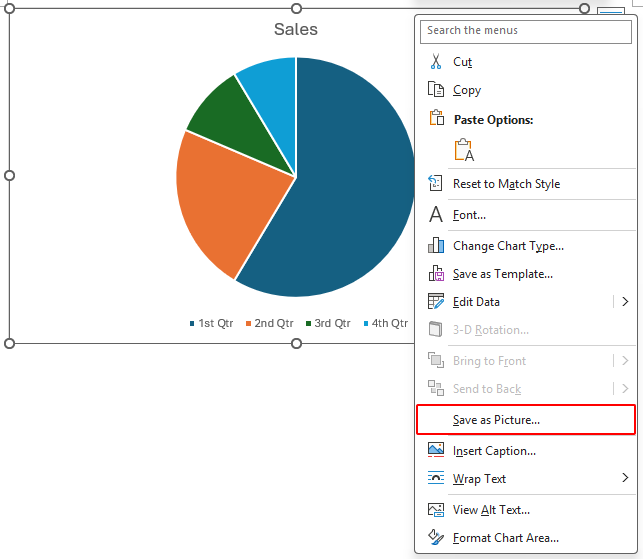
- En el cuadro de diálogo Guardar como imagen:
- Vaya a la carpeta en la que desea guardar la imagen.
- En el cuadro Nombre de archivo, escriba un nombre para la imagen del gráfico.
- En Especificar formato de guardado, elija un formato de imagen como PNG o JPG.
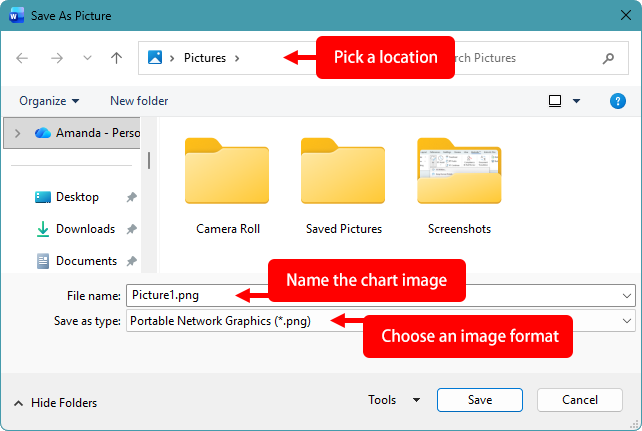
- Haga clic en Guardar.
Notas:
- PNG ofrece el mejor equilibrio entre calidad y tamaño de archivo.
- SVG es ideal si necesita una salida vectorial escalable.
- Si el gráfico está agrupado con formas, es posible que esta opción no aparezca al hacer clic derecho.
Ventajas
- Rápido e integrado
- Buena calidad de imagen
Desventajas
- Un gráfico cada vez
- Poco práctico para exportar muchos gráficos
Exporte gráficos por lotes como PNG guardando Word como un Página web (HTML)
Si su documento incluye numerosos gráficos, guardarlo como página web es una forma rápida de exportarlos todos a la vez.
- Haga clic en Archivo > Guardar como.
- En el menú desplegable Especificar formato de guardado, seleccione Página web (*.htm; *.html).
- Haga clic en Guardar.
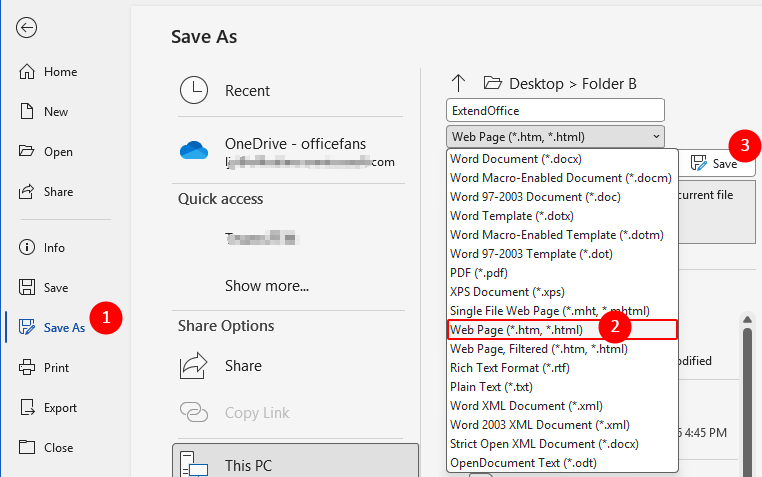
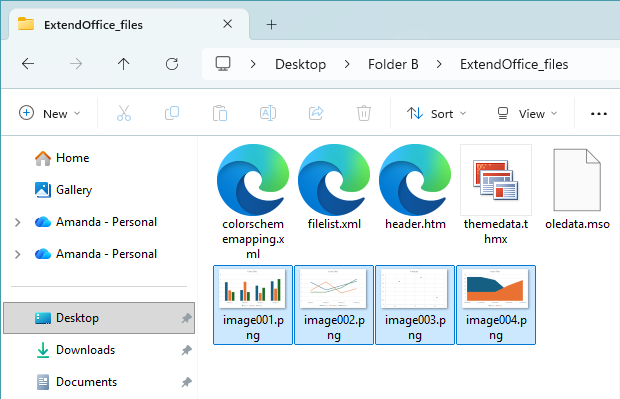
Word creará un archivo HTML y una carpeta independiente en la misma ubicación que el documento (a menos que seleccione una carpeta diferente al guardarlo).
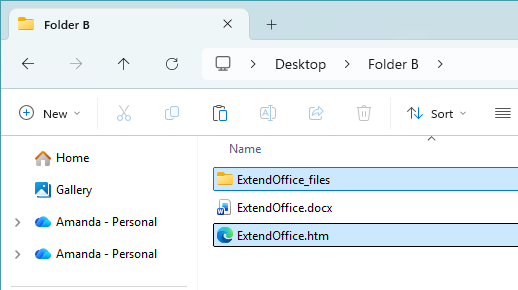
Todos los gráficos del documento se exportan como imágenes PNG y se guardan en esa carpeta independiente.
Ventajas
- Exporta todos los gráficos en un solo paso
- No requiere complementos ni macros
- Rápido para documentos con muchos gráficos
Desventajas
- Solo formato PNG
- La calidad de la imagen puede ser inferior
Exporte gráficos por lotes con Kutools para Word
Kutools para Word ofrece una forma sencilla de exportar gráficos por lotes como archivos de imagen. Le permite guardar varios gráficos de un documento sin necesidad de copiarlos uno a uno ni recurrir a VBA. Además de gráficos, esta misma herramienta también puede exportar imágenes y tablas en formato de imagen.
Kutools para Word
Kutools para Word le ayuda a realizar tareas cotidianas con documentos más rápido gracias a herramientas prácticas integradas directamente en Microsoft Word: sin programación ni configuraciones complejas.
- Redacción, corrección, traducción y resumen con IA
- Buscar y reemplazar en lote en varios documentos
- Combine y divida documentos de Word fácilmente
- Conversión por lotes de Word ↔ PDF
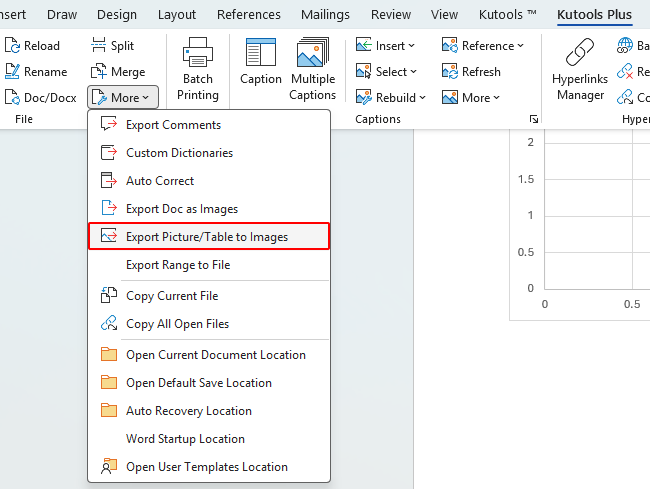
- Haga clic en KUTOOLS PLUS>Más>Exportar imágenes/tablas a imágenes.
- En el cuadro de diálogo:
- Seleccione Gráficos en el menú desplegable Tipos para exportar los gráficos del documento como imágenes.
- Elija un formato de imagen, como PNG o JPEG.
- Especifique la carpeta de destino.
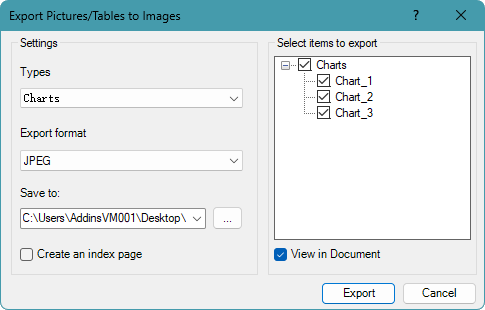 Sugerencia: Si hay gráficos que no desea exportar, desmárquelos en la lista Seleccionar elementos para exportar. (Con la opción)Ver en documento activada, al hacer clic en un gráfico de la lista se irá directamente a su ubicación exacta en el documento para poder verlo.)
- Haga clic en Exportar.
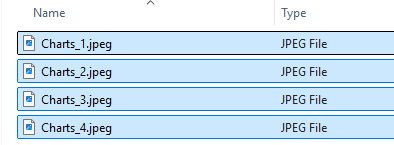
Todos los gráficos del documento se guardarán como archivos de imagen individuales en la carpeta seleccionada.
- Esta función también permite exportar imágenes y tablas del documento como imágenes.
- Kutools te permite exportar gráficos, tablas e imágenes en múltiples formatos, como BMP, EMF, EXIF, GIF, JPEG, PNG, TIFF y WMF.
Ventajas
- Exporta todos los gráficos en una sola operación
- Admite múltiples formatos de imagen
- No requiere programación ni macros
- Permite previsualizar y exportar selectivamente los gráficos
Exporte gráficos por lotes mediante VBA
Si necesita control total o automatización, VBA puede exportar cada gráfico del documento como imagen. Este método es ideal para usuarios avanzados.
- Pulse Alt + F11 para abrir el editor de VBA.
- Haga clic en Insertar>Módulo.
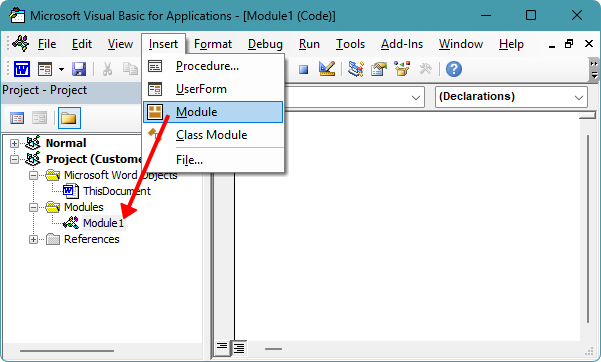
- Pegue la siguiente macro en la ventana del módulo.
Sub ExportChartsAsImages() Dim ils As InlineShape Dim sh As Shape Dim i As Long Dim outPath As String Dim resp As VbMsgBoxResult outPath = ActiveDocument.Path If outPath = "" Then MsgBox "Please save the document first, then run the macro again.", vbExclamation, "Kutools for Word" Exit Sub End If resp = MsgBox( _ "Existing image files with the same name will be replaced automatically." & vbCrLf & vbCrLf & _ "Do you want to continue?", _ vbExclamation + vbYesNo, _ "Kutools for Word") If resp = vbNo Then Exit Sub i = 1 For Each ils In ActiveDocument.InlineShapes If ils.HasChart Then ils.Chart.Export FileName:=outPath & "\Chart_" & i & ".png", FilterName:="PNG" i = i + 1 End If Next ils For Each sh In ActiveDocument.Shapes If sh.HasChart Then sh.Chart.Export FileName:=outPath & "\Chart_" & i & ".png", FilterName:="PNG" i = i + 1 End If Next sh MsgBox (i - 1) & " chart(s) exported to:" & vbCrLf & outPath, vbInformation, "Kutools for Word" End Sub - Pulse F5 para ejecutar la macro.
Los gráficos se exportan simultáneamente como imágenes y se guardan en la misma carpeta que el documento.
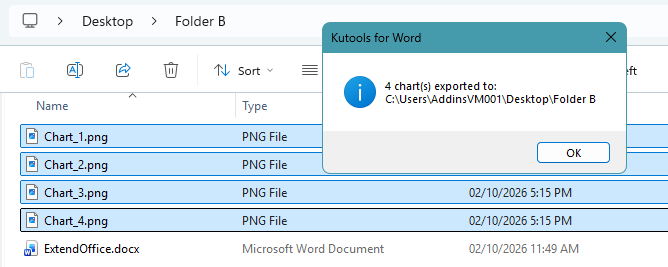
Notas:
- Es necesario habilitar las macros.
- Puede convertir PNG a JPG o GIF si lo necesita.
Ventajas
- Totalmente automatizado
- Ideal para tareas repetitivas
Desventajas
- Requiere conocimientos de VBA
- Las macros pueden estar bloqueadas por la política de seguridad
Comparación de métodos
| Método | Exportación por lotes | Formatos | Notas |
|---|---|---|---|
| Guardar como imagen | ❌No | PNG, JPG, GIF, TIF, BMP, SVG | Un gráfico cada vez |
| Guardar como Página web | ✔Sí | Solo PNG | Rápido pero con control limitado |
| Kutools para Word | ✔Sí | BMP, EMF, EXIF, GIF, JPEG, PNG, TIFF, WMF | 👍Mejor equilibrio entre facilidad y control |
| VBA | ✔Sí | Personalizado | Para usuarios avanzados |
Conclusión
Si solo necesita un gráfico, la opción de Guardar como imagen con clic derecho es la más rápida. Para exportaciones masivas, guardar el documento como HTML funciona en caso de apuro, aunque ofrece poco control. Para una solución masiva limpia y fiable, Kutools para Word es la opción más sencilla, mientras que VBA es ideal si busca automatización y personalización.
Elija el método que mejor se adapte a la frecuencia con la que exporta gráficos y al nivel de control que requiera.
Espero que este tutorial le haya resultado útil. Si desea explorar más consejos y soluciones prácticas para Word, haga clic aquí para consultar nuestra colección completa de tutoriales de Word.
Mejores herramientas de productividad para Office
Kutools para Word- Potencie su experiencia con Word
🤖Funcionalidades de KUTOOLS AI: Asistente de IA / Asistente en Tiempo Real / Super Pulir (conservar formato) / Super Traducir (conservar formato) / Redacción con IA / Revisión con IA…
📘Dominio de documentos: Dividir páginas, combinar documentos, exportar selecciones en distintos formatos (PDF, TXT, DOC, HTML…) y conversión por lotes a PDF…
✏Edición de contenido: Buscar y reemplazar en lote en varios archivos / Cambiar el tamaño de todas las imágenes / Transponer filas y columnas de una tabla / Convertir tabla a texto…
🧹Limpieza sin esfuerzo: elimine espacios adicionales, saltos de sección, cuadros de texto e hipervínculos. Para más herramientas de eliminación, vaya al grupo Eliminar…
➕Inserciones creativas: Inserte separadores de miles, casillas de verificación, botones de opción, códigos QR, códigos de barras o múltiples imágenes. ¡Descubra más en el grupo Insertar…
🔍Selecciones precisas: Localice con precisión páginas específicas, tablas, formas y párrafos de encabezado. Mejore la navegación con más ...funciones de selección
⭐Mejoras destacadas: Navegue a cualquier ubicación / Inserte automáticamente texto repetitivo / Alterne entre documentos de Windows / 11...Herramientas de conversión...
🌍Compatible con más de 40 idiomas: ¡Utilice Kutools en su idioma preferido: inglés, español, alemán, francés, chino y más de 40 adicionales!

Office Tab -Tabs para Office, potencia para usted
- Active la edición y lectura con pestañas en Word, Excel, PowerPoint, Publisher, Access, Visio y Project.
- Abra y cree varios documentos en nuevas pestañas de la misma ventana, en lugar de en ventanas nuevas.
- ¡Aumenta su productividad en un 50 % y le ahorra cientos de clics del ratón cada día!

✨ Kutools for Office – ¡Una instalación, cinco herramientas potentes!
Incluye Office Tab Pro·Kutools para Excel·Kutools para Outlook·Kutools para Word·Kutools for PowerPoint
📦 Obtenga las 5 herramientas en un solo conjunto | 🔗 Integración perfecta con Microsoft Office | ⚡ Ahorrar tiempo y aumente su productividad al instante
Mejores herramientas de productividad para Office
Kutools para Word- Herramientas 100+ para Word
- 🤖KUTOOLS AI Funcionalidades:Asistente de IA/Asistente en Tiempo Real/Super Pulir/Super Traducir/Redacción AI/Revisión con IA
- 📘Dominio de documentos:Dividir páginas/Combinar documentos/Conversión por lotes a PDF
- ✏Edición de contenido:Buscar y reemplazar en lote/Cambiar el tamaño de todas las imágenes
- 🧹Limpieza sin esfuerzo:Eliminar espacios adicionales/Eliminar Salto de sección
- ➕Inserciones creativas:Insertar separadores de miles/Insertar Casilla de Verificación/Crear Código QR
- 🌍Compatible con más de 40 idiomas: ¡Kutools habla tu idioma y es compatible con más de 40!
Índice
- Guarde un gráfico como imagen (clic con el botón derecho)
- Exporte gráficos por lotes guardando Word como un Página web (HTML)
- Exporte gráficos por lotes con Kutools para Word
- Exporte gráficos por lotes mediante VBA
- Comparación de métodos
- Conclusión
- Las mejores herramientas de productividad para Office
Kutools para Word
Aporta 100+ funciones avanzadas a Word
- 🧩 Información general
- 📥 Descarga gratuita
- 🛒 Comprar ahora
- 🎁 Disponible prueba gratuita de 60 días