Haga preguntas sobre documentos y generales en Word: Copilot frente a Kutools
Las herramientas de IA están transformando la manera en que trabajamos en Microsoft Word: ya no necesita buscar en internet ni cambiar entre aplicaciones, sino que puede hacer preguntas directamente dentro de Word y obtener asistencia inmediata mientras escribe.
En este tutorial, le mostraremos dos formas prácticas de formular preguntas en Word. Aprenderá cómo:
- Haga preguntas sobre su documento actual, como resumir contenido, analizar secciones o mejorar su redacción.
- Haga preguntas generales que no estén relacionadas directamente con el documento, pero que le ayuden a completar su trabajo de forma más eficiente.
Al final, entenderá cómo funciona cada enfoque y cuál se adapta mejor a su flujo de trabajo diario.
Haga preguntas usando Copilot en Word
Microsoft Copilot es una asistente de IA integrada en las aplicaciones de Microsoft 365, como Word, Excel, PowerPoint y Outlook, diseñada para ayudarte a generar contenido, resumir documentos, analizar información y responder preguntas directamente desde el entorno de Office.
En Word, Copilot trabaja junto a su documento y entiende su contexto. Puede pedirle que resuma secciones, reescriba párrafos, extraiga los puntos clave o incluso responda preguntas generales, todo sin salir de la aplicación. Las siguientes secciones explican cómo usar Copilot para hacer preguntas sobre su documento y cómo aprovecharlo en consultas más amplias.

Office Tab
Navegación por pestañas para Word, Excel, PowerPoint y más, igual que en un navegador web, con cambios fluidos dentro de una sola ventana.
Haga preguntas sobre el Documento Actual
- Abra Microsoft Word y abra el documento con el que desea trabajar.
- En la Cinta de opciones, haga clic en Copilot, normalmente ubicado en el lado derecho de la pestaña Inicio.
- En el panel de Copilot que aparece en el lado derecho de la ventana, escriba una pregunta relacionada con su documento, por ejemplo:
- Resuma este documento.
- ¿Cuáles son los puntos clave de este informe?
- Reescriba este párrafo con un tono más formal.
- Identifique posibles riesgos en este contrato.
- Pulse Intro para enviar su pregunta.
- Revise la respuesta que aparece en el panel de Copilot. Según su versión, podrá insertar directamente el resultado en el documento o refinar la respuesta con indicaciones adicionales.
Haga preguntas generales
- Abra el panel de Copilot en Word.
- Escriba una pregunta que no esté directamente relacionada con el Documento Actual, por ejemplo:
- ¿Qué es el RGPD?
- Redacte un correo electrónico profesional de seguimiento para clientes.
- Explique qué es una cláusula de fuerza mayor.
- Deme cinco ideas de título para un informe empresarial.
- Pulse Intro para recibir la respuesta.
- Si es necesario, refine su solicitud escribiendo instrucciones adicionales, como “hazlo más corto,” “usa un tono formal,” o “conviértelo en viñetas.”
Nota:
Dependiendo de su plan de Microsoft 365 y de la configuración de su organización, Copilot podría priorizar la asistencia basada en documentos y aplicar restricciones a las respuestas de conocimiento general.
Haga preguntas usando KUTOOLS AI
Kutools para Word incluye un panel integrado de KUTOOLS AI Utilidades que ofrece asistencia impulsada por IA directamente en Word. Admite preguntas basadas en documentos y consultas generales sin interrumpir su flujo de trabajo. Además, puede traducir texto, reescribir o mejorar contenido, generar material nuevo a partir de sus indicaciones, resumir secciones y ayudarle a mejorar la claridad y la estructura.
Además del panel de Utilidades de IA, Kutools para Word también ofrece otras herramientas impulsadas por IA junto con una amplia gama de funciones de productividad integradas diseñadas para simplificar tareas complejas en Word. Juntas, estas funciones mejoran tanto la asistencia en documentos como la eficiencia general del flujo de trabajo.
Kutools para Word
Kutools para Word le ayuda a gestionar tareas cotidianas con documentos más rápidamente gracias a herramientas prácticas integradas directamente en Microsoft Word: sin programación ni configuraciones complejas.
- Redacción, corrección, traducción y resumen con IA
- Buscar y reemplazar en lote en documentos
- Combine y divida documentos de Word fácilmente
- Conversión por lotes de Word ↔ PDF
Haga preguntas sobre el Documento Actual
- En la pestaña Kutoolsde la Cinta de opciones de Word, haga clic en IA>Utilidades de IA.
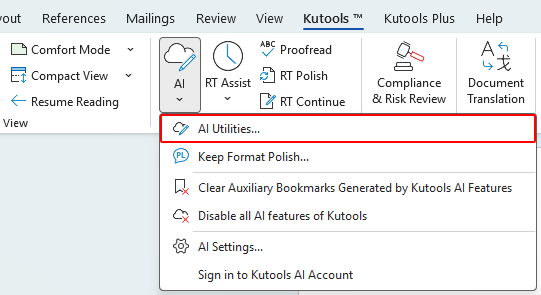
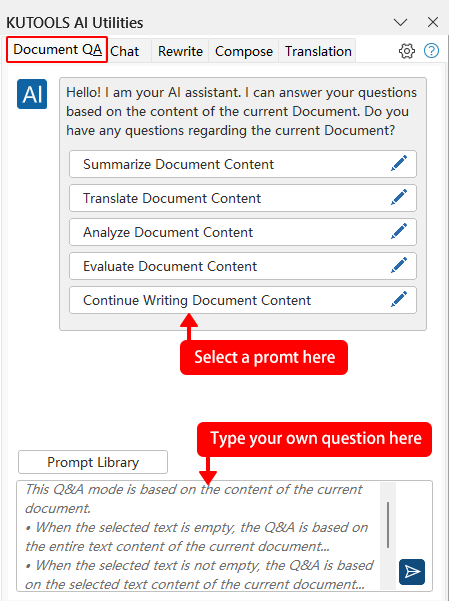
- Cuando se abra el panel KUTOOLS AI Utilidadesen el lado derecho de Word, haga clic en la pestaña Preguntas y Respuestas del Documentoy elija una de las siguientes opciones:
- Use una instrucción predefinida, como:
- Resumir Contenido del Documento
- Analizar Contenido del Documento
- Continuar Escribiendo Contenido del Documento
- Escriba su propia pregunta relacionada con el documento, como:
- Resuma la sección seleccionada en tres puntos clave.
- Destaque los posibles riesgos legales en este acuerdo.
- Reescriba el párrafo seleccionado con un tono más profesional.
- Convierta este contenido en un esquema estructurado.
- Use una instrucción predefinida, como:
- Haga clic en Enviar
 o pulse Intro para generar el resultado.
 o pulse Intro para generar el resultado.
Haga preguntas generales
- En la pestaña Kutools, haga clic en IA>Utilidades de IA.
- En el panel KUTOOLS AI Utilidades, haga clic en la pestaña Chaty escriba una pregunta general, por ejemplo:
- ¿Cuál es la diferencia entre un contrato y un acuerdo?
- Explique cómo afecta el RGPD a las empresas.
- ¿Cómo puedo generar un código QR en Word?
- ¿Cómo eliminar imágenes de un documento de Word?
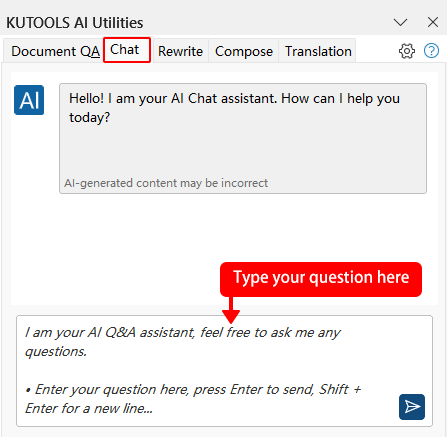
- Haga clic en Enviar o pulse Intro para recibir la respuesta.
Comparativa de funciones: Copilot frente a KUTOOLS AI
| Característica | Copilot | Kutools |
|---|---|---|
| Pregunte sobre Documento Actual | Sí | Sí |
| Haga preguntas generales | Sí | Sí |
| Reescribir / resumir texto | Sí | Sí |
| Conservación del formato durante la traducción | No garantizado para diseños complejos | Mejor control del formato |
| Generar contenido (correos electrónicos, esquemas, etc.) | Sí | Sí |
| Revisión de riesgos contractuales con IA | Sin herramienta dedicada | Sí |
| Redacción AI de contenido sensible | Sin herramienta dedicada | Sí |
| Otras herramientas de productividad (eliminar páginas, dividir doc., etc.) | No | Sí (100+ herramientas) |
| Coste aproximado (por usuario) | $99,99–$199,99/año | $49único (uso vitalicio) |
Conclusión
Tanto Copilot como KUTOOLS AI te permiten hacer preguntas directamente desde las aplicaciones de Microsoft Office, pero se diferencian en sus modelos de precios y en el enfoque de sus funciones.
Copilot está profundamente integrado en el ecosistema de Microsoft 365 y funciona en Word, Excel, PowerPoint, Outlook y otras aplicaciones. Se centra en la generación de contenido impulsada por IA, resúmenes, análisis de datos y asistencia en flujos de trabajo. Sin embargo, requiere una suscripción a Microsoft 365 junto con una licencia de Copilot, lo que implica costes recurrentes.
Kutools para Word ofrece asistencia con IA para documentos, junto con una amplia gama de herramientas de productividad integradas diseñadas para simplificar tareas complejas en Word. Está disponible como producto independiente con una compra única. Para usuarios que necesiten mejoras en múltiples aplicaciones de Office, también está disponible Kutools for Office, que incluye herramientas de productividad compatibles con Word, Excel, Outlook y PowerPoint. Ambas opciones son una alternativa rentable sin tarifas de suscripción recurrentes.
Espero que haya encontrado útil este tutorial. Si desea explorar más consejos prácticos para Word y soluciones útiles, haga clic aquí para consultar nuestra colección completa de tutoriales de Word.
Mejores herramientas de productividad para Office
Kutools para Word- Potencie su experiencia con Word
🤖Características de KUTOOLS AI: Asistente de IA / Asistente en Tiempo Real / Super Pulir (conservar formato) / Super Traducir (conservar formato) / Redacción con IA / Revisión con IA…
📘Dominio de documentos: Dividir páginas, combinar documentos, exportar selecciones en distintos formatos (PDF, TXT, DOC, HTML…) y convertir a PDF por lotes…
✏Edición de contenidos: Buscar y reemplazar en lote en varios archivos / Cambiar el tamaño de todas las imágenes / Transponer filas y columnas de tablas / Convertir tabla a texto…
🧹Limpieza sin esfuerzo: elimine espacios adicionales, saltos de sección, cuadros de texto e hipervínculos. Para más herramientas de eliminación, vaya al grupo Eliminar…
➕Inserciones creativas: Inserte separadores de millares, casillas de verificación, botones de opción, códigos QR, códigos de barras o varias imágenes. ¡Descubra más en el grupo Insertar…
🔍Selecciones precisas: Localice con precisión páginas específicas, tablas, formas y párrafos de encabezado. Mejore la navegación con más funciones del grupo Seleccionar ....
⭐Mejoras destacadas: Navega a cualquier ubicación / Inserta automáticamente texto repetitivo / Alterna entre ventanas de documentos / 11 herramientas de conversión...Herramientas de conversión...
🌍Compatible con 40+ idiomas: utilice Kutools en su idioma preferido: inglés, español, alemán, francés, chino y 40+ más.¡

Office Tab -Tabs para Office, potencia para usted
- Habilite la edición y lectura con pestañas en Word, Excel, PowerPoint, Publisher, Access, Visio y Project.
- Abra y cree varios documentos en nuevas pestañas de la misma ventana, en lugar de hacerlo en ventanas separadas.
- ¡Aumente su productividad en un 50 % y elimine cientos de clics del ratón cada día!

✨ Kutools for Office – ¡Una instalación, cinco herramientas potentes!
Incluye Office Tab Pro·Kutools para Excel·Kutools para Outlook·Kutools para Word·Kutools for PowerPoint
📦 Obtenga las 5 herramientas en una sola suite | 🔗 Integración perfecta con Microsoft Office | ⚡ Ahorrar tiempo y aumente su productividad al instante
Mejores herramientas de productividad para Office
Kutools para Word- 100+ Herramientas para Word
- 🤖KUTOOLS AI Características:Asistente de IA/Asistente en Tiempo Real/Super Pulir/Super Traducir/Redacción AI/Revisión con IA
- 📘Dominio de documentos:Dividir páginas/Combinar documentos/Convertir a PDF por lotes
- ✏Edición de contenidos:Buscar y reemplazar en lote/Cambiar el tamaño de todas las imágenes
- 🧹Limpieza sin esfuerzo:Eliminar espacios adicionales/Eliminar Salto de sección
- ➕Inserciones creativas:Insertar separadores de millares/Insertar Casilla de Verificación/Crear Código QR
- 🌍Compatible con más de 40 idiomas: ¡Kutools habla tu idioma y admite más de 40!
Índice
- Haga preguntas usando Copilot en Word
- Haga preguntas usando KUTOOLS AI
- ¿Qué método debería utilizar?
- Conclusión
- Las mejores herramientas de productividad para Office
Kutools para Word
Aporta 100+ funciones avanzadas a Word
- 🧩 Información general
- 📥 Descarga gratuita
- 🛒 Comprar ahora
- 🎁 Disponible prueba gratuita de 60 días